轻松搞定数据还原操作步骤完整教程
时间:2026-02-05 访问量:1255
不管是办公电脑误删了重要的项目报表,还是手机里不小心清空了旅行照片,遇到数据丢失的情况真的让人头大,这时候掌握清晰的 data还原操作步骤就成了救命技能。我之前帮同事恢复过误删的客户合同,当时他急得满头大汗,就是因为没提前了解过相关方法,耽误了不少时间。其实只要跟着正确的data还原操作步骤走,大部分误删、误格式化的数据都能找回来,完全不用慌着找付费维修店花冤枉钱。
我试过不少数据恢复工具,也踩过不少坑,所以在开始data还原操作步骤之前,准备工作一定要做足。首先要立刻停止在丢失数据的存储设备上写入新内容,比如误删了电脑D盘的文件,就别再往D盘里存新文档、下载安装包,我之前就是因为没注意这点,导致30%的照片因为被新数据覆盖找不回来。其次要选靠谱的恢复工具,比如Recuva或者DiskGenius,免费版基本能满足日常需求,不用一开始就买付费套餐,另外还要准备一个空的外接U盘或者移动硬盘,用来存放恢复出来的数据,避免再次覆盖原数据。
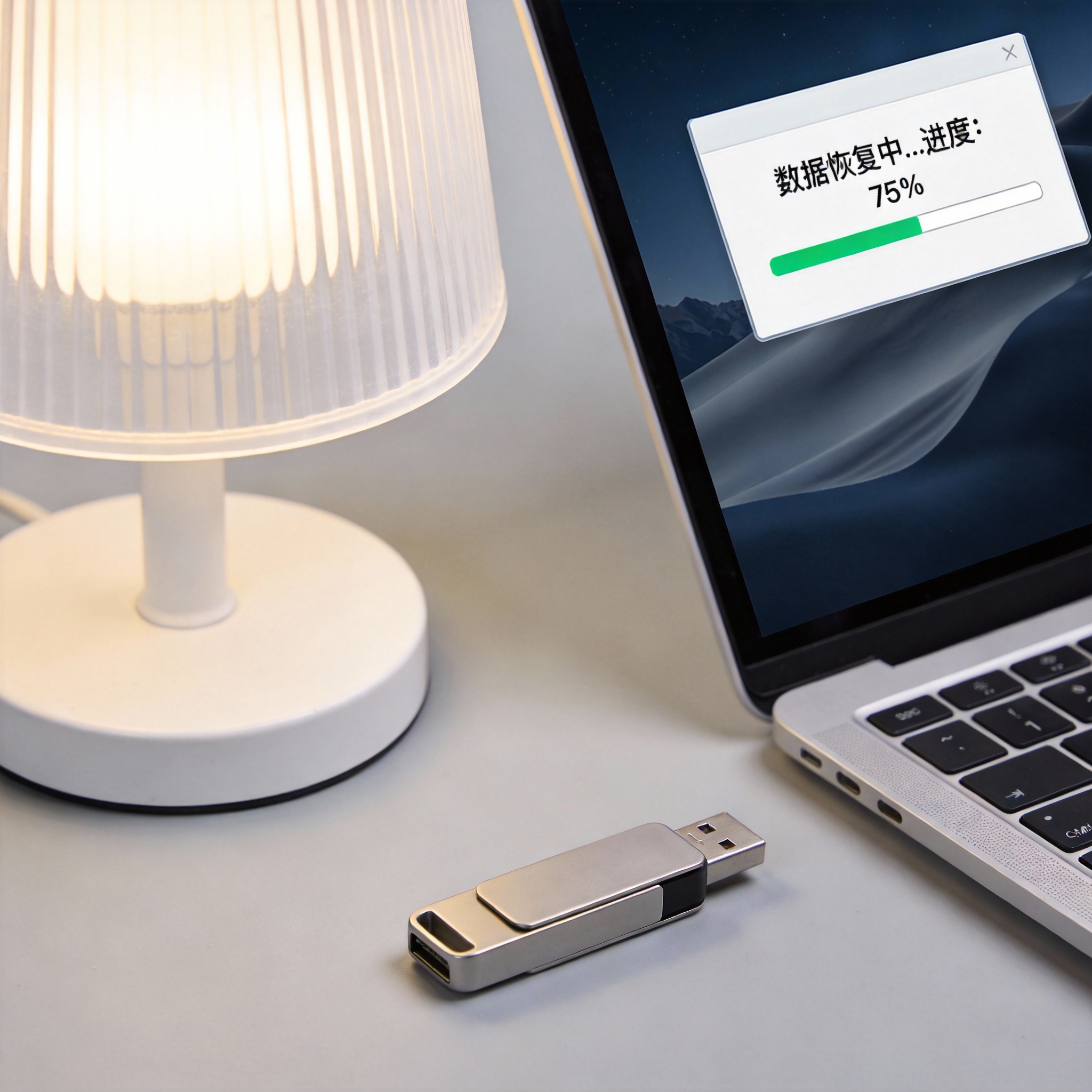 接下来就到了核心的data还原操作步骤,我拿常用的DiskGenius举例子,大家可以跟着一步步来。第一步打开软件,找到丢失数据的存储分区,比如电脑的E盘或者手机的SD卡分区,右键选择“恢复已删除的文件”;第二步在弹出的窗口里选择扫描范围,一般选“完整扫描”虽然耗时久一点,但能找回90%以上的丢失数据,我上次扫描120G的分区花了27分钟;第三步扫描完成后,在结果列表里勾选需要恢复的文件,这里要注意别直接恢复到原分区,一定要选之前准备好的外接存储设备;最后点击“恢复”按钮,等进度条走完就能看到找回的数据了。
我之前帮朋友恢复数据的时候,遇到过不少容易踩的坑,这里给大家提个醒,别忽略这些细节影响data还原操作步骤的效果。首先扫描的时候别中途暂停,我有次因为着急出门暂停了扫描,结果第二次扫描只找回了一半的数据;另外恢复出来的文件如果打不开,别直接删掉,其实可以试试用对应软件的修复功能,比如Word文件打不开,就用Word自带的“打开并修复”选项,我试过用这个方法救回了3份损坏的项目文档;还有如果是硬件损坏导致的数据丢失,比如硬盘摔出了坏道,就别自己瞎折腾了,直接找专业的维修机构,避免损坏扩大。
接下来就到了核心的data还原操作步骤,我拿常用的DiskGenius举例子,大家可以跟着一步步来。第一步打开软件,找到丢失数据的存储分区,比如电脑的E盘或者手机的SD卡分区,右键选择“恢复已删除的文件”;第二步在弹出的窗口里选择扫描范围,一般选“完整扫描”虽然耗时久一点,但能找回90%以上的丢失数据,我上次扫描120G的分区花了27分钟;第三步扫描完成后,在结果列表里勾选需要恢复的文件,这里要注意别直接恢复到原分区,一定要选之前准备好的外接存储设备;最后点击“恢复”按钮,等进度条走完就能看到找回的数据了。
我之前帮朋友恢复数据的时候,遇到过不少容易踩的坑,这里给大家提个醒,别忽略这些细节影响data还原操作步骤的效果。首先扫描的时候别中途暂停,我有次因为着急出门暂停了扫描,结果第二次扫描只找回了一半的数据;另外恢复出来的文件如果打不开,别直接删掉,其实可以试试用对应软件的修复功能,比如Word文件打不开,就用Word自带的“打开并修复”选项,我试过用这个方法救回了3份损坏的项目文档;还有如果是硬件损坏导致的数据丢失,比如硬盘摔出了坏道,就别自己瞎折腾了,直接找专业的维修机构,避免损坏扩大。
 其实掌握了正确的data还原操作步骤,数据丢失真的没那么可怕,我现在遇到朋友问起相关问题,都会把这套方法分享给他们。平时最好养成定期备份的习惯,比如每周把重要文件同步到云端或者外接硬盘,这样就算真的遇到数据丢失,也能减少恢复的麻烦。另外没事的时候可以跟着这套data还原操作步骤练手,比如找个闲置U盘删点文件再恢复,熟悉流程之后真遇到问题就不会手忙脚乱了。
接下来就到了核心的data还原操作步骤,我拿常用的DiskGenius举例子,大家可以跟着一步步来。第一步打开软件,找到丢失数据的存储分区,比如电脑的E盘或者手机的SD卡分区,右键选择“恢复已删除的文件”;第二步在弹出的窗口里选择扫描范围,一般选“完整扫描”虽然耗时久一点,但能找回90%以上的丢失数据,我上次扫描120G的分区花了27分钟;第三步扫描完成后,在结果列表里勾选需要恢复的文件,这里要注意别直接恢复到原分区,一定要选之前准备好的外接存储设备;最后点击“恢复”按钮,等进度条走完就能看到找回的数据了。
我之前帮朋友恢复数据的时候,遇到过不少容易踩的坑,这里给大家提个醒,别忽略这些细节影响data还原操作步骤的效果。首先扫描的时候别中途暂停,我有次因为着急出门暂停了扫描,结果第二次扫描只找回了一半的数据;另外恢复出来的文件如果打不开,别直接删掉,其实可以试试用对应软件的修复功能,比如Word文件打不开,就用Word自带的“打开并修复”选项,我试过用这个方法救回了3份损坏的项目文档;还有如果是硬件损坏导致的数据丢失,比如硬盘摔出了坏道,就别自己瞎折腾了,直接找专业的维修机构,避免损坏扩大。
其实掌握了正确的data还原操作步骤,数据丢失真的没那么可怕,我现在遇到朋友问起相关问题,都会把这套方法分享给他们。平时最好养成定期备份的习惯,比如每周把重要文件同步到云端或者外接硬盘,这样就算真的遇到数据丢失,也能减少恢复的麻烦。另外没事的时候可以跟着这套data还原操作步骤练手,比如找个闲置U盘删点文件再恢复,熟悉流程之后真遇到问题就不会手忙脚乱了。