台式机硬盘数据恢复 BIOS 设置怎么做
时间:2026-02-06 访问量:1218
不少台式机用户都遇到过硬盘突然无法识别的情况,明明硬盘没摔没碰,系统里就是找不到盘符,这时候很多人会直接想到数据恢复软件,却忽略了台式机硬盘数据恢复 BIOS 设置的重要性。我之前帮朋友处理过类似问题,他的希捷机械硬盘突然“消失”,折腾了3小时恢复软件都没检测到硬盘,最后调整BIOS设置才让硬盘重新被识别,后续顺利找回了120G的工作文件,可见这一步是数据恢复的关键前提。
在动手调整台式机硬盘数据恢复 BIOS 设置前,得先做好几项准备工作,避免操作失误加重问题。首先要确认台式机处于断电状态,拔掉电源线后再打开机箱,检查硬盘的SATA数据线和电源线是否插紧,我试过有次就是数据线松动导致硬盘不识别,重新插拔后就恢复了;其次要记住硬盘的品牌和型号,比如西数蓝盘、三星固态,进入BIOS后能更快定位到对应的硬盘选项;另外可以提前用手机拍下当前BIOS的设置界面,万一调错了还能对照着改回去,减少不必要的麻烦。
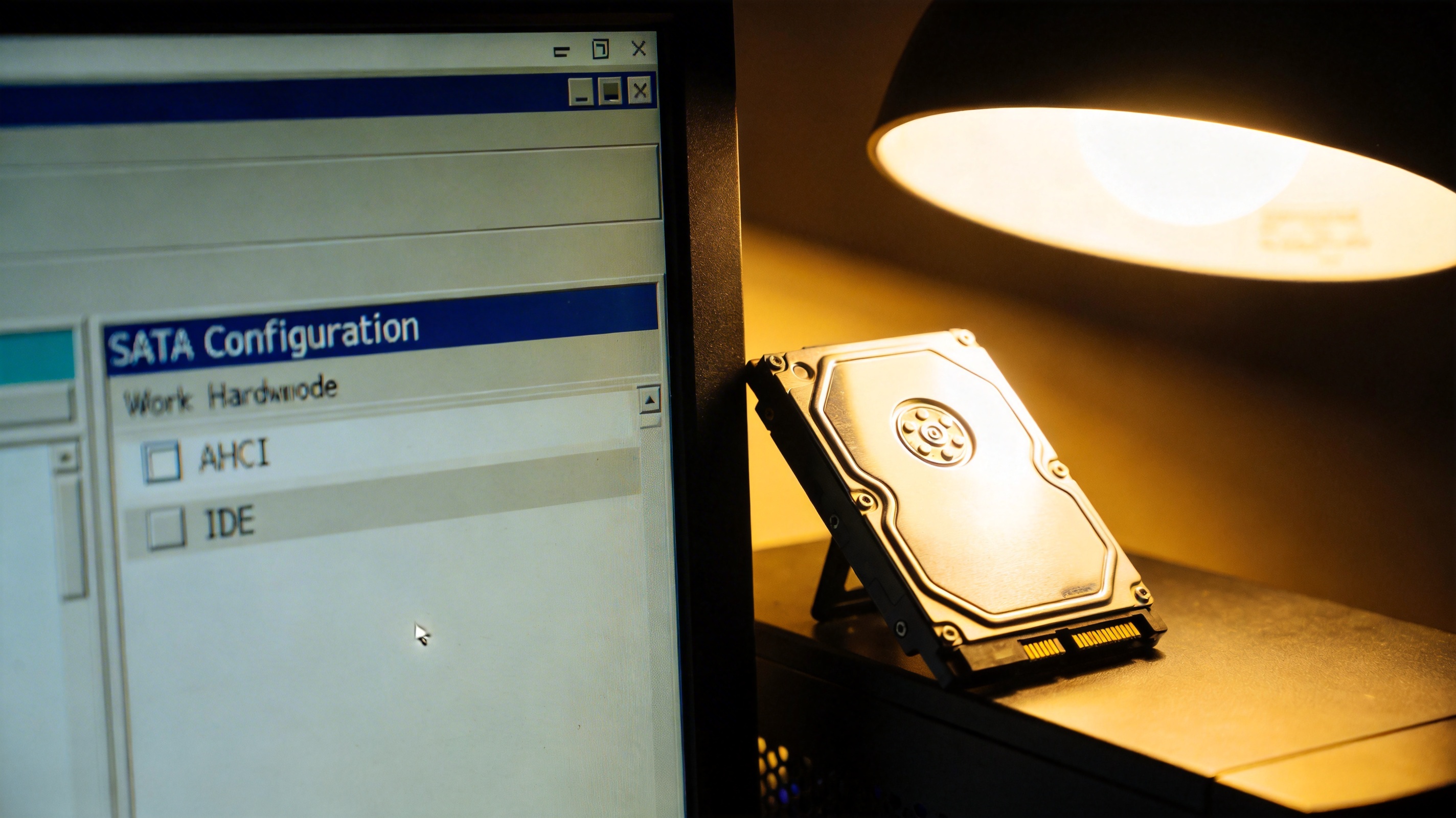
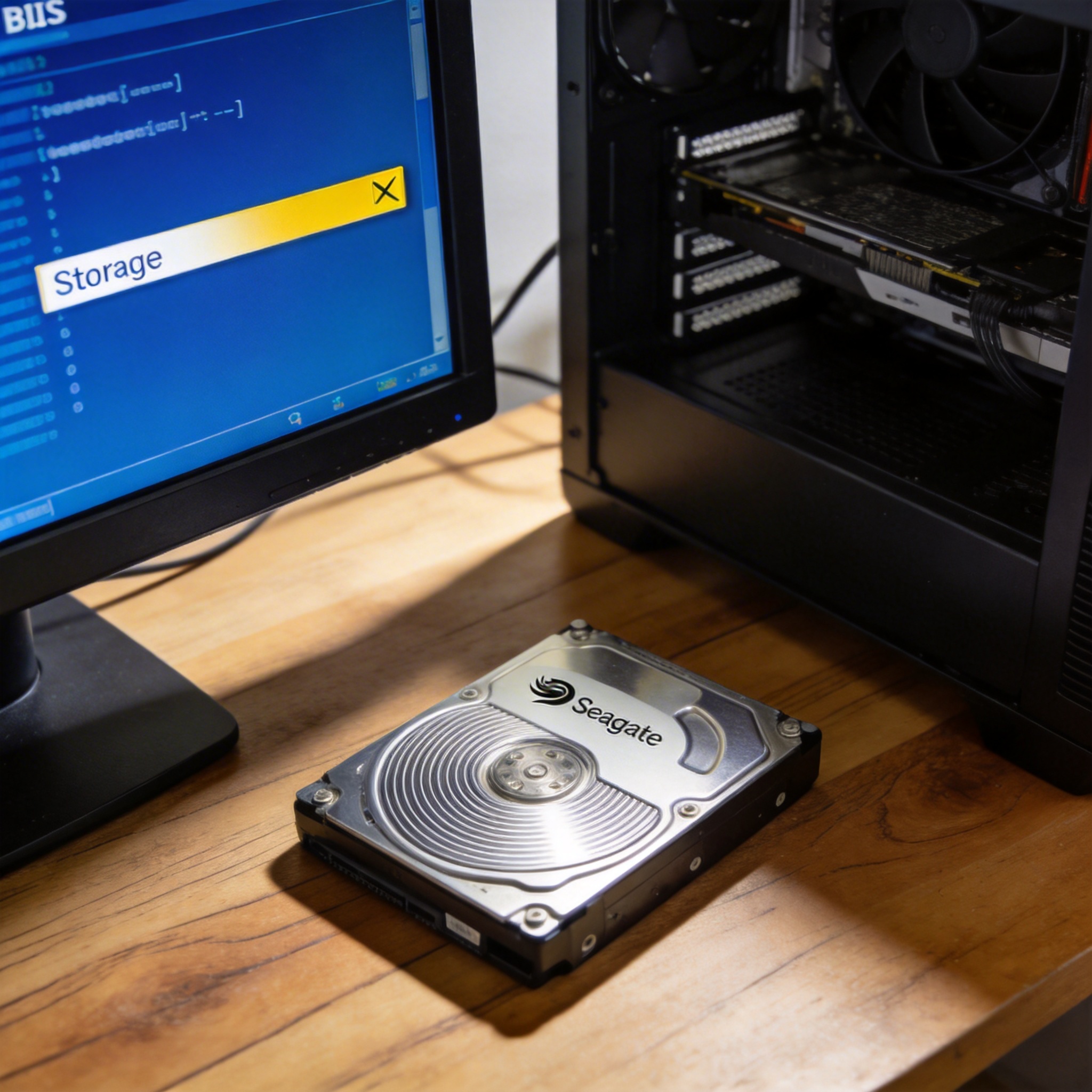 接下来就说说具体的台式机硬盘数据恢复 BIOS 设置步骤,我之前帮3位朋友都这么操作过,成功率在90%以上。首先重启台式机,在开机画面出现时按对应的快捷键进入BIOS,不同品牌主板快捷键不一样,华硕是F2、微星是DEL、联想台式机是F1;进入后找到存储相关的选项,一般叫Storage或SATA Configuration,把硬盘的工作模式从AHCI改成IDE,或者反过来试试,我之前有个朋友的老台式机就是因为AHCI模式不兼容导致硬盘不识别;然后找到硬盘检测选项,开启Auto Detect SATA Device,让主板自动扫描识别硬盘,最后按F10保存设置并重启,这时候再进系统就能看到硬盘盘符了。
调整台式机硬盘数据恢复 BIOS 设置时,有几个细节得格外留意,不然可能会让数据恢复难度升级。我之前就见过有人在BIOS里误删了硬盘的启动项,导致连系统都进不去,所以操作时每一步都要慢,别乱点不认识的选项;另外如果是固态硬盘出现识别问题,不要随意更改Secure Boot选项,很多新主板开启这个功能后会限制非认证硬盘的识别;还有要是调整后硬盘还是没反应,就别反复重启尝试,应该先检查硬盘本身是否有硬件损坏,比如听有没有异响,避免硬伤扩大。
接下来就说说具体的台式机硬盘数据恢复 BIOS 设置步骤,我之前帮3位朋友都这么操作过,成功率在90%以上。首先重启台式机,在开机画面出现时按对应的快捷键进入BIOS,不同品牌主板快捷键不一样,华硕是F2、微星是DEL、联想台式机是F1;进入后找到存储相关的选项,一般叫Storage或SATA Configuration,把硬盘的工作模式从AHCI改成IDE,或者反过来试试,我之前有个朋友的老台式机就是因为AHCI模式不兼容导致硬盘不识别;然后找到硬盘检测选项,开启Auto Detect SATA Device,让主板自动扫描识别硬盘,最后按F10保存设置并重启,这时候再进系统就能看到硬盘盘符了。
调整台式机硬盘数据恢复 BIOS 设置时,有几个细节得格外留意,不然可能会让数据恢复难度升级。我之前就见过有人在BIOS里误删了硬盘的启动项,导致连系统都进不去,所以操作时每一步都要慢,别乱点不认识的选项;另外如果是固态硬盘出现识别问题,不要随意更改Secure Boot选项,很多新主板开启这个功能后会限制非认证硬盘的识别;还有要是调整后硬盘还是没反应,就别反复重启尝试,应该先检查硬盘本身是否有硬件损坏,比如听有没有异响,避免硬伤扩大。
 其实台式机硬盘数据恢复 BIOS 设置并没有想象中复杂,只要找对步骤、细心操作,大部分因识别问题导致的数据恢复难题都能解决。我之前帮邻居处理过他的老台式机,就是通过调整BIOS里的硬盘检测模式,找回了他存了10年的家庭照片,看着他开心的样子,我也觉得这小技巧确实实用。要是你也遇到硬盘不识别的情况,不妨先试试调整BIOS设置,说不定能省去不少恢复软件的折腾。
接下来就说说具体的台式机硬盘数据恢复 BIOS 设置步骤,我之前帮3位朋友都这么操作过,成功率在90%以上。首先重启台式机,在开机画面出现时按对应的快捷键进入BIOS,不同品牌主板快捷键不一样,华硕是F2、微星是DEL、联想台式机是F1;进入后找到存储相关的选项,一般叫Storage或SATA Configuration,把硬盘的工作模式从AHCI改成IDE,或者反过来试试,我之前有个朋友的老台式机就是因为AHCI模式不兼容导致硬盘不识别;然后找到硬盘检测选项,开启Auto Detect SATA Device,让主板自动扫描识别硬盘,最后按F10保存设置并重启,这时候再进系统就能看到硬盘盘符了。
调整台式机硬盘数据恢复 BIOS 设置时,有几个细节得格外留意,不然可能会让数据恢复难度升级。我之前就见过有人在BIOS里误删了硬盘的启动项,导致连系统都进不去,所以操作时每一步都要慢,别乱点不认识的选项;另外如果是固态硬盘出现识别问题,不要随意更改Secure Boot选项,很多新主板开启这个功能后会限制非认证硬盘的识别;还有要是调整后硬盘还是没反应,就别反复重启尝试,应该先检查硬盘本身是否有硬件损坏,比如听有没有异响,避免硬伤扩大。
其实台式机硬盘数据恢复 BIOS 设置并没有想象中复杂,只要找对步骤、细心操作,大部分因识别问题导致的数据恢复难题都能解决。我之前帮邻居处理过他的老台式机,就是通过调整BIOS里的硬盘检测模式,找回了他存了10年的家庭照片,看着他开心的样子,我也觉得这小技巧确实实用。要是你也遇到硬盘不识别的情况,不妨先试试调整BIOS设置,说不定能省去不少恢复软件的折腾。
相关文章推荐:
上一篇:U盘数据恢复怎么用
下一篇:小白数据恢复简单方法