小白数据恢复专家恢复U盘文件步骤操作教程,小白也能学会
时间:2026-02-26 访问量:1132
说到,相信不少人都遇过U盘文件丢失的糟心事,比如误删了存着3年工作报表的文件夹、格式化后才想起里面有孩子的成长照片,我之前就因为着急清空U盘空间,误删了客户的项目方案,急得满头大汗。后来靠小白数据恢复专家恢复U盘文件步骤找回了数据,才知道原来小白也能轻松搞定这类问题。其实U盘文件丢失大多是因为误操作、病毒攻击或者U盘突然断电,只要没被新数据覆盖,恢复成功率能达到90%以上,今天就把亲测有效的小白数据恢复专家恢复U盘文件步骤分享给大家,帮你避开数据恢复的各种坑。
说到小白数据恢复专家恢复 U 盘文件步骤,在动手恢复之前,有几个准备工作一定要做好,能大大提升恢复成功率。首先要立刻停止使用丢失文件的U盘,我之前就是误删后还往里面存了2个G的资料,导致部分文件无法恢复,现在想想都后悔。然后要在电脑上安装正规版本的小白数据恢复专家,别随便下载不知名网站的破解版,不然可能带病毒,反而把U盘里的剩余数据弄坏。另外如果是手机U盘,还得提前打开手机的USB调试模式,确保电脑能正常识别设备,这也是手机U盘文件恢复技巧里很重要的一点,做好这些准备,才能顺利进入小白数据恢复专家恢复U盘文件步骤。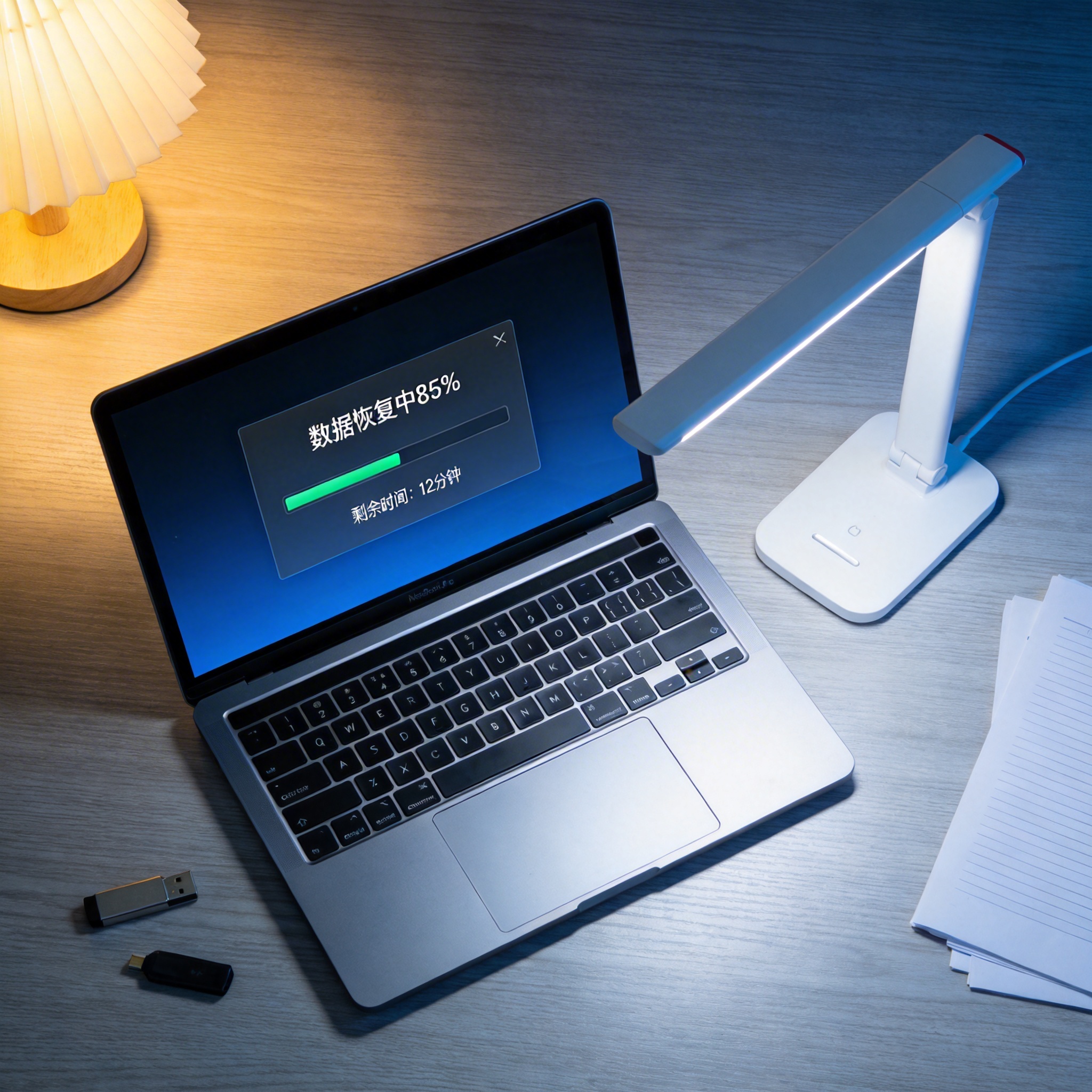 说到小白数据恢复专家恢复 U 盘文件步骤,接下来就是具体的小白数据恢复专家恢复U盘文件步骤了,第一步把U盘插在电脑的USB接口上,等待系统识别后打开软件,在主界面选择“U盘/内存卡恢复”选项;第二步在弹出的设备列表里找到对应的U盘,别选错了电脑的本地磁盘,我之前就差点选成C盘,白白浪费了20分钟扫描时间;第三步点击“开始扫描”,软件会先快速扫描已删除的文件,之后还能选择深度扫描,针对被格式化或者隐藏的文件,大概10分钟就能扫完一个64G的U盘;第四步在扫描结果里找到要恢复的文件,可以通过文件名、格式筛选,勾选后点击“恢复”,注意要把文件存在电脑本地磁盘,别再存回原来的U盘,避免数据覆盖。
说到小白数据恢复专家恢复 U 盘文件步骤,恢复过程中也有不少要注意的地方,能帮你避免U盘数据恢复失败的问题。首先扫描的时候别中途暂停或者拔掉U盘,不然之前的扫描进度会全部丢失,得重新来;如果遇到扫描后找不到目标文件的情况,试试切换到深度扫描,或者用文件名模糊搜索,这也是U盘数据恢复失败解决方法里常用的技巧。另外恢复后的文件要先打开检查完整性,比如Word文档要看看内容是否缺失、照片要确认能不能正常显示,要是有损坏的情况,可以重新扫描再恢复一次。还有一点,平时最好定期给U盘文件做备份,比如每周复制一份到电脑或者云盘,能从根源上避免数据丢失的麻烦。
说到小白数据恢复专家恢复 U 盘文件步骤,接下来就是具体的小白数据恢复专家恢复U盘文件步骤了,第一步把U盘插在电脑的USB接口上,等待系统识别后打开软件,在主界面选择“U盘/内存卡恢复”选项;第二步在弹出的设备列表里找到对应的U盘,别选错了电脑的本地磁盘,我之前就差点选成C盘,白白浪费了20分钟扫描时间;第三步点击“开始扫描”,软件会先快速扫描已删除的文件,之后还能选择深度扫描,针对被格式化或者隐藏的文件,大概10分钟就能扫完一个64G的U盘;第四步在扫描结果里找到要恢复的文件,可以通过文件名、格式筛选,勾选后点击“恢复”,注意要把文件存在电脑本地磁盘,别再存回原来的U盘,避免数据覆盖。
说到小白数据恢复专家恢复 U 盘文件步骤,恢复过程中也有不少要注意的地方,能帮你避免U盘数据恢复失败的问题。首先扫描的时候别中途暂停或者拔掉U盘,不然之前的扫描进度会全部丢失,得重新来;如果遇到扫描后找不到目标文件的情况,试试切换到深度扫描,或者用文件名模糊搜索,这也是U盘数据恢复失败解决方法里常用的技巧。另外恢复后的文件要先打开检查完整性,比如Word文档要看看内容是否缺失、照片要确认能不能正常显示,要是有损坏的情况,可以重新扫描再恢复一次。还有一点,平时最好定期给U盘文件做备份,比如每周复制一份到电脑或者云盘,能从根源上避免数据丢失的麻烦。 说到小白数据恢复专家恢复 U 盘文件步骤,总的来说,小白数据恢复专家恢复U盘文件步骤并不复杂,只要跟着步骤一步步来,哪怕是电脑新手也能轻松操作。我后来又帮同事恢复过误格式化的U盘,按照这个步骤只用了15分钟就找回了全部的设计素材,成功率确实很高。大家要是遇到U盘文件丢失的情况,别慌着找维修店花大价钱恢复,先试试这个免费的方法,记住第一时间停止使用U盘,别让新数据覆盖了丢失的文件。只要掌握了小白数据恢复专家恢复U盘文件步骤,再结合手机U盘文件恢复技巧,不管是电脑U盘还是手机U盘的文件丢失问题,都能轻松解决。
说到小白数据恢复专家恢复 U 盘文件步骤,接下来就是具体的小白数据恢复专家恢复U盘文件步骤了,第一步把U盘插在电脑的USB接口上,等待系统识别后打开软件,在主界面选择“U盘/内存卡恢复”选项;第二步在弹出的设备列表里找到对应的U盘,别选错了电脑的本地磁盘,我之前就差点选成C盘,白白浪费了20分钟扫描时间;第三步点击“开始扫描”,软件会先快速扫描已删除的文件,之后还能选择深度扫描,针对被格式化或者隐藏的文件,大概10分钟就能扫完一个64G的U盘;第四步在扫描结果里找到要恢复的文件,可以通过文件名、格式筛选,勾选后点击“恢复”,注意要把文件存在电脑本地磁盘,别再存回原来的U盘,避免数据覆盖。
说到小白数据恢复专家恢复 U 盘文件步骤,恢复过程中也有不少要注意的地方,能帮你避免U盘数据恢复失败的问题。首先扫描的时候别中途暂停或者拔掉U盘,不然之前的扫描进度会全部丢失,得重新来;如果遇到扫描后找不到目标文件的情况,试试切换到深度扫描,或者用文件名模糊搜索,这也是U盘数据恢复失败解决方法里常用的技巧。另外恢复后的文件要先打开检查完整性,比如Word文档要看看内容是否缺失、照片要确认能不能正常显示,要是有损坏的情况,可以重新扫描再恢复一次。还有一点,平时最好定期给U盘文件做备份,比如每周复制一份到电脑或者云盘,能从根源上避免数据丢失的麻烦。
说到小白数据恢复专家恢复 U 盘文件步骤,总的来说,小白数据恢复专家恢复U盘文件步骤并不复杂,只要跟着步骤一步步来,哪怕是电脑新手也能轻松操作。我后来又帮同事恢复过误格式化的U盘,按照这个步骤只用了15分钟就找回了全部的设计素材,成功率确实很高。大家要是遇到U盘文件丢失的情况,别慌着找维修店花大价钱恢复,先试试这个免费的方法,记住第一时间停止使用U盘,别让新数据覆盖了丢失的文件。只要掌握了小白数据恢复专家恢复U盘文件步骤,再结合手机U盘文件恢复技巧,不管是电脑U盘还是手机U盘的文件丢失问题,都能轻松解决。
相关文章推荐: