电脑硬盘数据恢复详细教程U 盘数据恢复怎么操作快速上手
时间:2026-03-03 访问量:1128
说到,相信不少人都遇到过电脑硬盘误删文件、U盘突然无法读取的窘境,我之前就因为误清空回收站丢失了3个月的工作素材,急得团团转后才开始研究电脑硬盘数据恢复详细教程U盘数据恢复怎么操作。其实这类数据丢失问题大多能通过正确方法挽回,尤其是误删、格式化后未写入新数据的情况,恢复成功率能达到90%以上。今天就把我亲测有效的方法整理出来,帮大家少走弯路,快速掌握电脑硬盘数据恢复详细教程U盘数据恢复怎么操作的核心技巧,避免重要数据永久丢失。
说到,正式开始操作前,有几个准备工作一定要做好,这是提高恢复成功率的关键。首先要立刻停止对丢失数据的电脑硬盘或U盘进行任何写入操作,比如不要往里面存新文件、不要格式化分区,我之前就是刚误删就立刻拔掉了U盘,才保住了所有素材。其次要选择靠谱的数据恢复工具,比如Recuva、DiskGenius这类口碑稳定的软件,尽量从官方网站下载,避免安装捆绑软件导致二次数据覆盖。另外,如果是电脑硬盘损坏导致的数据丢失,建议先将硬盘拆下挂载到其他正常电脑上,再进行后续的电脑硬盘数据恢复详细教程U盘数据恢复怎么操作相关操作,不要强行开机读取。 说到电脑硬盘数据恢复详细教程U 盘数据恢复怎么操作,接下来就进入具体操作步骤,以DiskGenius为例讲解电脑硬盘数据恢复详细教程U盘数据恢复怎么操作。第一步,打开软件后,在左侧列表选中需要恢复数据的电脑硬盘分区或已连接的U盘,点击上方工具栏的“恢复文件”按钮;第二步,在弹出的设置窗口中,选择“恢复删除的文件”或“完整恢复”,如果是格式化丢失建议选后者,然后点击“开始”扫描;第三步,扫描完成后,在右侧文件列表中找到需要恢复的文件,可通过预览功能确认文件完整性,勾选后点击“保存”,注意要将恢复的文件保存到其他硬盘或U盘,不能存回原分区。整个过程大概需要1030分钟,具体时间取决于存储设备的容量和数据量。
说到电脑硬盘数据恢复详细教程U 盘数据恢复怎么操作,操作过程中还有不少容易踩坑的细节需要注意,我就曾因为忽略这些问题差点功亏一篑。首先,扫描过程中不要中途中断,否则会导致扫描不完整,遗漏部分可恢复的文件;其次,不要直接将恢复的文件保存到原存储设备,哪怕是剩余空间也不行,新数据写入会直接覆盖丢失数据的存储区域,导致永久无法恢复。另外,如果扫描后找不到目标文件,可能是数据已经被覆盖,或者存储设备存在物理损坏,这种情况建议联系专业数据恢复机构,不要自行反复尝试,避免损坏加重。
说到电脑硬盘数据恢复详细教程U 盘数据恢复怎么操作,接下来就进入具体操作步骤,以DiskGenius为例讲解电脑硬盘数据恢复详细教程U盘数据恢复怎么操作。第一步,打开软件后,在左侧列表选中需要恢复数据的电脑硬盘分区或已连接的U盘,点击上方工具栏的“恢复文件”按钮;第二步,在弹出的设置窗口中,选择“恢复删除的文件”或“完整恢复”,如果是格式化丢失建议选后者,然后点击“开始”扫描;第三步,扫描完成后,在右侧文件列表中找到需要恢复的文件,可通过预览功能确认文件完整性,勾选后点击“保存”,注意要将恢复的文件保存到其他硬盘或U盘,不能存回原分区。整个过程大概需要1030分钟,具体时间取决于存储设备的容量和数据量。
说到电脑硬盘数据恢复详细教程U 盘数据恢复怎么操作,操作过程中还有不少容易踩坑的细节需要注意,我就曾因为忽略这些问题差点功亏一篑。首先,扫描过程中不要中途中断,否则会导致扫描不完整,遗漏部分可恢复的文件;其次,不要直接将恢复的文件保存到原存储设备,哪怕是剩余空间也不行,新数据写入会直接覆盖丢失数据的存储区域,导致永久无法恢复。另外,如果扫描后找不到目标文件,可能是数据已经被覆盖,或者存储设备存在物理损坏,这种情况建议联系专业数据恢复机构,不要自行反复尝试,避免损坏加重。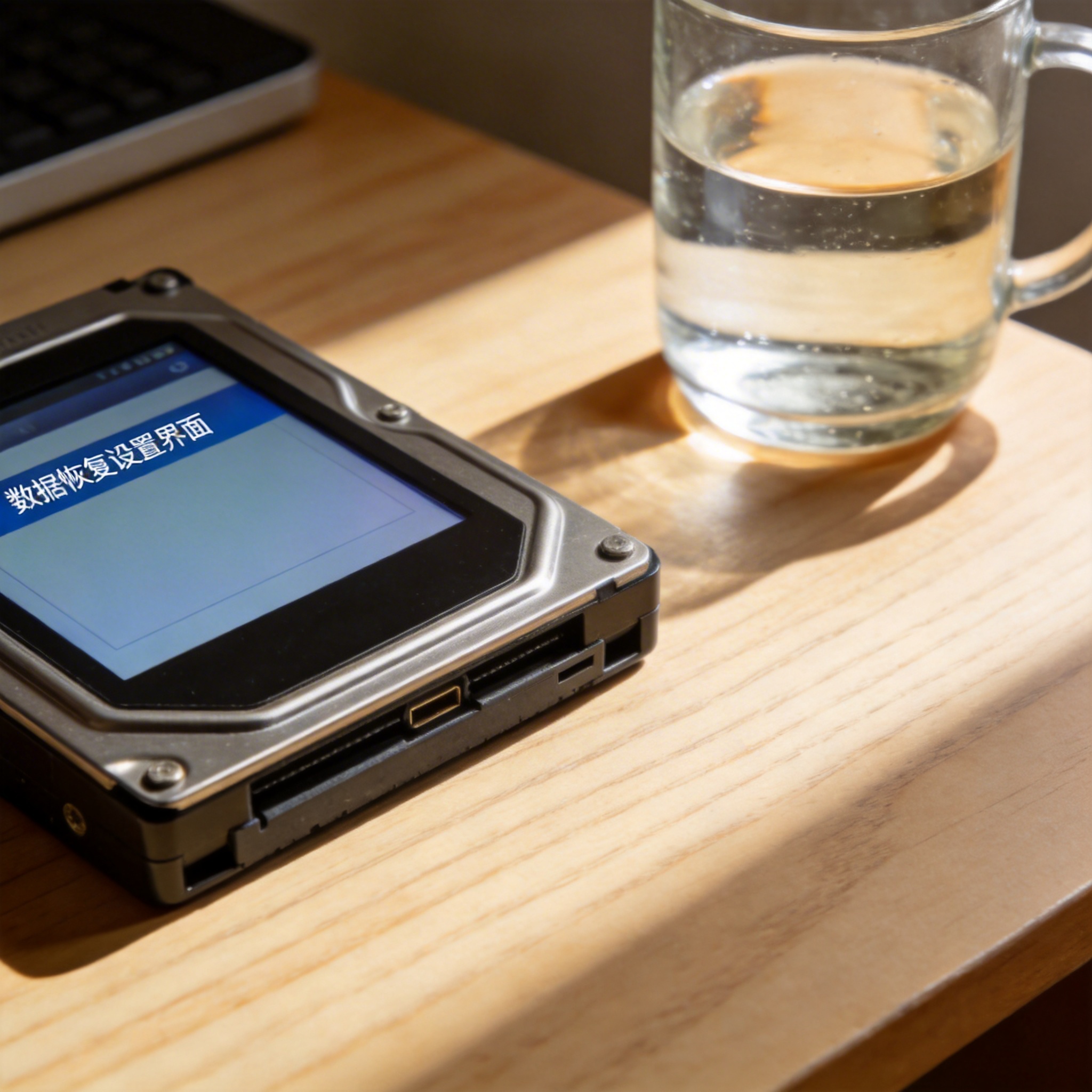 说到电脑硬盘数据恢复详细教程U 盘数据恢复怎么操作,总的来说,电脑硬盘数据恢复详细教程U盘数据恢复怎么操作并没有想象中复杂,只要掌握正确方法和时机,大部分常见的数据丢失问题都能解决。大家平时最好养成定期备份数据的习惯,比如用移动硬盘或云盘每周备份一次重要文件,从根源上避免数据丢失的风险。如果真遇到数据丢失的情况,先冷静下来,按照上述步骤操作,不要盲目尝试各种工具,反而增加数据覆盖的概率。希望这份教程能帮到大家,让重要数据不再轻易溜走。
说到电脑硬盘数据恢复详细教程U 盘数据恢复怎么操作,接下来就进入具体操作步骤,以DiskGenius为例讲解电脑硬盘数据恢复详细教程U盘数据恢复怎么操作。第一步,打开软件后,在左侧列表选中需要恢复数据的电脑硬盘分区或已连接的U盘,点击上方工具栏的“恢复文件”按钮;第二步,在弹出的设置窗口中,选择“恢复删除的文件”或“完整恢复”,如果是格式化丢失建议选后者,然后点击“开始”扫描;第三步,扫描完成后,在右侧文件列表中找到需要恢复的文件,可通过预览功能确认文件完整性,勾选后点击“保存”,注意要将恢复的文件保存到其他硬盘或U盘,不能存回原分区。整个过程大概需要1030分钟,具体时间取决于存储设备的容量和数据量。
说到电脑硬盘数据恢复详细教程U 盘数据恢复怎么操作,操作过程中还有不少容易踩坑的细节需要注意,我就曾因为忽略这些问题差点功亏一篑。首先,扫描过程中不要中途中断,否则会导致扫描不完整,遗漏部分可恢复的文件;其次,不要直接将恢复的文件保存到原存储设备,哪怕是剩余空间也不行,新数据写入会直接覆盖丢失数据的存储区域,导致永久无法恢复。另外,如果扫描后找不到目标文件,可能是数据已经被覆盖,或者存储设备存在物理损坏,这种情况建议联系专业数据恢复机构,不要自行反复尝试,避免损坏加重。
说到电脑硬盘数据恢复详细教程U 盘数据恢复怎么操作,总的来说,电脑硬盘数据恢复详细教程U盘数据恢复怎么操作并没有想象中复杂,只要掌握正确方法和时机,大部分常见的数据丢失问题都能解决。大家平时最好养成定期备份数据的习惯,比如用移动硬盘或云盘每周备份一次重要文件,从根源上避免数据丢失的风险。如果真遇到数据丢失的情况,先冷静下来,按照上述步骤操作,不要盲目尝试各种工具,反而增加数据覆盖的概率。希望这份教程能帮到大家,让重要数据不再轻易溜走。
相关文章推荐:
上一篇:视频恢复软件使用教程快速上手
下一篇:说说嗨格式数据恢复大师使用方法