数据恢复大师与嗨格式数据恢复对比实战指南
时间:2026-03-05 访问量:1127
我之前清理电脑误删了3个共12G的工作文档压缩包,急得团团转时,朋友推荐了两款热门工具,这让我萌生了做的想法。毕竟市面上数据恢复工具鱼龙混杂,选错不仅浪费时间,还可能破坏残留数据导致无法恢复。当时我先查了两款工具的用户评价,发现数据恢复大师的老用户居多,嗨格式则在年轻用户群体里口碑不错,抱着试试的心态我同时下载了两款,准备通过真实丢失场景完成,给有同样需求的人做参考。
正式开始数据恢复大师与嗨格式数据恢复对比前,我做了3项准备工作:一是把误删文件的分区单独备份了镜像文件,避免恢复操作破坏原始数据;二是关闭了电脑的自动备份和磁盘整理功能,防止新数据覆盖误删文件的残留扇区;三是提前记录了误删文件的具体信息,包括3个压缩包的文件名、大小和删除时间,方便后续验证恢复结果。另外我还特意选择了Windows10系统的台式机作为测试环境,确保对比过程的环境一致性,排除系统差异带来的干扰。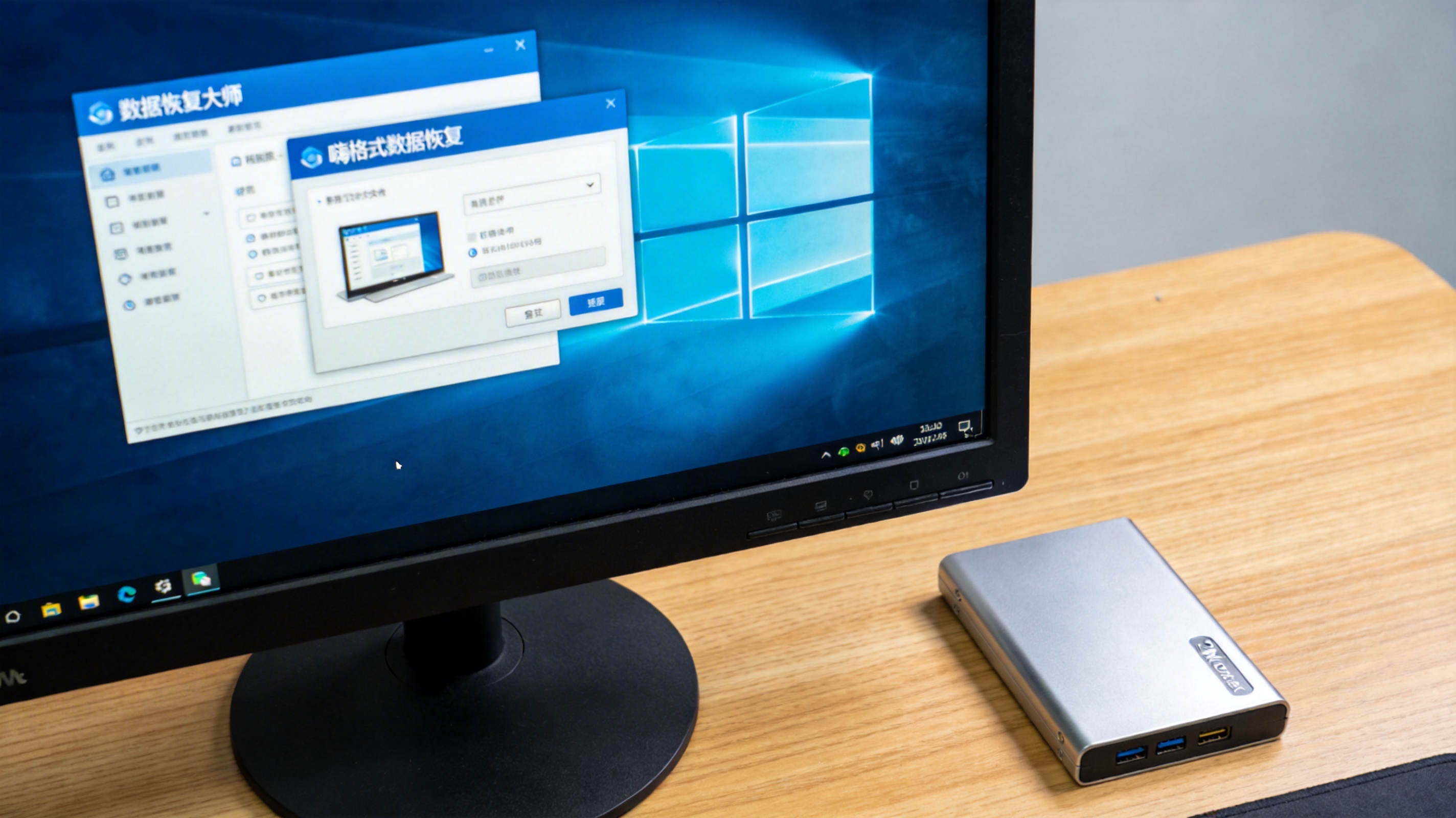 接下来我正式启动数据恢复大师与嗨格式数据恢复对比,先打开数据恢复大师,选择“误删文件恢复”模式,扫描目标分区耗时18分钟,扫描结果里找到了2个压缩包,其中1个能正常解压打开;接着打开嗨格式数据恢复,同样选择误删恢复模式,扫描耗时12分钟,不仅找到了全部3个压缩包,还额外恢复出了我1个月前误删的1个小文档。对比恢复成功率,嗨格式达到100%,数据恢复大师约67%;从操作界面来看,数据恢复大师的界面偏向传统功能分区,嗨格式则用了更简洁的引导式设计,新手更容易上手。
在这次数据恢复大师与嗨格式数据恢复对比过程中,我也踩了个小坑,一开始直接在原分区进行恢复操作,差点覆盖了残留数据,后来赶紧换成从镜像文件恢复才避免了损失。这里要提醒大家,不管用哪款工具,都不要把恢复的文件存回原分区,最好准备一个空白的外接硬盘作为恢复存储区;另外扫描时尽量选择深度扫描,虽然耗时会增加23倍,但能找到更多被部分覆盖的残留数据;还有如果是固态硬盘误删,要立刻停止写入操作,因为固态硬盘的Trim机制会快速清理空闲扇区,留给恢复的窗口比机械硬盘短很多。
接下来我正式启动数据恢复大师与嗨格式数据恢复对比,先打开数据恢复大师,选择“误删文件恢复”模式,扫描目标分区耗时18分钟,扫描结果里找到了2个压缩包,其中1个能正常解压打开;接着打开嗨格式数据恢复,同样选择误删恢复模式,扫描耗时12分钟,不仅找到了全部3个压缩包,还额外恢复出了我1个月前误删的1个小文档。对比恢复成功率,嗨格式达到100%,数据恢复大师约67%;从操作界面来看,数据恢复大师的界面偏向传统功能分区,嗨格式则用了更简洁的引导式设计,新手更容易上手。
在这次数据恢复大师与嗨格式数据恢复对比过程中,我也踩了个小坑,一开始直接在原分区进行恢复操作,差点覆盖了残留数据,后来赶紧换成从镜像文件恢复才避免了损失。这里要提醒大家,不管用哪款工具,都不要把恢复的文件存回原分区,最好准备一个空白的外接硬盘作为恢复存储区;另外扫描时尽量选择深度扫描,虽然耗时会增加23倍,但能找到更多被部分覆盖的残留数据;还有如果是固态硬盘误删,要立刻停止写入操作,因为固态硬盘的Trim机制会快速清理空闲扇区,留给恢复的窗口比机械硬盘短很多。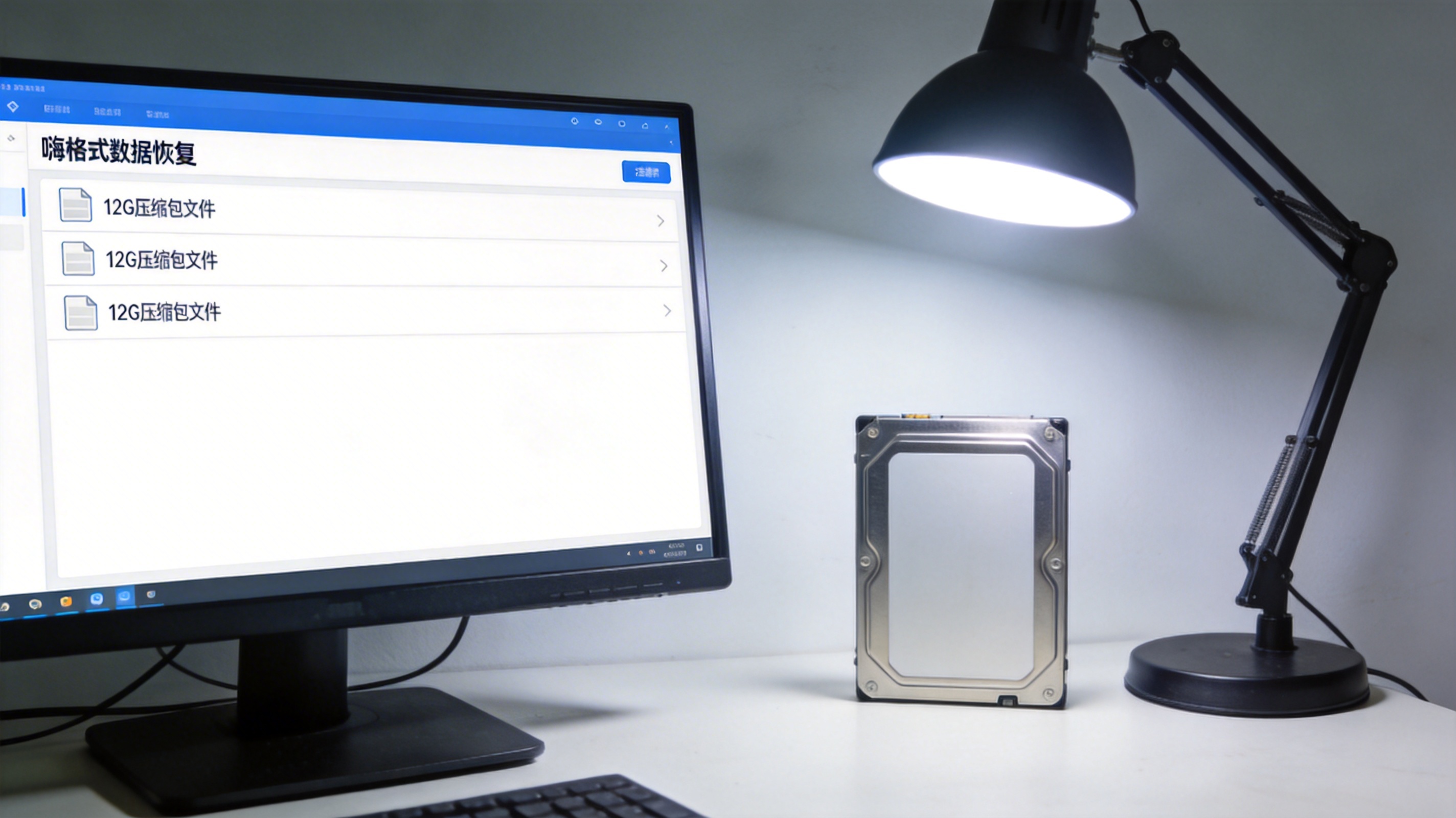 综合这次数据恢复大师与嗨格式数据恢复对比的结果来看,如果你是有一定经验的老用户,习惯传统功能布局,数据恢复大师的稳定性能满足基础需求;但如果你是新手,或者需要恢复的文件比较重要,嗨格式的高恢复率和简洁界面会更省心。另外不管选哪款工具,都要记住数据恢复的黄金时间是删除后的72小时内,越晚恢复成功率越低。如果遇到极端复杂的丢失场景,比如磁盘损坏,还是建议找专业的数据恢复机构,不要盲目用工具操作。
接下来我正式启动数据恢复大师与嗨格式数据恢复对比,先打开数据恢复大师,选择“误删文件恢复”模式,扫描目标分区耗时18分钟,扫描结果里找到了2个压缩包,其中1个能正常解压打开;接着打开嗨格式数据恢复,同样选择误删恢复模式,扫描耗时12分钟,不仅找到了全部3个压缩包,还额外恢复出了我1个月前误删的1个小文档。对比恢复成功率,嗨格式达到100%,数据恢复大师约67%;从操作界面来看,数据恢复大师的界面偏向传统功能分区,嗨格式则用了更简洁的引导式设计,新手更容易上手。
在这次数据恢复大师与嗨格式数据恢复对比过程中,我也踩了个小坑,一开始直接在原分区进行恢复操作,差点覆盖了残留数据,后来赶紧换成从镜像文件恢复才避免了损失。这里要提醒大家,不管用哪款工具,都不要把恢复的文件存回原分区,最好准备一个空白的外接硬盘作为恢复存储区;另外扫描时尽量选择深度扫描,虽然耗时会增加23倍,但能找到更多被部分覆盖的残留数据;还有如果是固态硬盘误删,要立刻停止写入操作,因为固态硬盘的Trim机制会快速清理空闲扇区,留给恢复的窗口比机械硬盘短很多。
综合这次数据恢复大师与嗨格式数据恢复对比的结果来看,如果你是有一定经验的老用户,习惯传统功能布局,数据恢复大师的稳定性能满足基础需求;但如果你是新手,或者需要恢复的文件比较重要,嗨格式的高恢复率和简洁界面会更省心。另外不管选哪款工具,都要记住数据恢复的黄金时间是删除后的72小时内,越晚恢复成功率越低。如果遇到极端复杂的丢失场景,比如磁盘损坏,还是建议找专业的数据恢复机构,不要盲目用工具操作。
相关文章推荐:
下一篇:关于硬盘格式化后数据恢复成功率