笔记本电脑硬盘数据恢复教程完整教程
时间:2026-03-09 访问量:1103
相信不少人都遇到过笔记本硬盘突发故障的窘境,比如我之前就因为误删了存了3年的工作文档和旅行照片,急得团团转,后来靠才找回了98%的文件。其实笔记本硬盘故障的场景远不止误删,还有系统崩溃、硬盘物理损坏、病毒攻击等,据某数据恢复平台统计,每年有超过200万台笔记本因硬盘问题丢失数据,其中70%的案例都能通过专业方法挽回。掌握一套靠谱的,不仅能帮你避免几千元的专业恢复费用,还能保住那些承载回忆和工作成果的重要文件,这也是我今天想把实操经验分享给大家的原因。
在开始跟着操作前,有几个准备工作必须做好,能大幅提升恢复成功率。首先要立刻停止对故障硬盘的所有写入操作,包括不要新建文件、不要安装软件,更不要格式化硬盘,我之前就是误点了格式化,导致部分碎片化文件无法恢复。其次要准备一个容量至少比故障硬盘已用空间大20%的外接存储设备,比如1TB的移动硬盘,用来存放恢复出来的数据,避免二次覆盖。另外如果是机械硬盘出现异响、卡顿等物理故障,不要强行开机,应该先将硬盘静置2小时,再尝试通过硬盘盒连接到其他电脑,而固态硬盘则要避免频繁断电,防止闪存芯片损坏。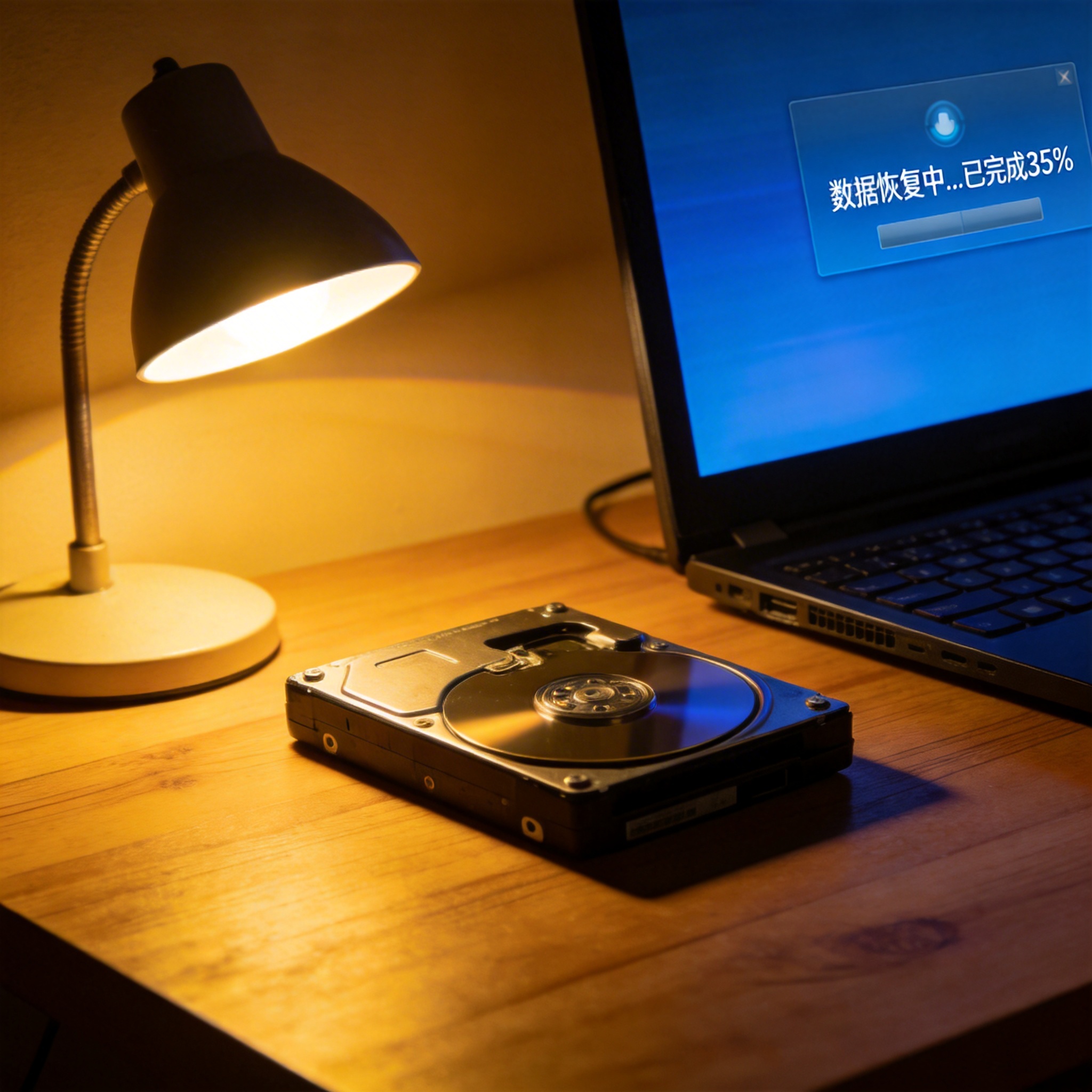 接下来就是的核心操作步骤,我用的是免费开源的Recuva工具,亲测对误删文件的恢复率很高。第一步是将故障硬盘通过SATA转USB线连接到另一台正常电脑,或者直接在故障笔记本上启动PE系统;第二步是打开Recuva,选择要恢复的文件类型,比如文档、图片、视频,也可以选择“所有文件”;第三步是扫描目标硬盘,这里建议选择“深度扫描”,虽然耗时会增加3倍左右,但能找回被覆盖过一次的文件;第四步是等待扫描完成后,勾选那些显示为“可恢复”的文件,注意不要勾选“已损坏”的选项;最后一步是将选中的文件保存到外接存储设备,绝对不能存回故障硬盘。
跟着笔记本电脑硬盘数据恢复教程操作时,还有几个容易踩坑的细节要注意。首先是扫描过程中不要中断,我之前因为着急拔掉了硬盘,导致扫描进度丢失,重新扫描花了整整4小时;其次是不要轻信网上那些声称能100%恢复数据的付费软件,很多都是诈骗,建议优先选择开源工具或知名品牌的免费版本;另外如果是硬盘出现物理损坏,比如摔落导致磁头卡滞,不要自己拆开硬盘,因为硬盘内部是无尘环境,拆开后会彻底损坏磁道,这种情况只能找专业数据恢复机构,费用大概在500到2000元不等。
接下来就是的核心操作步骤,我用的是免费开源的Recuva工具,亲测对误删文件的恢复率很高。第一步是将故障硬盘通过SATA转USB线连接到另一台正常电脑,或者直接在故障笔记本上启动PE系统;第二步是打开Recuva,选择要恢复的文件类型,比如文档、图片、视频,也可以选择“所有文件”;第三步是扫描目标硬盘,这里建议选择“深度扫描”,虽然耗时会增加3倍左右,但能找回被覆盖过一次的文件;第四步是等待扫描完成后,勾选那些显示为“可恢复”的文件,注意不要勾选“已损坏”的选项;最后一步是将选中的文件保存到外接存储设备,绝对不能存回故障硬盘。
跟着笔记本电脑硬盘数据恢复教程操作时,还有几个容易踩坑的细节要注意。首先是扫描过程中不要中断,我之前因为着急拔掉了硬盘,导致扫描进度丢失,重新扫描花了整整4小时;其次是不要轻信网上那些声称能100%恢复数据的付费软件,很多都是诈骗,建议优先选择开源工具或知名品牌的免费版本;另外如果是硬盘出现物理损坏,比如摔落导致磁头卡滞,不要自己拆开硬盘,因为硬盘内部是无尘环境,拆开后会彻底损坏磁道,这种情况只能找专业数据恢复机构,费用大概在500到2000元不等。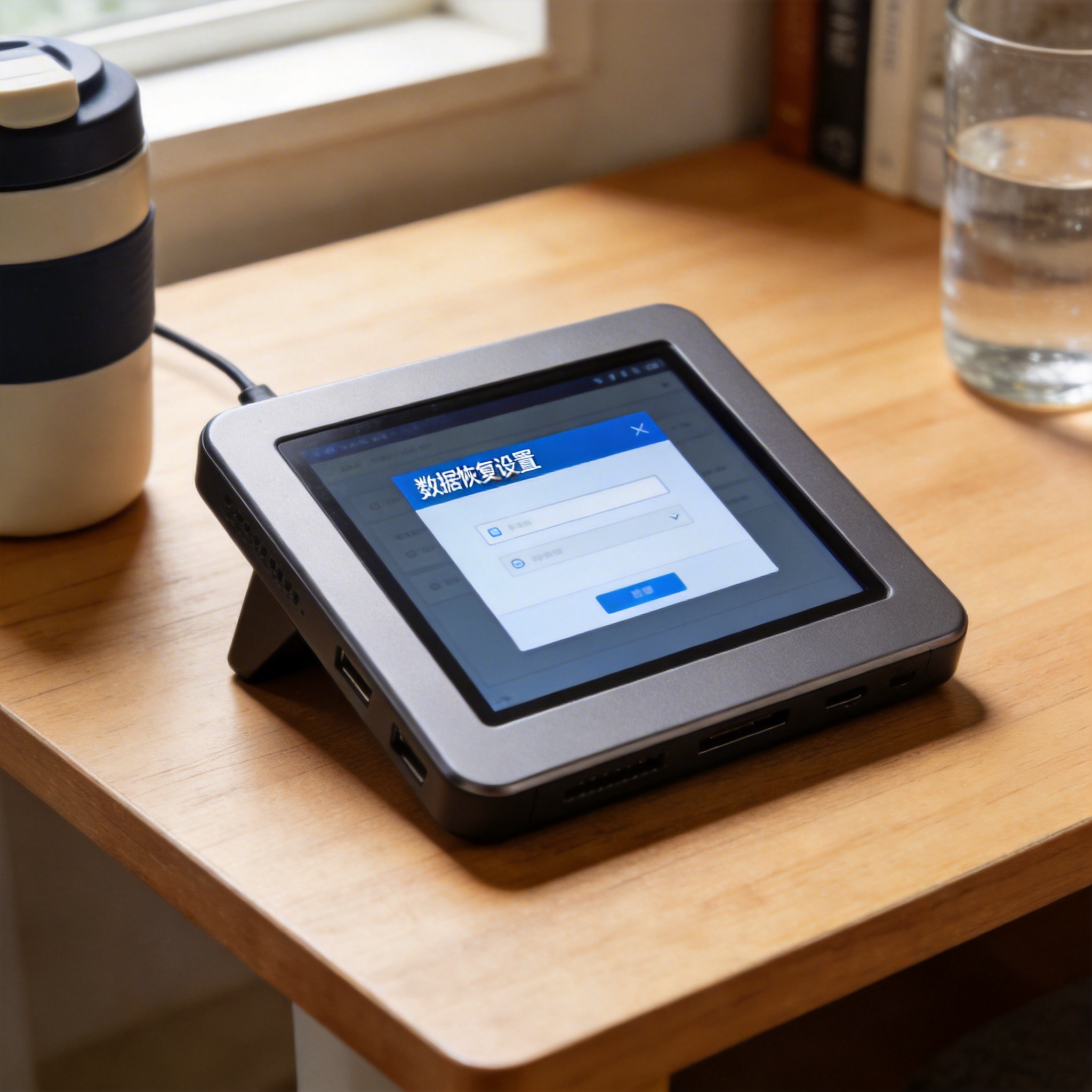 最后再给大家梳理下这套笔记本电脑硬盘数据恢复教程的核心逻辑,其实就是“避免二次覆盖+专业工具扫描+安全存储恢复文件”,只要严格按照步骤操作,大部分软件故障导致的数据丢失都能解决。平时建议大家养成定期备份的习惯,比如每周用外接硬盘备份一次重要文件,或者开启云盘自动同步,这样就算硬盘出现故障,也不用慌慌张张找恢复方法。如果遇到自己解决不了的物理故障,不要强行操作,及时联系专业人员,才能最大程度保住你的重要数据。
接下来就是的核心操作步骤,我用的是免费开源的Recuva工具,亲测对误删文件的恢复率很高。第一步是将故障硬盘通过SATA转USB线连接到另一台正常电脑,或者直接在故障笔记本上启动PE系统;第二步是打开Recuva,选择要恢复的文件类型,比如文档、图片、视频,也可以选择“所有文件”;第三步是扫描目标硬盘,这里建议选择“深度扫描”,虽然耗时会增加3倍左右,但能找回被覆盖过一次的文件;第四步是等待扫描完成后,勾选那些显示为“可恢复”的文件,注意不要勾选“已损坏”的选项;最后一步是将选中的文件保存到外接存储设备,绝对不能存回故障硬盘。
跟着笔记本电脑硬盘数据恢复教程操作时,还有几个容易踩坑的细节要注意。首先是扫描过程中不要中断,我之前因为着急拔掉了硬盘,导致扫描进度丢失,重新扫描花了整整4小时;其次是不要轻信网上那些声称能100%恢复数据的付费软件,很多都是诈骗,建议优先选择开源工具或知名品牌的免费版本;另外如果是硬盘出现物理损坏,比如摔落导致磁头卡滞,不要自己拆开硬盘,因为硬盘内部是无尘环境,拆开后会彻底损坏磁道,这种情况只能找专业数据恢复机构,费用大概在500到2000元不等。
最后再给大家梳理下这套笔记本电脑硬盘数据恢复教程的核心逻辑,其实就是“避免二次覆盖+专业工具扫描+安全存储恢复文件”,只要严格按照步骤操作,大部分软件故障导致的数据丢失都能解决。平时建议大家养成定期备份的习惯,比如每周用外接硬盘备份一次重要文件,或者开启云盘自动同步,这样就算硬盘出现故障,也不用慌慌张张找恢复方法。如果遇到自己解决不了的物理故障,不要强行操作,及时联系专业人员,才能最大程度保住你的重要数据。
相关文章推荐:
上一篇:7招搞定手机 U 盘文件恢复技巧
下一篇:数据恢复怎么避免二次损坏实战指南