怎么用数据恢复软件恢复数据快速上手
时间:2026-03-18 访问量:1128
相信不少人都有过误删重要文件的经历,我之前就不小心清空了存着3个月工作报表的回收站,当时急得满头汗,后来靠数据恢复软件才把文件找回来,这也让我意识到掌握怎么用数据恢复软件恢复数据的方法有多重要。不管是误删照片、格式化U盘,还是硬盘分区丢失,只要数据没有被新内容覆盖,用专业的恢复软件大概率能找回。我身边有个朋友,因为不懂,误删手机里的旅行照片后又拍了几十张新照片,导致旧数据被覆盖,最后只找回了20%的内容,实在可惜。所以学会正确的操作方法,能帮我们在数据丢失的第一时间高效挽回损失。
在开始操作前,我们需要做好几项准备工作,这能大大提升恢复成功率。首先要停止对丢失数据的存储设备进行任何写入操作,比如误删电脑文件后,别再往对应磁盘里存新文件,我之前就是立刻关闭了正在运行的办公软件,避免新数据覆盖待恢复的文件。然后要选择一款靠谱的数据恢复软件,尽量选口碑好的专业工具,比如我常用的那款,支持恢复电脑硬盘、U盘、内存卡等10多种设备,还能预览文件再恢复,避免白忙活。另外要注意,别把恢复软件安装在丢失数据的磁盘分区里,比如C盘丢了文件,就把软件装在D盘,防止安装过程中覆盖数据。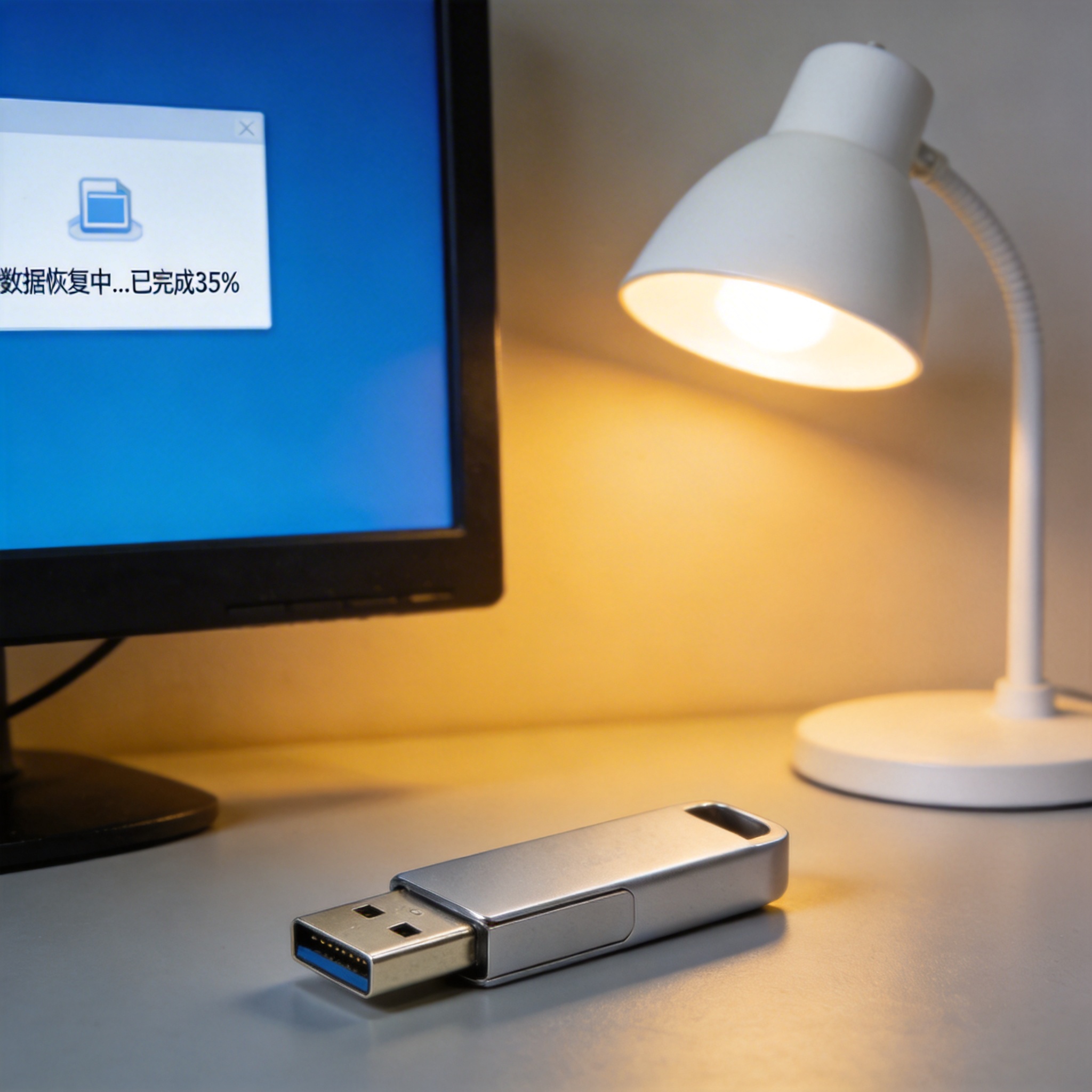 接下来就可以正式操作怎么用数据恢复软件恢复数据了,步骤其实很简单。第一步打开安装好的软件,在主界面选择数据丢失的场景,比如“误删除文件”“格式化恢复”,我上次选的就是“误删除文件”;第二步选择丢失数据所在的存储设备,比如电脑的D盘、插入的U盘,选好后点击“开始扫描”,这个过程大概需要520分钟,具体时间看设备容量大小;第三步扫描完成后,软件会列出所有可恢复的文件,我们可以通过文件名、文件类型筛选,还能预览照片、文档等内容,确认是自己需要的后,勾选对应的文件;第四步选择一个和丢失数据所在设备不同的存储位置保存恢复的文件,比如把C盘的文件恢复到D盘,防止再次覆盖。
操作过程中还有不少需要注意的细节,能帮我们避开很多坑。首先扫描的时候别中途暂停或关闭软件,我有次着急出门中途停了扫描,结果第二次扫描花了双倍时间才完成。其次如果快速扫描没找到需要的文件,别着急放弃,试试深度扫描,虽然耗时久一些,但能找回更多被深层隐藏的文件,我之前就是靠深度扫描找回了被误删的加密压缩包。另外恢复文件时,一定要选不同的存储位置,别直接恢复到原磁盘,不然刚找回的文件可能又被覆盖,前功尽弃。还有如果是固态硬盘丢失数据,恢复成功率会比机械硬盘低一些,这是因为固态硬盘的TRIM机制会自动清理空闲空间,所以发现数据丢失后要立刻停止使用。
接下来就可以正式操作怎么用数据恢复软件恢复数据了,步骤其实很简单。第一步打开安装好的软件,在主界面选择数据丢失的场景,比如“误删除文件”“格式化恢复”,我上次选的就是“误删除文件”;第二步选择丢失数据所在的存储设备,比如电脑的D盘、插入的U盘,选好后点击“开始扫描”,这个过程大概需要520分钟,具体时间看设备容量大小;第三步扫描完成后,软件会列出所有可恢复的文件,我们可以通过文件名、文件类型筛选,还能预览照片、文档等内容,确认是自己需要的后,勾选对应的文件;第四步选择一个和丢失数据所在设备不同的存储位置保存恢复的文件,比如把C盘的文件恢复到D盘,防止再次覆盖。
操作过程中还有不少需要注意的细节,能帮我们避开很多坑。首先扫描的时候别中途暂停或关闭软件,我有次着急出门中途停了扫描,结果第二次扫描花了双倍时间才完成。其次如果快速扫描没找到需要的文件,别着急放弃,试试深度扫描,虽然耗时久一些,但能找回更多被深层隐藏的文件,我之前就是靠深度扫描找回了被误删的加密压缩包。另外恢复文件时,一定要选不同的存储位置,别直接恢复到原磁盘,不然刚找回的文件可能又被覆盖,前功尽弃。还有如果是固态硬盘丢失数据,恢复成功率会比机械硬盘低一些,这是因为固态硬盘的TRIM机制会自动清理空闲空间,所以发现数据丢失后要立刻停止使用。 总的来说,怎么用数据恢复软件恢复数据并没有想象中复杂,只要掌握正确的方法和技巧,就能在数据丢失时快速挽回损失。平时可以提前把靠谱的恢复软件存在U盘里,避免电脑出问题时无法下载,我就专门备了一个存有恢复工具的U盘,关键时刻能派上大用场。另外定期备份数据才是最稳妥的办法,我现在每周都会把重要文件备份到移动硬盘和云端,就算不小心误删,也不用慌着找恢复软件。希望大家都能学会的方法,在遇到数据丢失问题时能从容应对。
接下来就可以正式操作怎么用数据恢复软件恢复数据了,步骤其实很简单。第一步打开安装好的软件,在主界面选择数据丢失的场景,比如“误删除文件”“格式化恢复”,我上次选的就是“误删除文件”;第二步选择丢失数据所在的存储设备,比如电脑的D盘、插入的U盘,选好后点击“开始扫描”,这个过程大概需要520分钟,具体时间看设备容量大小;第三步扫描完成后,软件会列出所有可恢复的文件,我们可以通过文件名、文件类型筛选,还能预览照片、文档等内容,确认是自己需要的后,勾选对应的文件;第四步选择一个和丢失数据所在设备不同的存储位置保存恢复的文件,比如把C盘的文件恢复到D盘,防止再次覆盖。
操作过程中还有不少需要注意的细节,能帮我们避开很多坑。首先扫描的时候别中途暂停或关闭软件,我有次着急出门中途停了扫描,结果第二次扫描花了双倍时间才完成。其次如果快速扫描没找到需要的文件,别着急放弃,试试深度扫描,虽然耗时久一些,但能找回更多被深层隐藏的文件,我之前就是靠深度扫描找回了被误删的加密压缩包。另外恢复文件时,一定要选不同的存储位置,别直接恢复到原磁盘,不然刚找回的文件可能又被覆盖,前功尽弃。还有如果是固态硬盘丢失数据,恢复成功率会比机械硬盘低一些,这是因为固态硬盘的TRIM机制会自动清理空闲空间,所以发现数据丢失后要立刻停止使用。
总的来说,怎么用数据恢复软件恢复数据并没有想象中复杂,只要掌握正确的方法和技巧,就能在数据丢失时快速挽回损失。平时可以提前把靠谱的恢复软件存在U盘里,避免电脑出问题时无法下载,我就专门备了一个存有恢复工具的U盘,关键时刻能派上大用场。另外定期备份数据才是最稳妥的办法,我现在每周都会把重要文件备份到移动硬盘和云端,就算不小心误删,也不用慌着找恢复软件。希望大家都能学会的方法,在遇到数据丢失问题时能从容应对。
相关文章推荐:
上一篇:数据恢复专家怎么用
下一篇:关于企业级数据恢复专家服务流程