硬盘格式化文件找回完整教程
时间:2026-03-19 访问量:1141
我之前帮朋友处理过好几次误格式化硬盘的情况,深知那种误操作后的慌乱——刚整理好的工作文档、存了3年的旅行照片、孩子的成长视频瞬间“消失”,不少人第一反应是觉得数据彻底没救了,其实只要方法得当,的成功率并不低。就拿上个月的例子来说,朋友误格式化了存设计素材的2TB机械硬盘,里面有近500G的项目源文件,要是找不回来,不仅要重新返工,还可能赔客户违约金,最后靠正确的操作顺利找回了90%以上的文件,这也让我意识到,掌握的方法,能帮我们避免很多不必要的损失。
在正式开始硬盘格式化文件找回前,有几个关键的准备工作必须做好,能直接影响最终的成功率。首先要立刻停止对格式化后的硬盘进行任何写入操作,包括存入新文件、安装软件、甚至是系统自动生成的缓存文件,我之前就遇到过用户误格式化后,随手存了一张截图,导致原本能找回的10多个重要文档被覆盖的情况。其次要准备一台空闲的电脑和足够容量的外接存储设备,用来安装数据恢复工具和存放找回的文件,外接存储的容量最好比格式化硬盘的已用空间大20%以上,避免出现存储空间不足的问题。另外,尽量选择口碑好的专业数据恢复软件,比如Recuva、DiskGenius等,不要随便下载不知名的工具,以免造成二次数据损坏。 接下来就可以正式进行硬盘格式化文件找回的操作了,以DiskGenius为例,步骤其实并不复杂。首先把格式化后的硬盘通过SATA线或硬盘盒连接到准备好的电脑上,确保电脑能正常识别到该硬盘,然后打开DiskGenius软件,在左侧列表中找到目标硬盘,右键点击选择“恢复已丢失的分区及文件”选项。之后软件会自动扫描硬盘,这个过程需要耐心等待,扫描时间根据硬盘容量和已用空间而定,2TB硬盘大概需要30到60分钟,扫描过程中不要中断或关闭软件。扫描完成后,软件会列出所有可恢复的文件,我们可以通过文件名、文件类型快速筛选需要找回的内容,确认无误后,选择要恢复的文件,点击“恢复”按钮,将文件保存到之前准备好的外接存储设备中,不要直接存回格式化的硬盘。
硬盘格式化文件找回的过程中,还有不少容易被忽略的注意事项,能帮我们避开很多“坑”。首先是不要盲目尝试网上的“免费破解版”数据恢复工具,这类工具大多带有恶意软件,不仅可能无法恢复数据,还会窃取电脑里的隐私信息,甚至导致硬盘出现物理损坏。其次,要是遇到固态硬盘格式化的情况,找回难度会比机械硬盘高很多,因为固态硬盘有“TRIM”自动擦除机制,格式化后会快速清理空闲空间,这种情况要第一时间断开硬盘的电源,避免TRIM机制启动。另外,要是扫描后发现部分文件无法预览或打开,大概率是文件已经被覆盖,这种情况基本无法恢复,不要反复尝试,以免浪费时间。
接下来就可以正式进行硬盘格式化文件找回的操作了,以DiskGenius为例,步骤其实并不复杂。首先把格式化后的硬盘通过SATA线或硬盘盒连接到准备好的电脑上,确保电脑能正常识别到该硬盘,然后打开DiskGenius软件,在左侧列表中找到目标硬盘,右键点击选择“恢复已丢失的分区及文件”选项。之后软件会自动扫描硬盘,这个过程需要耐心等待,扫描时间根据硬盘容量和已用空间而定,2TB硬盘大概需要30到60分钟,扫描过程中不要中断或关闭软件。扫描完成后,软件会列出所有可恢复的文件,我们可以通过文件名、文件类型快速筛选需要找回的内容,确认无误后,选择要恢复的文件,点击“恢复”按钮,将文件保存到之前准备好的外接存储设备中,不要直接存回格式化的硬盘。
硬盘格式化文件找回的过程中,还有不少容易被忽略的注意事项,能帮我们避开很多“坑”。首先是不要盲目尝试网上的“免费破解版”数据恢复工具,这类工具大多带有恶意软件,不仅可能无法恢复数据,还会窃取电脑里的隐私信息,甚至导致硬盘出现物理损坏。其次,要是遇到固态硬盘格式化的情况,找回难度会比机械硬盘高很多,因为固态硬盘有“TRIM”自动擦除机制,格式化后会快速清理空闲空间,这种情况要第一时间断开硬盘的电源,避免TRIM机制启动。另外,要是扫描后发现部分文件无法预览或打开,大概率是文件已经被覆盖,这种情况基本无法恢复,不要反复尝试,以免浪费时间。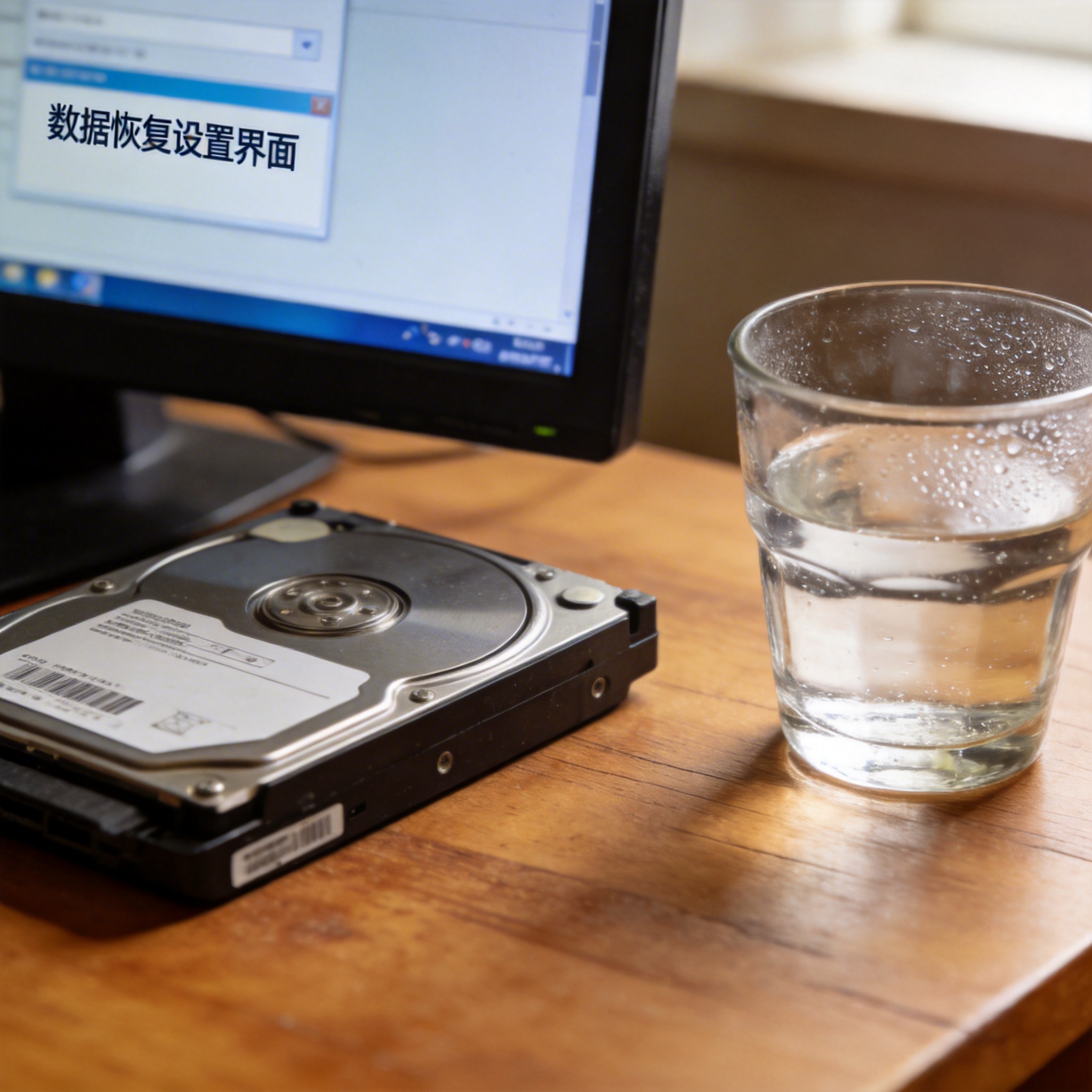 总的来说,硬盘格式化文件找回并没有想象中那么难,只要掌握正确的方法和时机,大部分丢失的文件都能顺利找回。平时我们也要养成定期备份数据的习惯,比如每周把重要文件备份到外接硬盘或云存储平台,这样就算遇到误格式化、硬盘损坏等情况,也不用担心数据丢失。如果自己操作后无法找回重要文件,也可以寻求专业的数据恢复机构的帮助,不过这类机构的收费通常较高,适合存储了极其重要数据的情况,大家可以根据实际需求选择合适的解决方式。
接下来就可以正式进行硬盘格式化文件找回的操作了,以DiskGenius为例,步骤其实并不复杂。首先把格式化后的硬盘通过SATA线或硬盘盒连接到准备好的电脑上,确保电脑能正常识别到该硬盘,然后打开DiskGenius软件,在左侧列表中找到目标硬盘,右键点击选择“恢复已丢失的分区及文件”选项。之后软件会自动扫描硬盘,这个过程需要耐心等待,扫描时间根据硬盘容量和已用空间而定,2TB硬盘大概需要30到60分钟,扫描过程中不要中断或关闭软件。扫描完成后,软件会列出所有可恢复的文件,我们可以通过文件名、文件类型快速筛选需要找回的内容,确认无误后,选择要恢复的文件,点击“恢复”按钮,将文件保存到之前准备好的外接存储设备中,不要直接存回格式化的硬盘。
硬盘格式化文件找回的过程中,还有不少容易被忽略的注意事项,能帮我们避开很多“坑”。首先是不要盲目尝试网上的“免费破解版”数据恢复工具,这类工具大多带有恶意软件,不仅可能无法恢复数据,还会窃取电脑里的隐私信息,甚至导致硬盘出现物理损坏。其次,要是遇到固态硬盘格式化的情况,找回难度会比机械硬盘高很多,因为固态硬盘有“TRIM”自动擦除机制,格式化后会快速清理空闲空间,这种情况要第一时间断开硬盘的电源,避免TRIM机制启动。另外,要是扫描后发现部分文件无法预览或打开,大概率是文件已经被覆盖,这种情况基本无法恢复,不要反复尝试,以免浪费时间。
总的来说,硬盘格式化文件找回并没有想象中那么难,只要掌握正确的方法和时机,大部分丢失的文件都能顺利找回。平时我们也要养成定期备份数据的习惯,比如每周把重要文件备份到外接硬盘或云存储平台,这样就算遇到误格式化、硬盘损坏等情况,也不用担心数据丢失。如果自己操作后无法找回重要文件,也可以寻求专业的数据恢复机构的帮助,不过这类机构的收费通常较高,适合存储了极其重要数据的情况,大家可以根据实际需求选择合适的解决方式。
相关文章推荐:
上一篇:快速了解误格式化硬盘数据恢复步骤
下一篇:快速了解文件恢复