硬盘格式化文件找回实战指南
时间:2026-03-23 访问量:1170
相信不少人都遇到过误格式化硬盘的窘境,前几天我就帮同事处理了这样的问题:他为了清理旧硬盘空间,误将存着年度项目资料的分区格式化,急得满头大汗。其实只要掌握正确方法,并非不可能。这类失误在办公场景和个人数据存储中十分常见,比如误操作格式化、重装系统时选错分区、甚至是硬盘中毒后被迫格式化,一旦发生,重要的工作文档、家庭照片、视频素材都可能面临丢失风险,提前了解的思路,能在关键时刻帮你挽回损失。
在着手硬盘格式化文件找回前,有几个关键准备工作必须做好,能大幅提升恢复成功率。首先要立刻停止对目标硬盘的任何写入操作,包括存入新文件、安装软件、甚至是系统自动更新,因为格式化后硬盘的文件数据其实并未彻底删除,只是被标记为可覆盖状态,新数据写入会直接覆盖原有数据,导致无法恢复。其次要准备一台备用的存储设备,比如另一块硬盘或大容量U盘,用来存放恢复出来的文件,绝对不能将恢复的文件存回原格式化硬盘,避免二次覆盖。另外,要选择口碑可靠的数据恢复工具,比如Recuva、DiskGenius等,我个人更推荐DiskGenius,它的图形化界面更适合新手操作,恢复成功率也更稳定。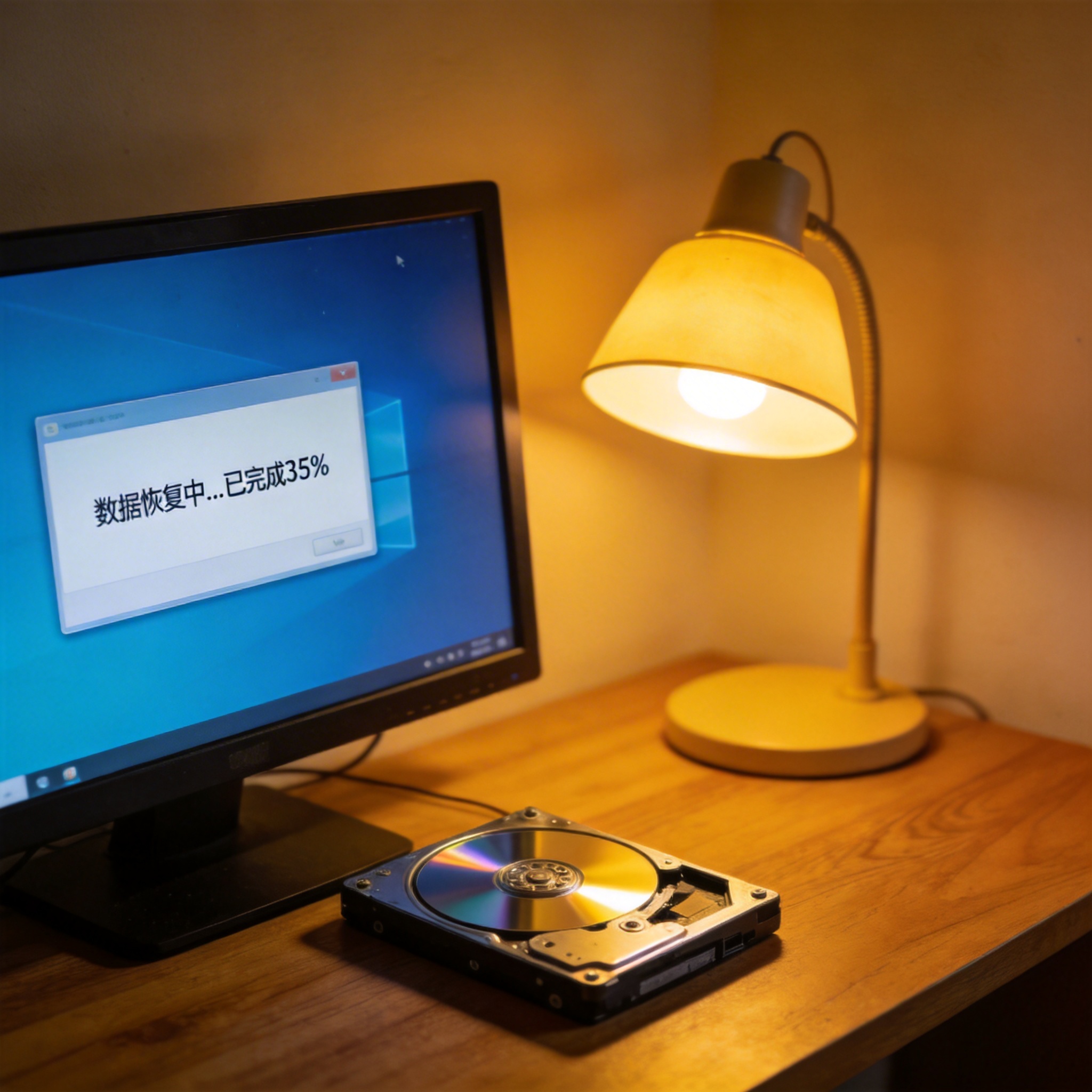 接下来就可以正式开展硬盘格式化文件找回的具体操作了,以DiskGenius为例,步骤十分清晰。首先打开软件,在左侧列表中找到被格式化的硬盘分区,右键点击选择“恢复已删除的文件”选项;然后在弹出的设置窗口中,选择“完整扫描”模式,虽然扫描时间会比快速扫描长2到3倍,但能更全面地找出深层的文件碎片;扫描完成后,软件会列出所有可恢复的文件,你可以通过文件名、文件类型或创建时间筛选需要找回的内容,比如勾选所有后缀为.docx的办公文档和.mp4的视频文件;最后点击“恢复”按钮,选择备用存储设备作为保存路径,等待恢复完成即可。整个过程要保持电脑稳定,避免中途断电或强制关闭软件。
硬盘格式化文件找回过程中,还有不少容易踩坑的细节需要注意。很多人会误以为快速格式化比完全格式化更容易恢复,其实两者的核心原理一致,都是标记文件为可覆盖状态,只是完全格式化会额外进行磁盘检测,并不会彻底删除数据,所以无论哪种格式化方式,都有恢复的可能。另外,不要轻信网上声称能100%恢复的工具或服务,数据恢复的成功率取决于格式化后是否有新数据写入,以及文件本身的大小和存储位置,比如小文件和连续存储的文件恢复成功率更高,大文件或碎片化严重的文件可能无法完整恢复。如果是固态硬盘,恢复难度会比机械硬盘更高,因为固态硬盘有自动垃圾回收机制,可能会彻底清除格式化后的文件。
接下来就可以正式开展硬盘格式化文件找回的具体操作了,以DiskGenius为例,步骤十分清晰。首先打开软件,在左侧列表中找到被格式化的硬盘分区,右键点击选择“恢复已删除的文件”选项;然后在弹出的设置窗口中,选择“完整扫描”模式,虽然扫描时间会比快速扫描长2到3倍,但能更全面地找出深层的文件碎片;扫描完成后,软件会列出所有可恢复的文件,你可以通过文件名、文件类型或创建时间筛选需要找回的内容,比如勾选所有后缀为.docx的办公文档和.mp4的视频文件;最后点击“恢复”按钮,选择备用存储设备作为保存路径,等待恢复完成即可。整个过程要保持电脑稳定,避免中途断电或强制关闭软件。
硬盘格式化文件找回过程中,还有不少容易踩坑的细节需要注意。很多人会误以为快速格式化比完全格式化更容易恢复,其实两者的核心原理一致,都是标记文件为可覆盖状态,只是完全格式化会额外进行磁盘检测,并不会彻底删除数据,所以无论哪种格式化方式,都有恢复的可能。另外,不要轻信网上声称能100%恢复的工具或服务,数据恢复的成功率取决于格式化后是否有新数据写入,以及文件本身的大小和存储位置,比如小文件和连续存储的文件恢复成功率更高,大文件或碎片化严重的文件可能无法完整恢复。如果是固态硬盘,恢复难度会比机械硬盘更高,因为固态硬盘有自动垃圾回收机制,可能会彻底清除格式化后的文件。 总的来说,硬盘格式化文件找回的核心逻辑就是“避免覆盖+专业工具+正确操作”,只要在失误发生后第一时间停止写入,选择合适的工具按步骤操作,大部分情况下都能找回重要文件。日常使用电脑时,建议定期备份重要数据,比如用云存储+本地硬盘的双重备份方案,能从根源上避免数据丢失的风险。如果遇到比较棘手的情况,比如硬盘有物理损坏或格式化后已经写入了大量新数据,也可以寻求专业的数据恢复机构帮助,虽然成本较高,但能最大程度挽回关键数据。
接下来就可以正式开展硬盘格式化文件找回的具体操作了,以DiskGenius为例,步骤十分清晰。首先打开软件,在左侧列表中找到被格式化的硬盘分区,右键点击选择“恢复已删除的文件”选项;然后在弹出的设置窗口中,选择“完整扫描”模式,虽然扫描时间会比快速扫描长2到3倍,但能更全面地找出深层的文件碎片;扫描完成后,软件会列出所有可恢复的文件,你可以通过文件名、文件类型或创建时间筛选需要找回的内容,比如勾选所有后缀为.docx的办公文档和.mp4的视频文件;最后点击“恢复”按钮,选择备用存储设备作为保存路径,等待恢复完成即可。整个过程要保持电脑稳定,避免中途断电或强制关闭软件。
硬盘格式化文件找回过程中,还有不少容易踩坑的细节需要注意。很多人会误以为快速格式化比完全格式化更容易恢复,其实两者的核心原理一致,都是标记文件为可覆盖状态,只是完全格式化会额外进行磁盘检测,并不会彻底删除数据,所以无论哪种格式化方式,都有恢复的可能。另外,不要轻信网上声称能100%恢复的工具或服务,数据恢复的成功率取决于格式化后是否有新数据写入,以及文件本身的大小和存储位置,比如小文件和连续存储的文件恢复成功率更高,大文件或碎片化严重的文件可能无法完整恢复。如果是固态硬盘,恢复难度会比机械硬盘更高,因为固态硬盘有自动垃圾回收机制,可能会彻底清除格式化后的文件。
总的来说,硬盘格式化文件找回的核心逻辑就是“避免覆盖+专业工具+正确操作”,只要在失误发生后第一时间停止写入,选择合适的工具按步骤操作,大部分情况下都能找回重要文件。日常使用电脑时,建议定期备份重要数据,比如用云存储+本地硬盘的双重备份方案,能从根源上避免数据丢失的风险。如果遇到比较棘手的情况,比如硬盘有物理损坏或格式化后已经写入了大量新数据,也可以寻求专业的数据恢复机构帮助,虽然成本较高,但能最大程度挽回关键数据。
相关文章推荐:
上一篇:快速了解文件恢复