关于文件恢复
时间:2026-03-24 访问量:1152
相信不少人都有过误删重要文件的经历:我之前整理电脑硬盘时,不小心清空了存着客户方案的文件夹,当时冷汗直接冒了出来;还有朋友的手机内存卡损坏,里面存了3年的旅行照片全没了,急得团团转。其实遇到这类情况不用慌,就是帮我们挽回损失的关键手段,只要处理及时、方法得当,大部分误删或损坏的文件都有救。比如我那次,就是靠正确的操作完成了,没耽误和客户的对接,现在想想还庆幸当时没乱点别的操作。
在开始前,有几个准备工作一定要做好,能大大提升恢复成功率。首先要立刻停止对存储设备的写入操作,比如误删了手机里的照片,就别再拍新照片、下载APP,避免新数据覆盖掉待恢复的文件;如果是U盘出了问题,要马上安全弹出,别再往里面存东西。另外,要提前了解设备的存储类型,比如手机的内置存储和外置SD卡的恢复逻辑略有不同,U盘的FAT32和NTFS格式也会影响恢复工具的选择。我之前帮同事做U盘时,就是因为他误删后还往里面存了新文件,导致30%的文件找不回来,这个教训一定要记牢。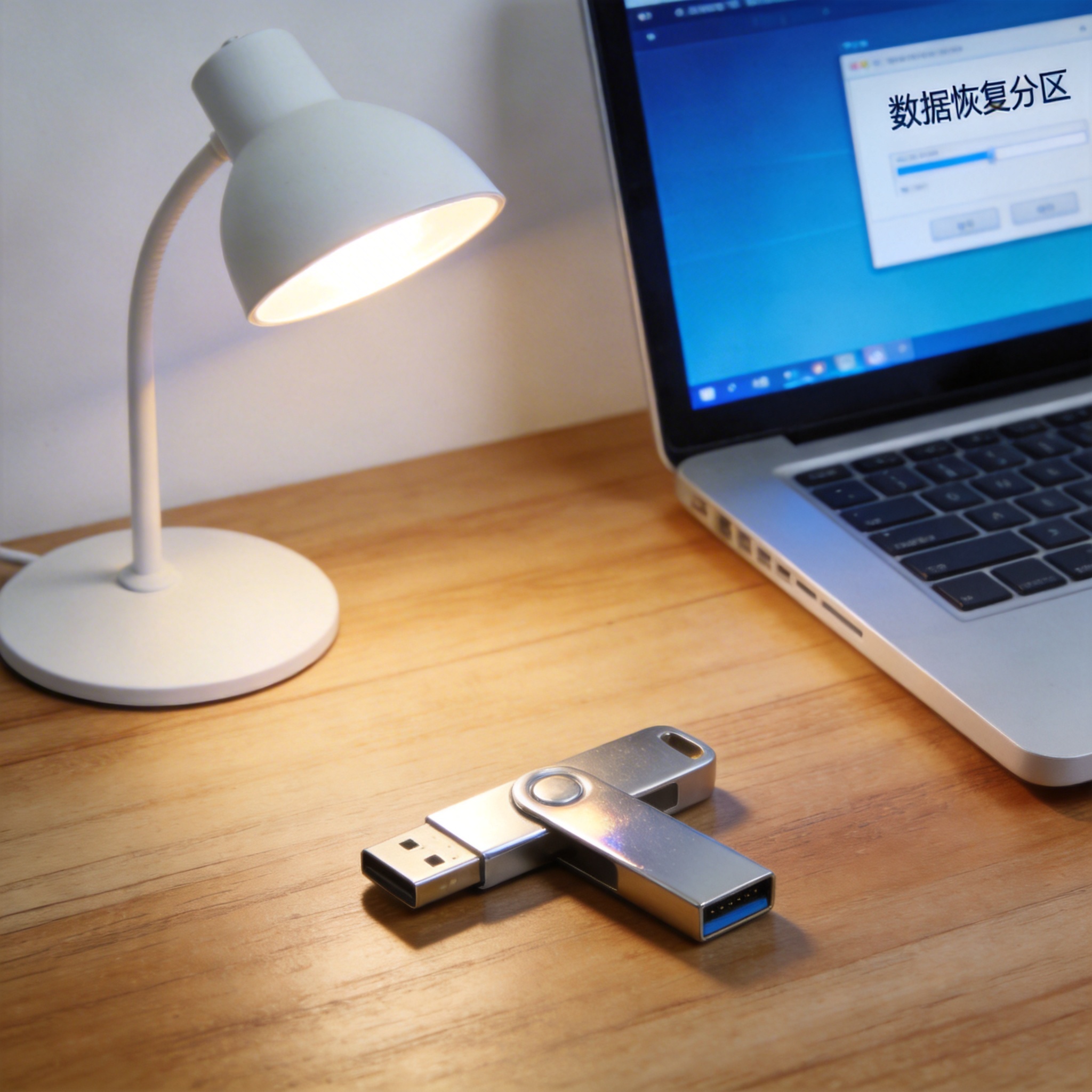 接下来给大家分享几个实用的文件恢复步骤和技巧,覆盖不同场景。如果是电脑本地文件误删,先去回收站看看,很多人会忽略这个基础操作,我就有过把误删的文档从回收站找回来的经历;如果回收站清空了,可以用专业的恢复工具,比如Recuva、DiskGenius,按照提示选择扫描分区,耐心等待扫描结果。要是遇到手机或U盘的问题,试试手机U盘技巧,比如用手机端的恢复APP扫描内置存储,或者把U盘连接电脑用PC端工具扫描。如果是加密文件丢失,试试加密方法,先确认加密密钥或密码是否还能找到,部分工具支持直接扫描加密分区的文件碎片。
在文件恢复过程中,还有不少容易踩坑的地方要注意。比如别随便用网上的免费工具,有些工具不仅恢复成功率低,还可能携带恶意软件,我之前就试过一个不知名的工具,扫描后不仅没恢复文件,还让电脑弹出了广告弹窗;另外,扫描过程中别中断,尤其是大存储设备,一次完整扫描可能需要23小时,中断后重新扫描会浪费时间。还有,恢复后的文件别存回原来的存储设备,比如从U盘恢复的文件,要存到电脑硬盘或其他U盘里,避免再次覆盖。
接下来给大家分享几个实用的文件恢复步骤和技巧,覆盖不同场景。如果是电脑本地文件误删,先去回收站看看,很多人会忽略这个基础操作,我就有过把误删的文档从回收站找回来的经历;如果回收站清空了,可以用专业的恢复工具,比如Recuva、DiskGenius,按照提示选择扫描分区,耐心等待扫描结果。要是遇到手机或U盘的问题,试试手机U盘技巧,比如用手机端的恢复APP扫描内置存储,或者把U盘连接电脑用PC端工具扫描。如果是加密文件丢失,试试加密方法,先确认加密密钥或密码是否还能找到,部分工具支持直接扫描加密分区的文件碎片。
在文件恢复过程中,还有不少容易踩坑的地方要注意。比如别随便用网上的免费工具,有些工具不仅恢复成功率低,还可能携带恶意软件,我之前就试过一个不知名的工具,扫描后不仅没恢复文件,还让电脑弹出了广告弹窗;另外,扫描过程中别中断,尤其是大存储设备,一次完整扫描可能需要23小时,中断后重新扫描会浪费时间。还有,恢复后的文件别存回原来的存储设备,比如从U盘恢复的文件,要存到电脑硬盘或其他U盘里,避免再次覆盖。 总的来说,文件恢复并不像大家想的那么复杂,只要掌握正确的方法,大部分情况都能解决。平时最好养成定期备份的习惯,比如每周把重要文件备份到移动硬盘或云盘,这样就算遇到文件丢失的情况,也不用依赖工具。如果真的遇到紧急情况,别慌乱,先停止写入操作,再选择靠谱的工具或方法尝试,实在解决不了,也可以找专业的数据恢复机构帮忙,毕竟重要文件的价值远高于恢复的成本。
接下来给大家分享几个实用的文件恢复步骤和技巧,覆盖不同场景。如果是电脑本地文件误删,先去回收站看看,很多人会忽略这个基础操作,我就有过把误删的文档从回收站找回来的经历;如果回收站清空了,可以用专业的恢复工具,比如Recuva、DiskGenius,按照提示选择扫描分区,耐心等待扫描结果。要是遇到手机或U盘的问题,试试手机U盘技巧,比如用手机端的恢复APP扫描内置存储,或者把U盘连接电脑用PC端工具扫描。如果是加密文件丢失,试试加密方法,先确认加密密钥或密码是否还能找到,部分工具支持直接扫描加密分区的文件碎片。
在文件恢复过程中,还有不少容易踩坑的地方要注意。比如别随便用网上的免费工具,有些工具不仅恢复成功率低,还可能携带恶意软件,我之前就试过一个不知名的工具,扫描后不仅没恢复文件,还让电脑弹出了广告弹窗;另外,扫描过程中别中断,尤其是大存储设备,一次完整扫描可能需要23小时,中断后重新扫描会浪费时间。还有,恢复后的文件别存回原来的存储设备,比如从U盘恢复的文件,要存到电脑硬盘或其他U盘里,避免再次覆盖。
总的来说,文件恢复并不像大家想的那么复杂,只要掌握正确的方法,大部分情况都能解决。平时最好养成定期备份的习惯,比如每周把重要文件备份到移动硬盘或云盘,这样就算遇到文件丢失的情况,也不用依赖工具。如果真的遇到紧急情况,别慌乱,先停止写入操作,再选择靠谱的工具或方法尝试,实在解决不了,也可以找专业的数据恢复机构帮忙,毕竟重要文件的价值远高于恢复的成本。
相关文章推荐:
上一篇:关于加密文件恢复方法
下一篇:照片恢复实战指南