说说视频恢复提示文件损坏的解决
时间:2026-03-28 访问量:1195
相信不少人都遇到过这样的糟心情况:误删的旅游vlog、孩子的成长记录视频,用恢复软件找回来后,却弹出文件损坏的提示,看着辛苦找回的内容无法打开,别提多着急了。其实方法并没有想象中复杂,我之前就帮朋友处理过3次类似的问题,从婚礼录像到会议记录,最终都成功修复了可播放的视频。这类损坏大多是恢复过程中数据碎片丢失、存储介质读写错误导致的,只要找对方法,大部分受损视频都能被挽救,今天就把我总结的经验分享给大家。
在着手操作前,有几个准备工作一定要做好,能大幅提升修复成功率。首先要停止对存储该视频的设备进行任何读写操作,比如不要往U盘里存新文件、不要在手机里拍摄新视频,我之前就见过有人因为误存新数据,覆盖了受损视频的碎片,导致彻底无法修复。其次要准备靠谱的工具,专业的视频修复软件比如万兴恢复专家、DiskGenius的视频修复模块都很实用,也可以用格式工厂这类工具尝试格式转换修复,另外要确保电脑有足够的存储空间,至少预留出受损视频3倍大小的空间来存放修复后的文件。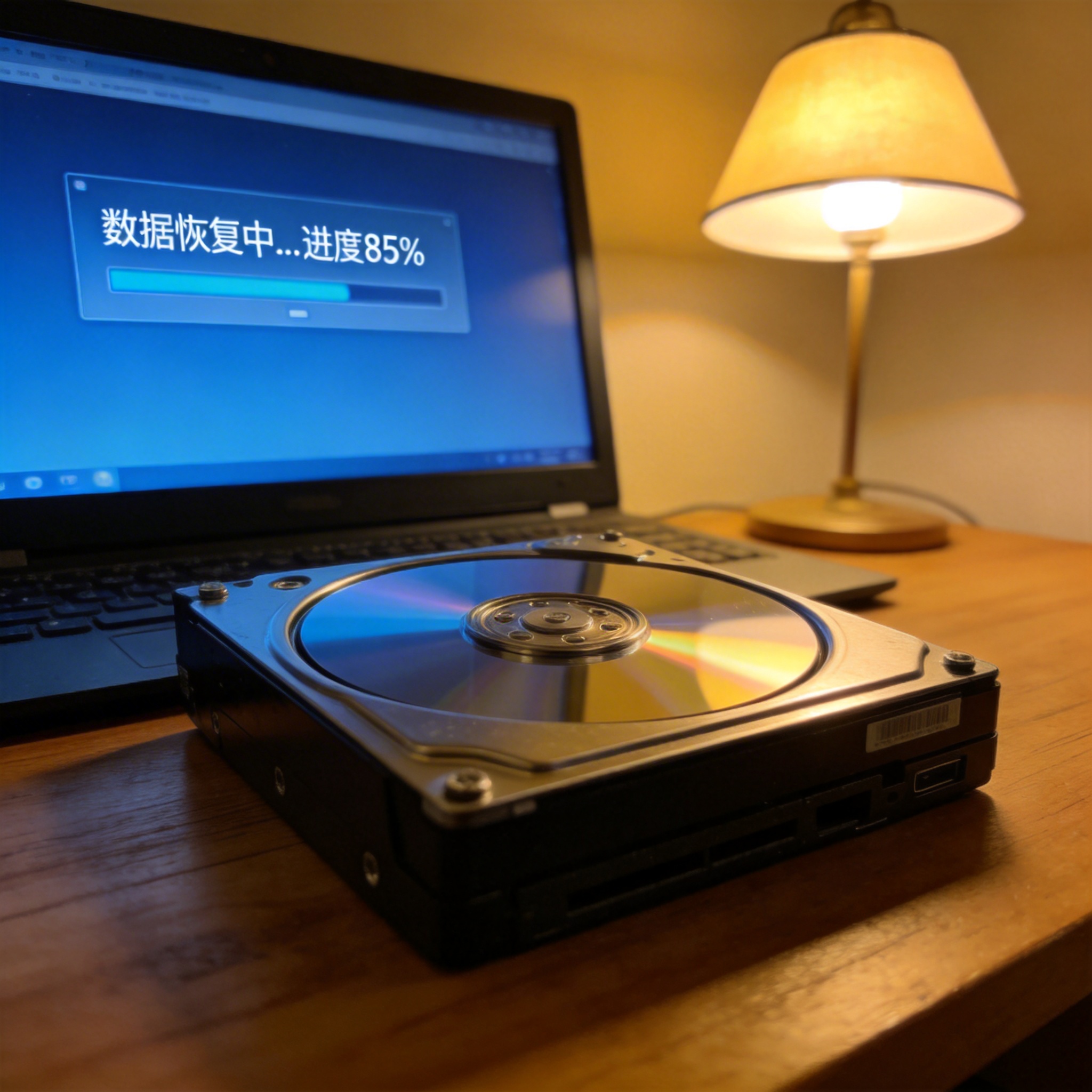 接下来详细说说具体步骤,亲测有效。第一步先尝试用原恢复软件自带的修复功能,很多恢复工具都内置了这个模块,只需要导入受损的视频文件,点击“修复”按钮等待即可,我之前修复的一段12分钟的户外视频,只用了8分钟就完成了修复。如果自带功能无效,就用专业视频修复软件,选择“高级修复”模式,导入一段同设备、同格式的正常视频作为参照样本,软件会对比样本的编码规则来修复受损文件。最后还可以尝试修改文件后缀名,比如把.flv改成.mp4,不过这个方法只适用于少数因格式识别错误导致的损坏情况。
在进行视频恢复提示文件损坏的解决操作时,还有不少容易踩坑的地方需要注意。首先不要频繁切换修复工具,每一次操作都可能对文件碎片造成二次损伤,建议先从简单的方法开始尝试,比如自带修复功能、后缀名修改,不行再用专业软件。另外如果是硬盘坏道导致的视频损坏,不要强行反复读取,应该先对硬盘进行坏道检测和修复,再处理视频文件。还有一点要注意,修复后的视频一定要保存到不同的存储设备上,不要覆盖原受损文件,避免修复失败后无法再次尝试。
接下来详细说说具体步骤,亲测有效。第一步先尝试用原恢复软件自带的修复功能,很多恢复工具都内置了这个模块,只需要导入受损的视频文件,点击“修复”按钮等待即可,我之前修复的一段12分钟的户外视频,只用了8分钟就完成了修复。如果自带功能无效,就用专业视频修复软件,选择“高级修复”模式,导入一段同设备、同格式的正常视频作为参照样本,软件会对比样本的编码规则来修复受损文件。最后还可以尝试修改文件后缀名,比如把.flv改成.mp4,不过这个方法只适用于少数因格式识别错误导致的损坏情况。
在进行视频恢复提示文件损坏的解决操作时,还有不少容易踩坑的地方需要注意。首先不要频繁切换修复工具,每一次操作都可能对文件碎片造成二次损伤,建议先从简单的方法开始尝试,比如自带修复功能、后缀名修改,不行再用专业软件。另外如果是硬盘坏道导致的视频损坏,不要强行反复读取,应该先对硬盘进行坏道检测和修复,再处理视频文件。还有一点要注意,修复后的视频一定要保存到不同的存储设备上,不要覆盖原受损文件,避免修复失败后无法再次尝试。 最后再给大家提几点关于视频恢复提示文件损坏的解决的建议,日常要养成定期备份视频的习惯,比如重要的视频可以同时存到硬盘、云端和U盘3个地方,从根源上避免数据丢失和损坏的问题。如果遇到视频恢复后损坏的情况,不要慌,按照先停止读写、再选对工具、按步骤操作的流程来,大部分情况都能解决。另外如果是非常重要的专业视频,比如影视素材、商业宣传片,也可以找专业的数据恢复机构处理,虽然成本高,但成功率也会更高。
接下来详细说说具体步骤,亲测有效。第一步先尝试用原恢复软件自带的修复功能,很多恢复工具都内置了这个模块,只需要导入受损的视频文件,点击“修复”按钮等待即可,我之前修复的一段12分钟的户外视频,只用了8分钟就完成了修复。如果自带功能无效,就用专业视频修复软件,选择“高级修复”模式,导入一段同设备、同格式的正常视频作为参照样本,软件会对比样本的编码规则来修复受损文件。最后还可以尝试修改文件后缀名,比如把.flv改成.mp4,不过这个方法只适用于少数因格式识别错误导致的损坏情况。
在进行视频恢复提示文件损坏的解决操作时,还有不少容易踩坑的地方需要注意。首先不要频繁切换修复工具,每一次操作都可能对文件碎片造成二次损伤,建议先从简单的方法开始尝试,比如自带修复功能、后缀名修改,不行再用专业软件。另外如果是硬盘坏道导致的视频损坏,不要强行反复读取,应该先对硬盘进行坏道检测和修复,再处理视频文件。还有一点要注意,修复后的视频一定要保存到不同的存储设备上,不要覆盖原受损文件,避免修复失败后无法再次尝试。
最后再给大家提几点关于视频恢复提示文件损坏的解决的建议,日常要养成定期备份视频的习惯,比如重要的视频可以同时存到硬盘、云端和U盘3个地方,从根源上避免数据丢失和损坏的问题。如果遇到视频恢复后损坏的情况,不要慌,按照先停止读写、再选对工具、按步骤操作的流程来,大部分情况都能解决。另外如果是非常重要的专业视频,比如影视素材、商业宣传片,也可以找专业的数据恢复机构处理,虽然成本高,但成功率也会更高。
相关文章推荐:
上一篇:数据恢复大师免费版怎么用怎么用
下一篇:易我数据恢复实战指南