易我数据恢复处理硬盘坏道数据恢复实战指南
时间:2026-03-30 访问量:1129
相信不少人都遇到过硬盘坏道导致数据丢失的窘境,比如存储了3年的工作项目文件、孩子的成长照片突然无法读取,甚至硬盘发出奇怪的咔咔声,这时候数据恢复就成了头等大事。我之前帮朋友处理过一块有12个逻辑坏道的台式机硬盘,就是靠成功找回了90%以上的文件,那段经历让我意识到,选对工具和方法比盲目操作重要得多。其实硬盘坏道分逻辑坏道和物理坏道,逻辑坏道大多是系统错误或软件故障导致的,还有救;物理坏道是硬盘硬件损伤,处理起来要更谨慎,但只要方法得当,也能抢救出大部分关键数据。
在开始前,有几个准备工作一定要做好,能大幅提升恢复成功率。首先要准备一台可以正常运行的备用电脑,把有坏道的硬盘通过SATA转USB接口或者硬盘盒连接成外接设备,千万不要直接在故障硬盘所在的电脑上操作,避免系统频繁读写加重坏道损伤。然后要确保备用电脑有足够的空闲存储空间,至少是需要恢复数据容量的1.2倍,比如要恢复500GB的数据,就得准备600GB以上的空闲分区。另外,提前在备用电脑上安装好最新版的易我数据恢复软件,安装过程中不要把软件装在故障硬盘上,也不要在安装时进行其他大型文件操作,保持系统资源充足。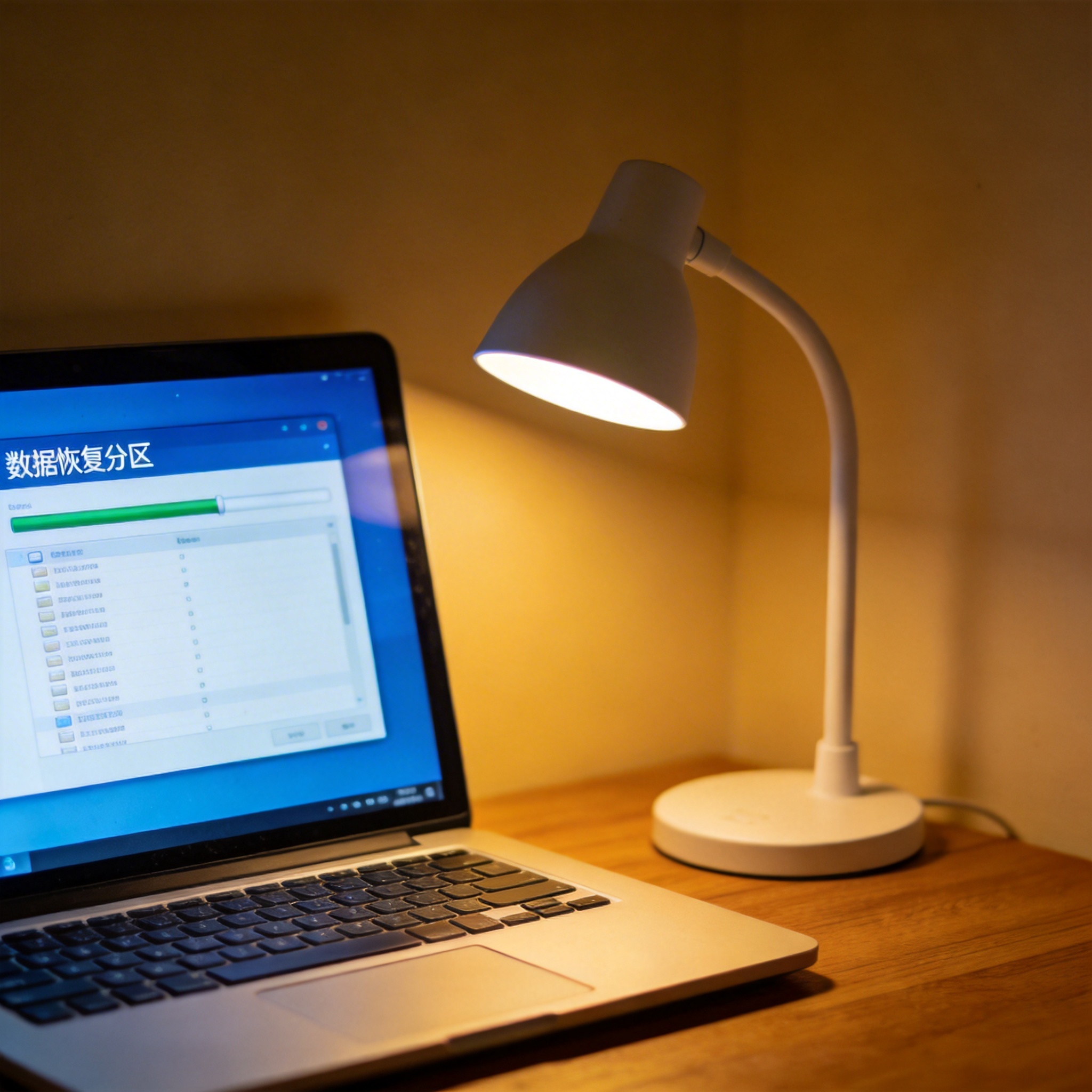 接下来就是的具体操作步骤,全程要尽量避免对故障硬盘进行额外读写。打开易我数据恢复软件后,在设备列表里找到外接的故障硬盘,不要直接选择快速扫描,而是点击“深度扫描”选项,因为快速扫描只能检测到表面可读取的文件,深度扫描能更全面地遍历硬盘扇区,哪怕是坏道附近的文件也能尝试识别。扫描过程中如果遇到软件提示“检测到坏道”,不要中断扫描,选择“跳过坏道继续扫描”,强行终止可能会导致已识别的文件丢失。扫描完成后,通过文件类型、创建时间等筛选条件快速定位需要恢复的文件,先预览确认文件完整性,再选择恢复到备用电脑的空闲分区,不要直接恢复到故障硬盘上。
在易我数据恢复处理硬盘坏道数据恢复的过程中,有几个注意事项一定要牢记,避免造成不可逆的损失。首先,发现硬盘有坏道后,第一时间停止对故障硬盘的任何读写操作,包括不要继续存储新文件、不要格式化硬盘、不要自行用磁盘修复工具扫描,这些操作都可能让坏道扩散,甚至覆盖原本可以恢复的数据。其次,扫描和恢复过程中要保持外接硬盘的连接稳定,尽量不要移动或触碰硬盘,避免因为接触不良导致扫描中断。另外,如果是物理坏道,不要反复尝试扫描,一次深度扫描即可,多次扫描会加速硬盘硬件的损坏,要是一次扫描没找回全部文件,也不要再强行扫描,建议联系专业的数据恢复机构。
接下来就是的具体操作步骤,全程要尽量避免对故障硬盘进行额外读写。打开易我数据恢复软件后,在设备列表里找到外接的故障硬盘,不要直接选择快速扫描,而是点击“深度扫描”选项,因为快速扫描只能检测到表面可读取的文件,深度扫描能更全面地遍历硬盘扇区,哪怕是坏道附近的文件也能尝试识别。扫描过程中如果遇到软件提示“检测到坏道”,不要中断扫描,选择“跳过坏道继续扫描”,强行终止可能会导致已识别的文件丢失。扫描完成后,通过文件类型、创建时间等筛选条件快速定位需要恢复的文件,先预览确认文件完整性,再选择恢复到备用电脑的空闲分区,不要直接恢复到故障硬盘上。
在易我数据恢复处理硬盘坏道数据恢复的过程中,有几个注意事项一定要牢记,避免造成不可逆的损失。首先,发现硬盘有坏道后,第一时间停止对故障硬盘的任何读写操作,包括不要继续存储新文件、不要格式化硬盘、不要自行用磁盘修复工具扫描,这些操作都可能让坏道扩散,甚至覆盖原本可以恢复的数据。其次,扫描和恢复过程中要保持外接硬盘的连接稳定,尽量不要移动或触碰硬盘,避免因为接触不良导致扫描中断。另外,如果是物理坏道,不要反复尝试扫描,一次深度扫描即可,多次扫描会加速硬盘硬件的损坏,要是一次扫描没找回全部文件,也不要再强行扫描,建议联系专业的数据恢复机构。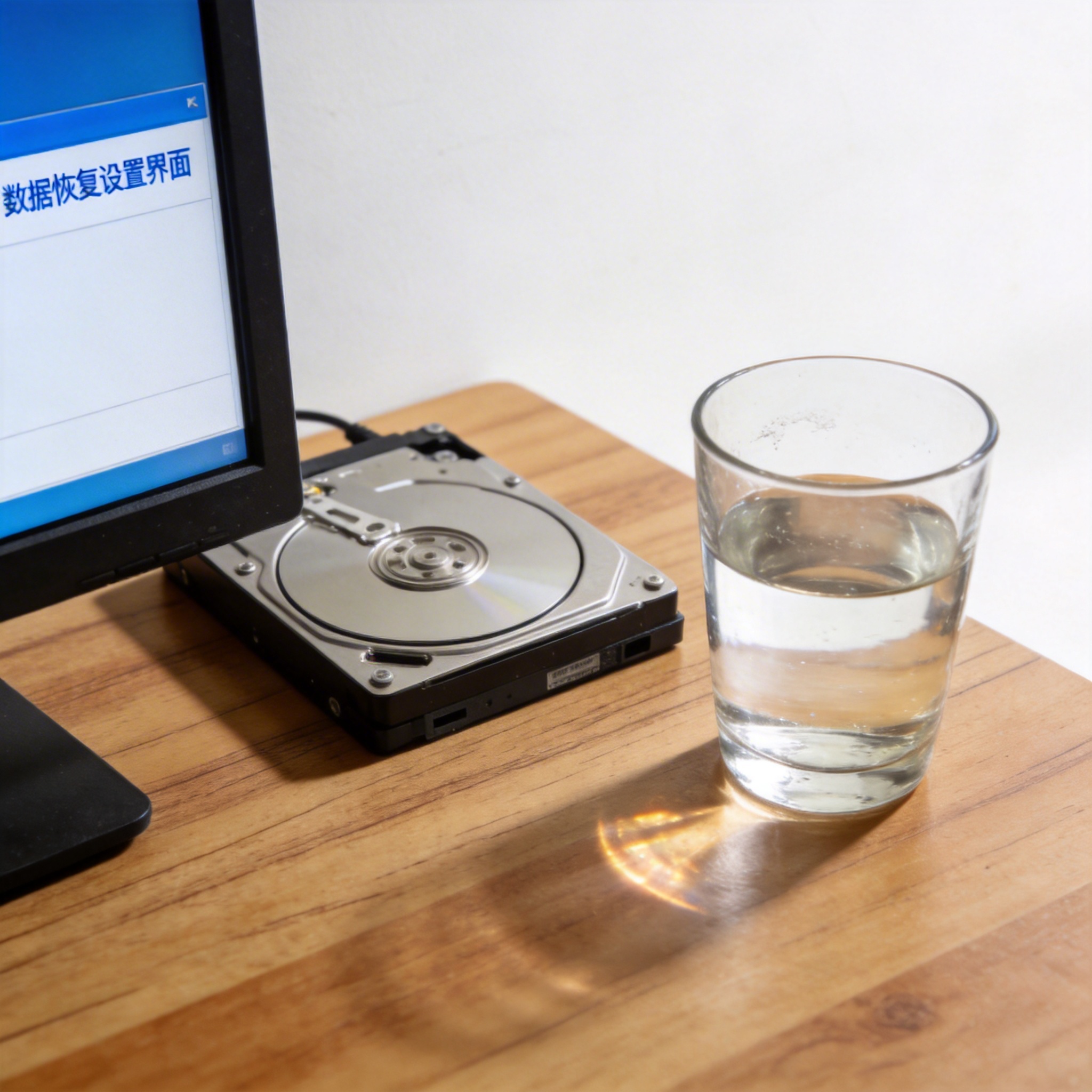 总的来说,易我数据恢复处理硬盘坏道数据恢复是普通用户能快速上手的有效方案,只要做好准备工作、按照步骤操作,就能在硬盘坏道初期抢救出大部分关键数据。不过要提醒大家,数据恢复只是事后补救措施,日常一定要做好数据备份,比如采用本地硬盘+云存储的双重备份方案,每周自动备份一次重要文件,这样哪怕遇到硬盘坏道,也不会因为数据丢失造成太大损失。如果遇到物理坏道且数据特别重要,不要自行反复尝试恢复,及时联系专业机构,避免因为操作不当导致数据彻底无法找回。
接下来就是的具体操作步骤,全程要尽量避免对故障硬盘进行额外读写。打开易我数据恢复软件后,在设备列表里找到外接的故障硬盘,不要直接选择快速扫描,而是点击“深度扫描”选项,因为快速扫描只能检测到表面可读取的文件,深度扫描能更全面地遍历硬盘扇区,哪怕是坏道附近的文件也能尝试识别。扫描过程中如果遇到软件提示“检测到坏道”,不要中断扫描,选择“跳过坏道继续扫描”,强行终止可能会导致已识别的文件丢失。扫描完成后,通过文件类型、创建时间等筛选条件快速定位需要恢复的文件,先预览确认文件完整性,再选择恢复到备用电脑的空闲分区,不要直接恢复到故障硬盘上。
在易我数据恢复处理硬盘坏道数据恢复的过程中,有几个注意事项一定要牢记,避免造成不可逆的损失。首先,发现硬盘有坏道后,第一时间停止对故障硬盘的任何读写操作,包括不要继续存储新文件、不要格式化硬盘、不要自行用磁盘修复工具扫描,这些操作都可能让坏道扩散,甚至覆盖原本可以恢复的数据。其次,扫描和恢复过程中要保持外接硬盘的连接稳定,尽量不要移动或触碰硬盘,避免因为接触不良导致扫描中断。另外,如果是物理坏道,不要反复尝试扫描,一次深度扫描即可,多次扫描会加速硬盘硬件的损坏,要是一次扫描没找回全部文件,也不要再强行扫描,建议联系专业的数据恢复机构。
总的来说,易我数据恢复处理硬盘坏道数据恢复是普通用户能快速上手的有效方案,只要做好准备工作、按照步骤操作,就能在硬盘坏道初期抢救出大部分关键数据。不过要提醒大家,数据恢复只是事后补救措施,日常一定要做好数据备份,比如采用本地硬盘+云存储的双重备份方案,每周自动备份一次重要文件,这样哪怕遇到硬盘坏道,也不会因为数据丢失造成太大损失。如果遇到物理坏道且数据特别重要,不要自行反复尝试恢复,及时联系专业机构,避免因为操作不当导致数据彻底无法找回。
相关文章推荐:
上一篇:关于笔记本电脑硬盘数据恢复教程
下一篇:嗨格式数据恢复大师使用方法怎么用