易我数据恢复实战指南
时间:2026-04-02 访问量:1131
相信不少人都有过误删重要文件、格式化硬盘后追悔莫及的经历,我之前就因为误操作清空了存放工作项目文件的U盘,急得满头大汗,后来靠才找回了关键资料。其实日常使用电子设备时,数据丢失的概率比我们想象的高:比如误点格式化按钮、U盘意外拔出导致文件损坏、系统崩溃丢失桌面文档等,据统计,每年有超过60%的电脑用户遭遇过不同程度的数据丢失问题。这时候一款靠谱的数据恢复工具就格外重要,凭借直观的界面和稳定的恢复能力,成为很多用户的首选,今天就结合我的实战经验,给大家分享这套实用的操作指南。
在正式使用之前,有几个准备工作一定要做好,能大幅提升恢复成功率。首先,要立刻停止在丢失数据的存储设备上写入新内容,比如你误删了电脑D盘的文件,就不要再往D盘里下载新软件、保存文档,否则新数据会覆盖丢失文件的存储区域,我之前就见过有人因为着急新建文档,导致原本能恢复的文件彻底找不回来。其次,要提前在另一台电脑或者未丢失数据的分区安装软件,不要直接安装在丢失数据的设备上,避免安装包占用存储空间。另外,准备一个空白的U盘或移动硬盘,用来存放恢复后的文件,防止二次覆盖。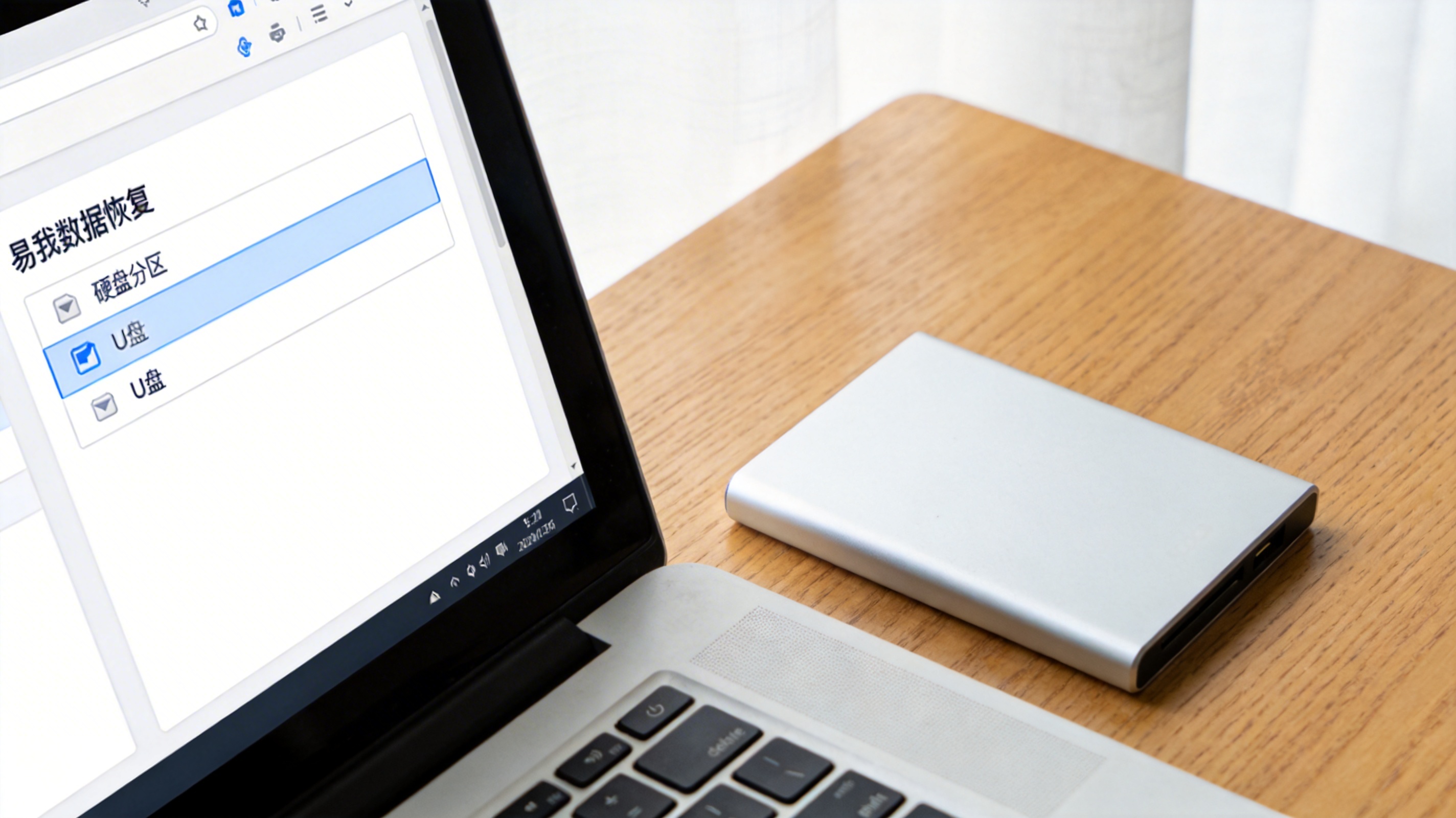 接下来就是软件操作教程的核心步骤,我以找回格式化硬盘文件为例给大家演示。第一步,打开安装好的,在主界面选择丢失数据的存储设备,比如格式化后的电脑硬盘分区、U盘或者SD卡,点击“扫描”按钮;第二步,软件会先进行快速扫描,大概510分钟就能列出近期丢失的文件,如果没找到目标文件,可以切换到“深度扫描”,这个过程会更细致,耗时大概2030分钟,能找出更多被深层覆盖的文件;第三步,扫描完成后,通过文件类型、修改时间或者文件名搜索目标文件,勾选后点击“恢复”,选择之前准备好的空白存储设备作为保存路径,等待恢复完成即可。
使用时,还有几个容易踩坑的注意事项要提醒大家。首先,不是所有丢失的数据都能100%恢复,如果文件被新数据完全覆盖,哪怕是专业工具也无能为力,所以发现数据丢失后第一时间操作才是关键。其次,恢复后的文件要先检查完整性,比如Word文档要打开确认内容是否完整,视频文件要播放测试是否有卡顿,我之前恢复的部分照片因为存储区域有轻微损坏,出现了部分像素缺失的情况,好在大部分关键文件都完好。另外,如果是恢复大容量硬盘的数据,建议选择在电脑空闲时操作,避免中途中断扫描,影响恢复结果。
接下来就是软件操作教程的核心步骤,我以找回格式化硬盘文件为例给大家演示。第一步,打开安装好的,在主界面选择丢失数据的存储设备,比如格式化后的电脑硬盘分区、U盘或者SD卡,点击“扫描”按钮;第二步,软件会先进行快速扫描,大概510分钟就能列出近期丢失的文件,如果没找到目标文件,可以切换到“深度扫描”,这个过程会更细致,耗时大概2030分钟,能找出更多被深层覆盖的文件;第三步,扫描完成后,通过文件类型、修改时间或者文件名搜索目标文件,勾选后点击“恢复”,选择之前准备好的空白存储设备作为保存路径,等待恢复完成即可。
使用时,还有几个容易踩坑的注意事项要提醒大家。首先,不是所有丢失的数据都能100%恢复,如果文件被新数据完全覆盖,哪怕是专业工具也无能为力,所以发现数据丢失后第一时间操作才是关键。其次,恢复后的文件要先检查完整性,比如Word文档要打开确认内容是否完整,视频文件要播放测试是否有卡顿,我之前恢复的部分照片因为存储区域有轻微损坏,出现了部分像素缺失的情况,好在大部分关键文件都完好。另外,如果是恢复大容量硬盘的数据,建议选择在电脑空闲时操作,避免中途中断扫描,影响恢复结果。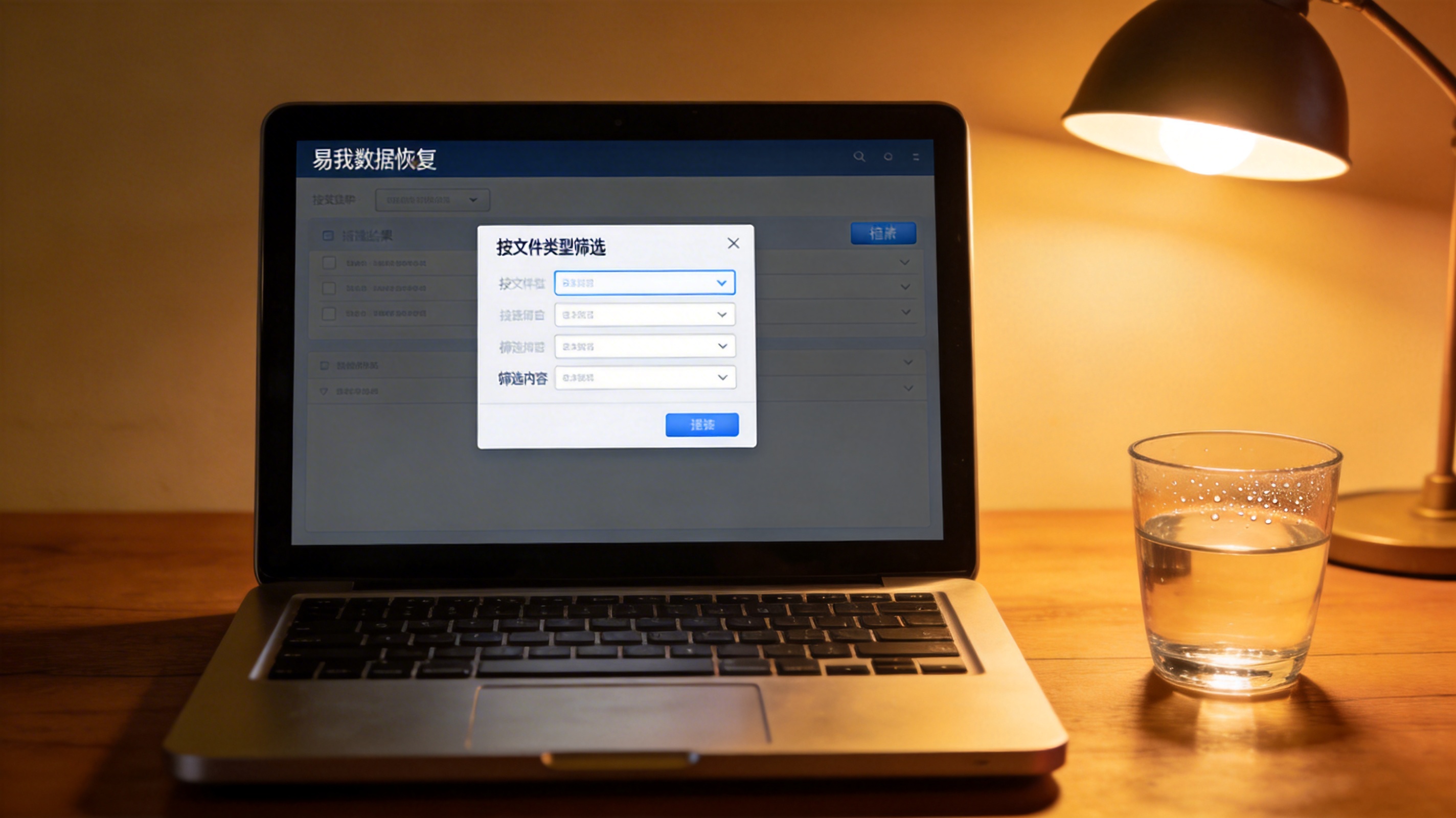 总的来说,易我数据恢复是一款上手门槛低、实用性强的数据恢复工具,只要掌握正确的操作方法,应对日常的误删、格式化等数据丢失问题完全够用。大家平时最好养成定期备份数据的习惯,比如用云盘或者移动硬盘每周备份一次关键文件,能从根源上避免数据丢失的焦虑。如果真的遭遇了数据丢失,也不要慌,按照这套实战指南的步骤操作,大概率能找回你需要的文件,亲测有效,值得大家收藏备用。
接下来就是软件操作教程的核心步骤,我以找回格式化硬盘文件为例给大家演示。第一步,打开安装好的,在主界面选择丢失数据的存储设备,比如格式化后的电脑硬盘分区、U盘或者SD卡,点击“扫描”按钮;第二步,软件会先进行快速扫描,大概510分钟就能列出近期丢失的文件,如果没找到目标文件,可以切换到“深度扫描”,这个过程会更细致,耗时大概2030分钟,能找出更多被深层覆盖的文件;第三步,扫描完成后,通过文件类型、修改时间或者文件名搜索目标文件,勾选后点击“恢复”,选择之前准备好的空白存储设备作为保存路径,等待恢复完成即可。
使用时,还有几个容易踩坑的注意事项要提醒大家。首先,不是所有丢失的数据都能100%恢复,如果文件被新数据完全覆盖,哪怕是专业工具也无能为力,所以发现数据丢失后第一时间操作才是关键。其次,恢复后的文件要先检查完整性,比如Word文档要打开确认内容是否完整,视频文件要播放测试是否有卡顿,我之前恢复的部分照片因为存储区域有轻微损坏,出现了部分像素缺失的情况,好在大部分关键文件都完好。另外,如果是恢复大容量硬盘的数据,建议选择在电脑空闲时操作,避免中途中断扫描,影响恢复结果。
总的来说,易我数据恢复是一款上手门槛低、实用性强的数据恢复工具,只要掌握正确的操作方法,应对日常的误删、格式化等数据丢失问题完全够用。大家平时最好养成定期备份数据的习惯,比如用云盘或者移动硬盘每周备份一次关键文件,能从根源上避免数据丢失的焦虑。如果真的遭遇了数据丢失,也不要慌,按照这套实战指南的步骤操作,大概率能找回你需要的文件,亲测有效,值得大家收藏备用。
相关文章推荐:
上一篇:关于专业数据恢复专家收费标准