真的我和小白数据恢复的故事
时间:2026-04-11 访问量:1096
上周帮刚入职的实习生小周救回了误删的3份项目方案,这事让我彻底对改观。之前我总觉得这类工具都是噱头,直到小周抱着笔记本急得满头汗,说自己清空回收站后才想起里面有下周要汇报的核心文件,连备份都没做。我抱着试试的心态搜了,没想到只用了12分钟就找回了所有文件,其中还有一份他熬夜3天整理的客户需求表。从那之后,我把这个工具放进了自己的办公工具包,还安利给了部门里3个经常丢文件的同事,毕竟谁都有手滑误删的时候,靠谱的数据恢复工具真能帮大忙。
后来我特意研究了的基础逻辑,才明白它能快速找回文件的原因。首先要记住,误删文件后千万别往对应磁盘里存新东西,我之前帮朋友恢复数据时,就是因为他误删后还下载了2G的电影,导致30%的文件找不回来。的核心原理是读取磁盘里未被覆盖的文件碎片,所以在恢复前要确保目标磁盘处于只读状态,最好能把硬盘拆下来用外接盒连接到另一台电脑,避免系统自动写入新数据。另外,提前注册账号并完成实名认证,能解锁更高级的深度扫描功能,这对恢复删除超过7天的文件很有帮助。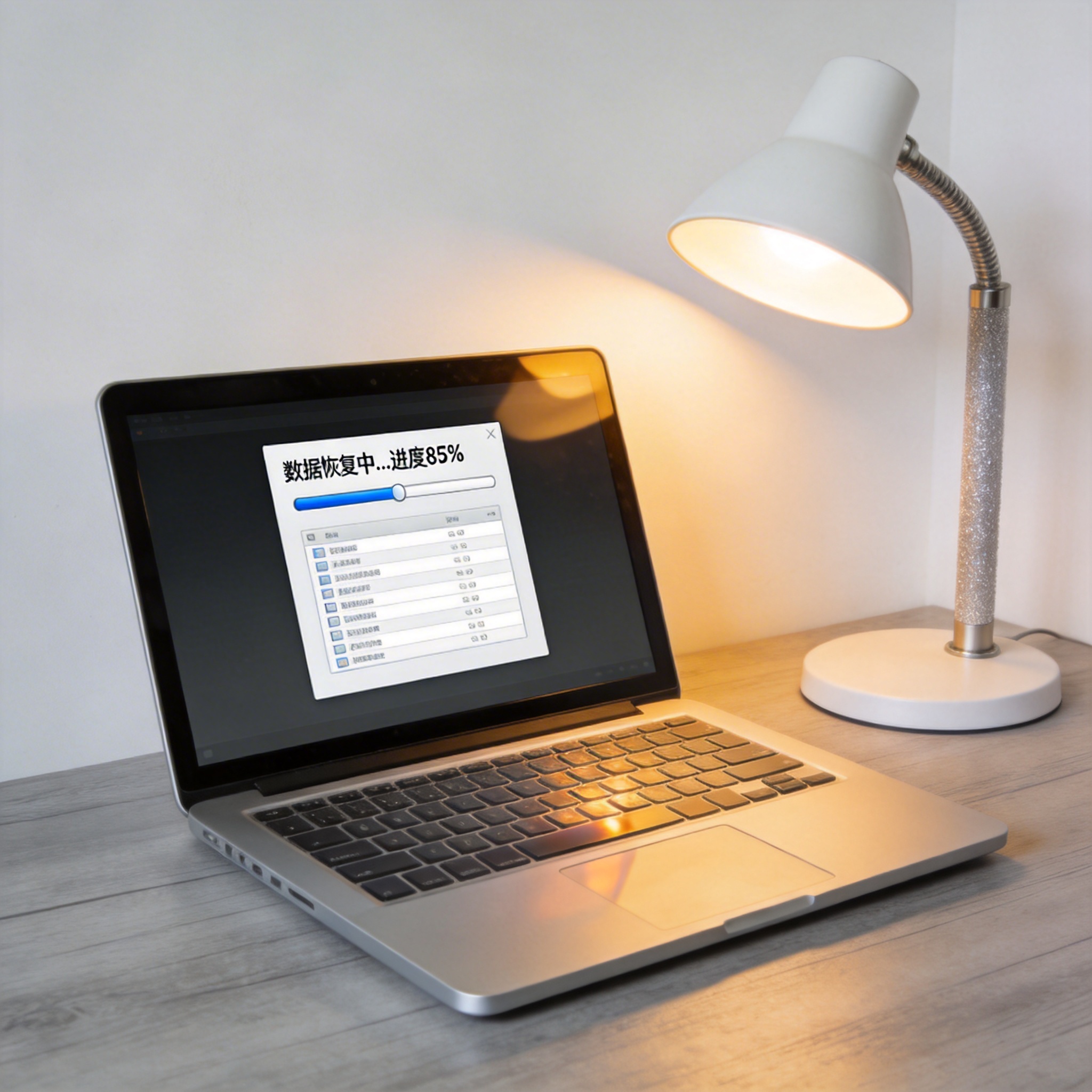 我整理了一套专家操作指南,亲测有效。第一步打开软件后,选择误删文件所在的磁盘,比如小周当时是在D盘的“项目资料”文件夹里删的文件,就直接选D盘;第二步点击“快速扫描”,一般5分钟就能完成,要是快速扫描没找到目标文件,再开启“深度扫描”,这个过程大概需要20分钟,能挖掘出更多隐藏的文件碎片;第三步在扫描结果里按文件类型筛选,比如选“文档”就能快速定位到丢失的Excel和Word文件,还能通过文件名关键词搜索;最后选中要恢复的文件,选择一个和原磁盘不同的存储位置保存,比如原文件在D盘,就存到E盘,避免覆盖还没恢复的碎片。
用的时候,有几个细节一定要注意。首先是恢复后的文件可能会出现文件名乱码的情况,这时候可以通过文件大小和创建时间来判断,比如小周那份3天前创建的客户需求表,大小是1.2M,对照这个信息就能找到正确的文件;其次不要一次性恢复太多文件,最好分批次选10个以内的文件恢复,避免软件卡顿;另外如果是固态硬盘,恢复成功率会比机械硬盘低15%左右,因为固态硬盘有自动擦除机制,所以平时一定要养成定期备份的习惯,我现在每周都会把重要文件同步到云端,双重保险更安心。
我整理了一套专家操作指南,亲测有效。第一步打开软件后,选择误删文件所在的磁盘,比如小周当时是在D盘的“项目资料”文件夹里删的文件,就直接选D盘;第二步点击“快速扫描”,一般5分钟就能完成,要是快速扫描没找到目标文件,再开启“深度扫描”,这个过程大概需要20分钟,能挖掘出更多隐藏的文件碎片;第三步在扫描结果里按文件类型筛选,比如选“文档”就能快速定位到丢失的Excel和Word文件,还能通过文件名关键词搜索;最后选中要恢复的文件,选择一个和原磁盘不同的存储位置保存,比如原文件在D盘,就存到E盘,避免覆盖还没恢复的碎片。
用的时候,有几个细节一定要注意。首先是恢复后的文件可能会出现文件名乱码的情况,这时候可以通过文件大小和创建时间来判断,比如小周那份3天前创建的客户需求表,大小是1.2M,对照这个信息就能找到正确的文件;其次不要一次性恢复太多文件,最好分批次选10个以内的文件恢复,避免软件卡顿;另外如果是固态硬盘,恢复成功率会比机械硬盘低15%左右,因为固态硬盘有自动擦除机制,所以平时一定要养成定期备份的习惯,我现在每周都会把重要文件同步到云端,双重保险更安心。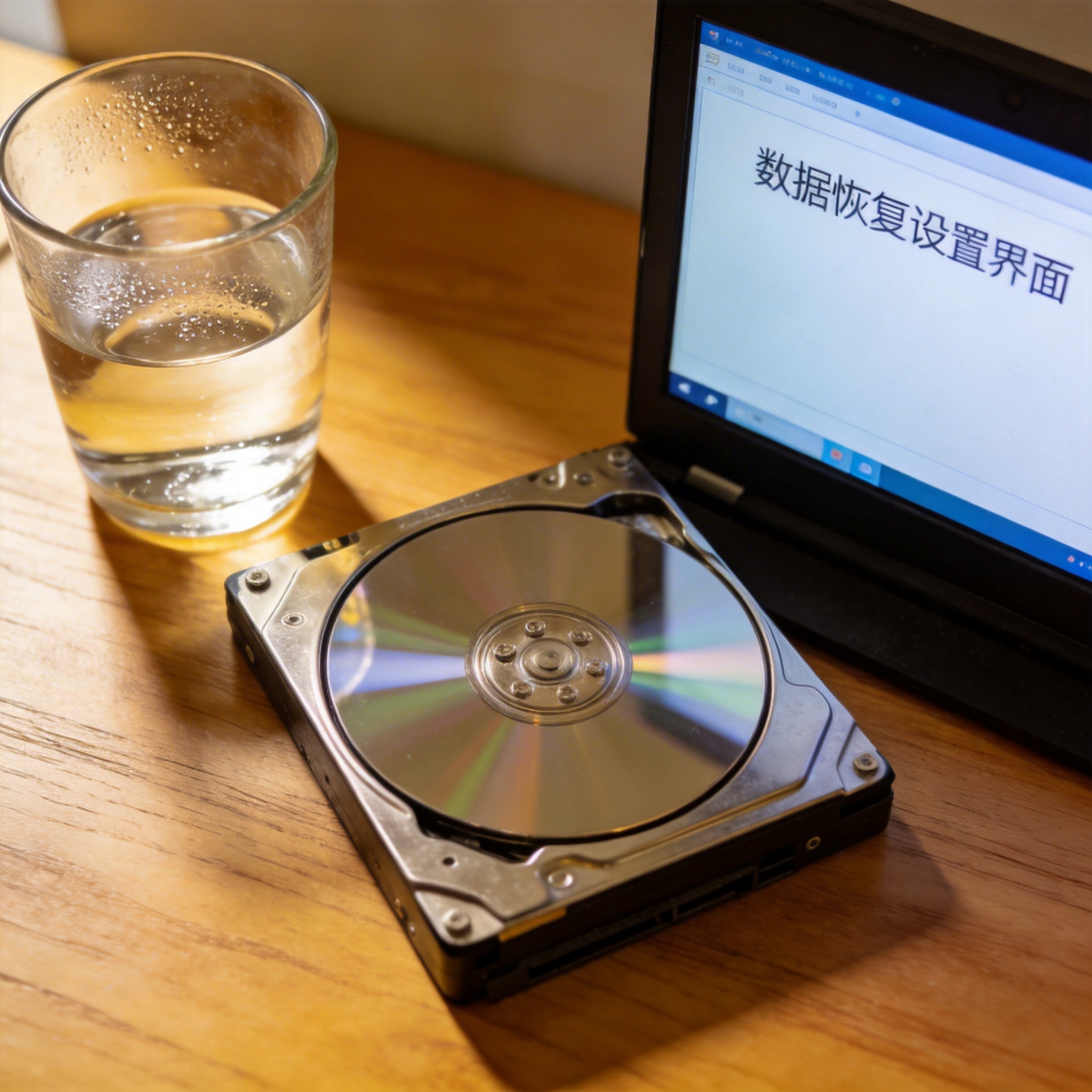 经过这次帮小周恢复文件的经历,我对小白数据恢复的好感度直线上升,它操作简单,不用复杂的专业知识,就算是电脑新手也能快速上手。现在部门里的同事遇到数据丢失问题,第一反应就是找我要的下载链接,至今我们已经用它成功找回了8份重要文件,帮大家避免了不少工作失误。其实数据恢复这件事,选对工具比瞎折腾有用得多,如果你也经常手滑误删文件,不妨试试,说不定能帮你解决大麻烦。
我整理了一套专家操作指南,亲测有效。第一步打开软件后,选择误删文件所在的磁盘,比如小周当时是在D盘的“项目资料”文件夹里删的文件,就直接选D盘;第二步点击“快速扫描”,一般5分钟就能完成,要是快速扫描没找到目标文件,再开启“深度扫描”,这个过程大概需要20分钟,能挖掘出更多隐藏的文件碎片;第三步在扫描结果里按文件类型筛选,比如选“文档”就能快速定位到丢失的Excel和Word文件,还能通过文件名关键词搜索;最后选中要恢复的文件,选择一个和原磁盘不同的存储位置保存,比如原文件在D盘,就存到E盘,避免覆盖还没恢复的碎片。
用的时候,有几个细节一定要注意。首先是恢复后的文件可能会出现文件名乱码的情况,这时候可以通过文件大小和创建时间来判断,比如小周那份3天前创建的客户需求表,大小是1.2M,对照这个信息就能找到正确的文件;其次不要一次性恢复太多文件,最好分批次选10个以内的文件恢复,避免软件卡顿;另外如果是固态硬盘,恢复成功率会比机械硬盘低15%左右,因为固态硬盘有自动擦除机制,所以平时一定要养成定期备份的习惯,我现在每周都会把重要文件同步到云端,双重保险更安心。
经过这次帮小周恢复文件的经历,我对小白数据恢复的好感度直线上升,它操作简单,不用复杂的专业知识,就算是电脑新手也能快速上手。现在部门里的同事遇到数据丢失问题,第一反应就是找我要的下载链接,至今我们已经用它成功找回了8份重要文件,帮大家避免了不少工作失误。其实数据恢复这件事,选对工具比瞎折腾有用得多,如果你也经常手滑误删文件,不妨试试,说不定能帮你解决大麻烦。
相关文章推荐:
上一篇:快速了解硬盘格式化后文件找回教程
下一篇:专业数据恢复专家收费标准完整教程