说说台式机硬盘数据恢复 BIOS 设置
时间:2026-04-12 访问量:1100
我之前帮朋友处理过3次台式机硬盘认不出的问题,每次都绕不开,这才意识到很多人忽略了BIOS在数据恢复里的关键作用。不少用户遇到硬盘无法读取、系统识别不到硬盘时,第一反应是直接用数据恢复软件,却不知道如果BIOS里的硬盘模式没调好,哪怕软件再专业也读不到硬盘。比如上个月有个同事,他的台式机突然识别不到机械硬盘,急着要恢复里面的工作文件,折腾了一下午软件都没效果,最后我帮他调整了,硬盘立刻被系统识别,后续用软件顺利找回了90%的文件。其实很多看似复杂的硬盘数据恢复问题,根源可能只是BIOS里的一个小选项没设置对,提前了解能帮我们少走很多弯路。
在动手调整前,有几个准备工作必须做好,避免操作不当加重硬盘故障。首先要确认台式机的BIOS进入快捷键,不同品牌的主板快捷键不一样,比如华硕主板是F2、微星是DEL、技嘉是F12,最好提前查好对应品牌的快捷键,避免开机时反复试错浪费时间。其次要准备好一张空白的U盘或者数据恢复软件的安装介质,万一调整完BIOS后系统还是识别不到硬盘,还能通过PE系统进一步排查。另外,操作前要关闭台式机的所有外接设备,比如外接硬盘、U盘、打印机等,避免BIOS识别到其他存储设备干扰设置。最后,建议用手机拍下当前BIOS的所有设置页面,万一调整后出现问题,还能对照照片恢复到初始状态。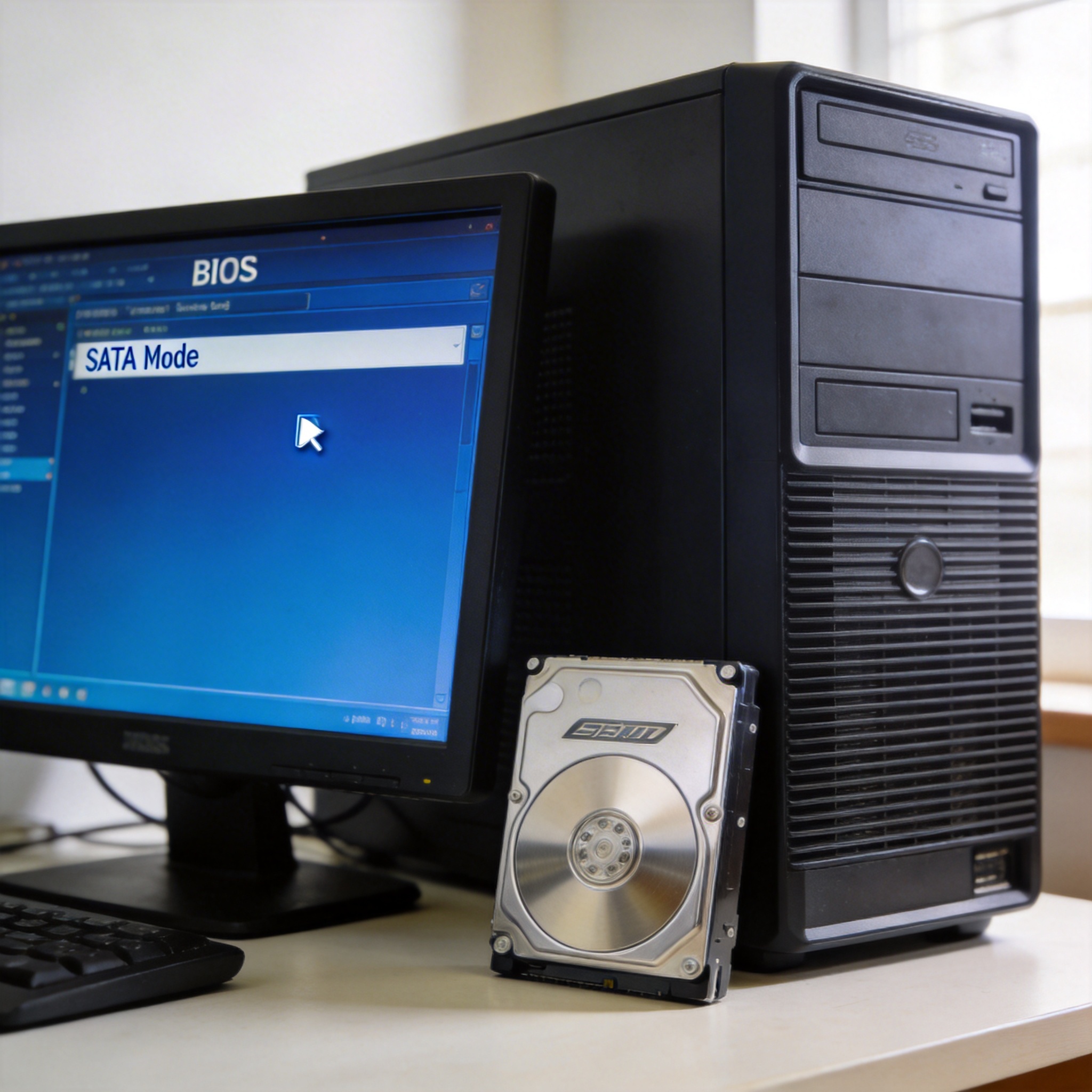 接下来我就详细说说台式机硬盘数据恢复 BIOS 设置的具体步骤,亲测适用于大部分主流台式机主板。首先重启台式机,在开机画面出现的瞬间按下对应的BIOS快捷键,进入BIOS设置界面,注意不要按太晚,否则会直接进入系统。进入界面后,找到“Storage”或者“SATA Configuration”相关的选项,不同主板的命名可能有差异,但核心都是硬盘存储设置。然后找到“SATA Mode”选项,这里通常有AHCI、IDE、RAID三种模式,大部分台式机默认是AHCI模式,如果硬盘突然无法识别,可以尝试切换到IDE模式,因为IDE模式的兼容性更强,很多老旧硬盘或者出现轻微故障的硬盘在IDE模式下更容易被识别。调整完成后,按下F10保存设置并重启台式机,此时再进入系统查看是否能识别到硬盘,要是能识别就可以进行后续的数据恢复操作了。
调整台式机硬盘数据恢复 BIOS 设置时,有几个注意事项一定要记牢,避免造成不可逆的损失。首先,不要随意修改BIOS里的其他选项,比如CPU超频、内存电压等,这些设置和硬盘数据恢复无关,乱改可能导致台式机无法开机。其次,切换SATA模式后,部分台式机可能会出现系统无法启动的情况,这是因为系统安装时的硬盘模式和当前模式不匹配,此时不要慌张,只要重新进入BIOS改回原来的模式,系统就能正常启动。另外,如果调整完后,硬盘还是无法被识别,就不要反复切换模式了,这说明硬盘可能存在物理故障,比如磁头损坏、盘片划伤,此时应该停止操作,联系专业的数据恢复机构,避免继续通电加重故障。
接下来我就详细说说台式机硬盘数据恢复 BIOS 设置的具体步骤,亲测适用于大部分主流台式机主板。首先重启台式机,在开机画面出现的瞬间按下对应的BIOS快捷键,进入BIOS设置界面,注意不要按太晚,否则会直接进入系统。进入界面后,找到“Storage”或者“SATA Configuration”相关的选项,不同主板的命名可能有差异,但核心都是硬盘存储设置。然后找到“SATA Mode”选项,这里通常有AHCI、IDE、RAID三种模式,大部分台式机默认是AHCI模式,如果硬盘突然无法识别,可以尝试切换到IDE模式,因为IDE模式的兼容性更强,很多老旧硬盘或者出现轻微故障的硬盘在IDE模式下更容易被识别。调整完成后,按下F10保存设置并重启台式机,此时再进入系统查看是否能识别到硬盘,要是能识别就可以进行后续的数据恢复操作了。
调整台式机硬盘数据恢复 BIOS 设置时,有几个注意事项一定要记牢,避免造成不可逆的损失。首先,不要随意修改BIOS里的其他选项,比如CPU超频、内存电压等,这些设置和硬盘数据恢复无关,乱改可能导致台式机无法开机。其次,切换SATA模式后,部分台式机可能会出现系统无法启动的情况,这是因为系统安装时的硬盘模式和当前模式不匹配,此时不要慌张,只要重新进入BIOS改回原来的模式,系统就能正常启动。另外,如果调整完后,硬盘还是无法被识别,就不要反复切换模式了,这说明硬盘可能存在物理故障,比如磁头损坏、盘片划伤,此时应该停止操作,联系专业的数据恢复机构,避免继续通电加重故障。 最后再给大家提几个关于台式机硬盘数据恢复 BIOS 设置的实用建议,帮大家更高效地完成数据恢复。首先,平时最好把自己台式机的BIOS快捷键和默认硬盘模式记录下来,万一遇到问题能快速上手操作。其次,不要等到硬盘出问题才去了解,平时可以偶尔进入BIOS查看一下设置,熟悉界面布局,避免紧急时刻手忙脚乱。另外,如果是比较重要的工作文件,建议定期备份到外接硬盘或者云存储,哪怕硬盘出现故障,也能最大程度减少损失。总之,是数据恢复的第一步,掌握好这个技能,能帮我们在遇到硬盘问题时快速排查,为后续的数据恢复争取更多机会。
接下来我就详细说说台式机硬盘数据恢复 BIOS 设置的具体步骤,亲测适用于大部分主流台式机主板。首先重启台式机,在开机画面出现的瞬间按下对应的BIOS快捷键,进入BIOS设置界面,注意不要按太晚,否则会直接进入系统。进入界面后,找到“Storage”或者“SATA Configuration”相关的选项,不同主板的命名可能有差异,但核心都是硬盘存储设置。然后找到“SATA Mode”选项,这里通常有AHCI、IDE、RAID三种模式,大部分台式机默认是AHCI模式,如果硬盘突然无法识别,可以尝试切换到IDE模式,因为IDE模式的兼容性更强,很多老旧硬盘或者出现轻微故障的硬盘在IDE模式下更容易被识别。调整完成后,按下F10保存设置并重启台式机,此时再进入系统查看是否能识别到硬盘,要是能识别就可以进行后续的数据恢复操作了。
调整台式机硬盘数据恢复 BIOS 设置时,有几个注意事项一定要记牢,避免造成不可逆的损失。首先,不要随意修改BIOS里的其他选项,比如CPU超频、内存电压等,这些设置和硬盘数据恢复无关,乱改可能导致台式机无法开机。其次,切换SATA模式后,部分台式机可能会出现系统无法启动的情况,这是因为系统安装时的硬盘模式和当前模式不匹配,此时不要慌张,只要重新进入BIOS改回原来的模式,系统就能正常启动。另外,如果调整完后,硬盘还是无法被识别,就不要反复切换模式了,这说明硬盘可能存在物理故障,比如磁头损坏、盘片划伤,此时应该停止操作,联系专业的数据恢复机构,避免继续通电加重故障。
最后再给大家提几个关于台式机硬盘数据恢复 BIOS 设置的实用建议,帮大家更高效地完成数据恢复。首先,平时最好把自己台式机的BIOS快捷键和默认硬盘模式记录下来,万一遇到问题能快速上手操作。其次,不要等到硬盘出问题才去了解,平时可以偶尔进入BIOS查看一下设置,熟悉界面布局,避免紧急时刻手忙脚乱。另外,如果是比较重要的工作文件,建议定期备份到外接硬盘或者云存储,哪怕硬盘出现故障,也能最大程度减少损失。总之,是数据恢复的第一步,掌握好这个技能,能帮我们在遇到硬盘问题时快速排查,为后续的数据恢复争取更多机会。
相关文章推荐:
上一篇:硬盘格式化后数据恢复成功率怎么用
下一篇:说说数据恢复后文件怎么验证完整性