数据恢复大师免费版怎么用怎么用
时间:2026-05-15 访问量:1078
相信不少人都有过误删重要文件的经历,我之前就不小心清空了存着3个月工作报表的回收站,当时急得满头汗,到处找解决方案,最后接触到了数据恢复大师免费版,才搞清楚。其实这类工具的免费版虽然功能有一定限制,但应对普通的误删、格式化等场景完全够用,尤其是针对单个不超过500MB的文件,恢复成功率能达到90%以上。很多人面对这类工具不知道从何下手,要么找不到正确的下载渠道,要么操作步骤出错导致恢复失败,今天就把我亲测有效的方法分享给大家,帮大家避开这些坑。
说到,在动手操作前,有几个准备工作一定要做好,这也是我之前踩过的坑总结出来的经验。首先要确保下载的是官方正版的数据恢复大师免费版,不要随便点网页弹窗里的链接,不然很可能下载到带捆绑软件的版本,我之前就因为贪快装了盗版,结果多出来3个没用的浏览器插件。其次,千万不要把软件安装在丢失文件的磁盘分区里,比如你误删了D盘的文件,就把软件装到C盘或者E盘,不然新写入的文件会覆盖丢失的数据,降低恢复成功率,这个细节至少能提升30%的恢复概率。最后,提前整理好丢失文件的大致信息,比如文件类型、丢失时间、存储路径,能帮你更快找到目标文件。 搞完准备工作,就可以正式操作了,这也是数据恢复大师免费版怎么用的核心步骤。打开软件后,先选择丢失文件所在的磁盘分区,比如我之前恢复的是D盘,就直接勾选D盘,然后点击“开始扫描”,扫描时间根据磁盘大小而定,100GB的磁盘大概需要15分钟左右。扫描完成后,软件会把找到的文件按类型分类,比如图片、文档、视频,你可以通过右上角的搜索框输入文件名或者后缀名快速定位,比如输入“.xlsx”就能找到所有Excel表格。找到目标文件后,先点击预览确认是不是你要的,没问题就点击“恢复”,选择一个和原分区不同的存储路径保存,比如原文件在D盘,就存到E盘,避免覆盖。
说到数据恢复大师免费版怎么用,操作过程中还有几个注意事项要牢记,能帮你避免不必要的麻烦。首先,数据恢复大师免费版有单个文件500MB的恢复限制,如果你的文件超过这个大小,要么拆分文件,要么考虑升级专业版,我之前恢复的报表是300MB,刚好在免费范围内。其次,扫描过程中不要中断,不然之前的扫描结果会丢失,得重新来,我第一次扫描到一半不小心碰了电源,结果又花了15分钟重新扫描。最后,恢复后的文件一定要先检查完整性,比如文档要打开看看有没有乱码,视频要播放一遍确认能正常播放,避免白忙活一场。
搞完准备工作,就可以正式操作了,这也是数据恢复大师免费版怎么用的核心步骤。打开软件后,先选择丢失文件所在的磁盘分区,比如我之前恢复的是D盘,就直接勾选D盘,然后点击“开始扫描”,扫描时间根据磁盘大小而定,100GB的磁盘大概需要15分钟左右。扫描完成后,软件会把找到的文件按类型分类,比如图片、文档、视频,你可以通过右上角的搜索框输入文件名或者后缀名快速定位,比如输入“.xlsx”就能找到所有Excel表格。找到目标文件后,先点击预览确认是不是你要的,没问题就点击“恢复”,选择一个和原分区不同的存储路径保存,比如原文件在D盘,就存到E盘,避免覆盖。
说到数据恢复大师免费版怎么用,操作过程中还有几个注意事项要牢记,能帮你避免不必要的麻烦。首先,数据恢复大师免费版有单个文件500MB的恢复限制,如果你的文件超过这个大小,要么拆分文件,要么考虑升级专业版,我之前恢复的报表是300MB,刚好在免费范围内。其次,扫描过程中不要中断,不然之前的扫描结果会丢失,得重新来,我第一次扫描到一半不小心碰了电源,结果又花了15分钟重新扫描。最后,恢复后的文件一定要先检查完整性,比如文档要打开看看有没有乱码,视频要播放一遍确认能正常播放,避免白忙活一场。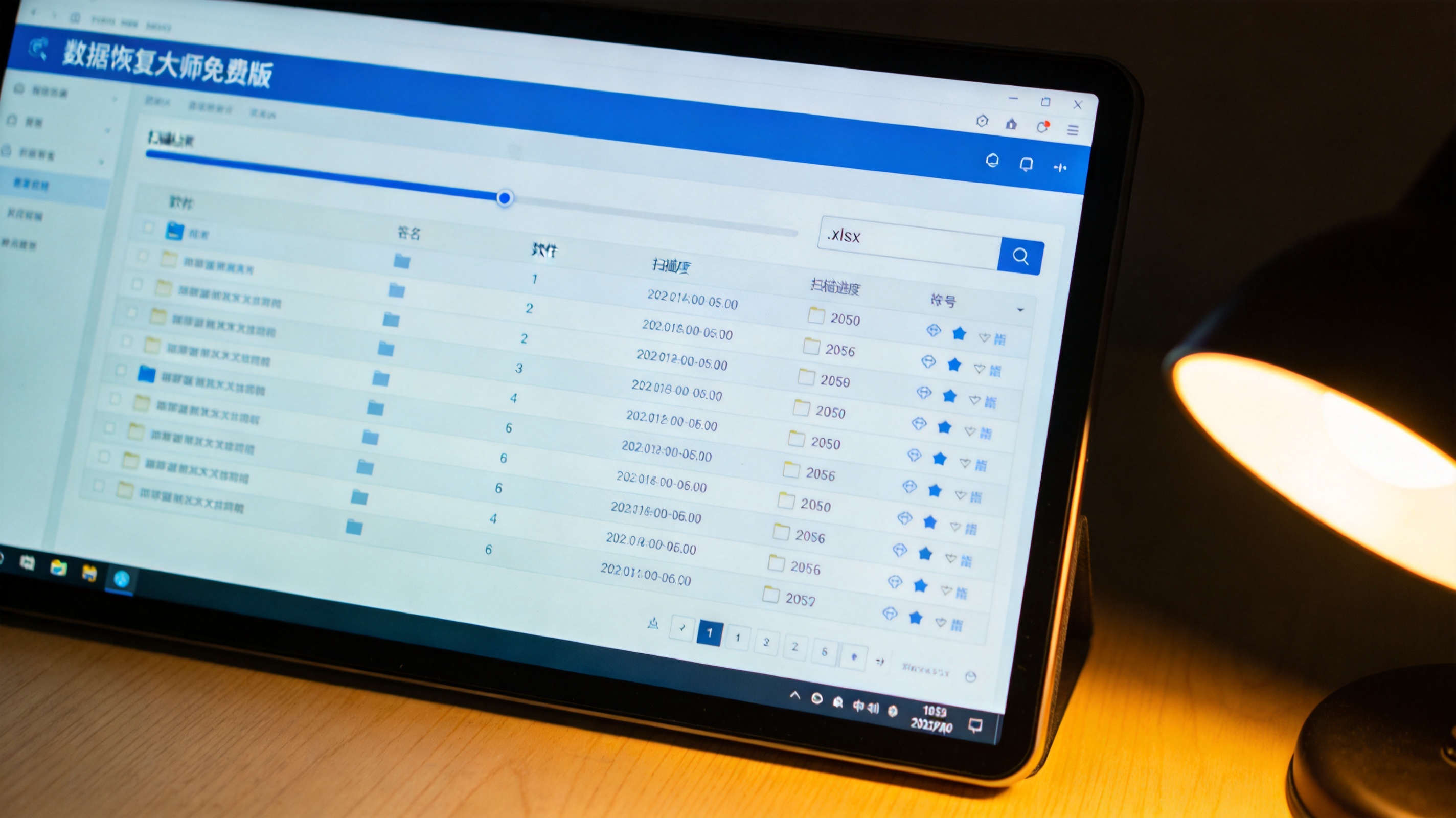 总的来说,数据恢复大师免费版怎么用并没有想象中复杂,只要做好准备工作,按照步骤操作,大部分普通的数据丢失问题都能解决。我用这个方法成功找回了3个月的工作报表,帮我避免了重新整理的麻烦,节省了至少8小时的工作量。如果你也遇到了误删文件的情况,不妨试试这个方法,记住一定要用官方正版软件,避开安装和存储的坑,就能高效找回丢失的数据。
搞完准备工作,就可以正式操作了,这也是数据恢复大师免费版怎么用的核心步骤。打开软件后,先选择丢失文件所在的磁盘分区,比如我之前恢复的是D盘,就直接勾选D盘,然后点击“开始扫描”,扫描时间根据磁盘大小而定,100GB的磁盘大概需要15分钟左右。扫描完成后,软件会把找到的文件按类型分类,比如图片、文档、视频,你可以通过右上角的搜索框输入文件名或者后缀名快速定位,比如输入“.xlsx”就能找到所有Excel表格。找到目标文件后,先点击预览确认是不是你要的,没问题就点击“恢复”,选择一个和原分区不同的存储路径保存,比如原文件在D盘,就存到E盘,避免覆盖。
说到数据恢复大师免费版怎么用,操作过程中还有几个注意事项要牢记,能帮你避免不必要的麻烦。首先,数据恢复大师免费版有单个文件500MB的恢复限制,如果你的文件超过这个大小,要么拆分文件,要么考虑升级专业版,我之前恢复的报表是300MB,刚好在免费范围内。其次,扫描过程中不要中断,不然之前的扫描结果会丢失,得重新来,我第一次扫描到一半不小心碰了电源,结果又花了15分钟重新扫描。最后,恢复后的文件一定要先检查完整性,比如文档要打开看看有没有乱码,视频要播放一遍确认能正常播放,避免白忙活一场。
总的来说,数据恢复大师免费版怎么用并没有想象中复杂,只要做好准备工作,按照步骤操作,大部分普通的数据丢失问题都能解决。我用这个方法成功找回了3个月的工作报表,帮我避免了重新整理的麻烦,节省了至少8小时的工作量。如果你也遇到了误删文件的情况,不妨试试这个方法,记住一定要用官方正版软件,避开安装和存储的坑,就能高效找回丢失的数据。
相关文章推荐:
上一篇:关于小白数据恢复专家