终于终于搞懂小白数据恢复专家操作指南了
时间:2026-05-17 访问量:1074
前阵子我不小心误删了电脑里存了3年的旅行照片和工作报表,当时急得满头汗,试了3款免费工具都没找回,后来听朋友推荐才接触到相关教程,花了2天时间反复摸索,终于终于搞懂了。其实很多像我一样的电脑小白,遇到数据丢失第一反应就是乱点乱存,反而把丢失数据的覆盖概率从30%提升到了70%,不仅增加了恢复难度,甚至可能导致数据永久无法找回。这份就是专门为我们这类零基础用户准备的,不用懂复杂的代码和原理,跟着步骤走就能完成大部分常见的数据恢复操作。
在正式开始操作前,有几个准备工作一定要做好,这也是里反复强调的重点。首先要立刻停止在丢失数据的存储设备里写入新内容,比如别往误删文件的硬盘分区里存新照片、下载软件,我之前就是因为着急新建了一个文件夹,差点把要恢复的报表覆盖掉。其次要准备一个容量至少比丢失数据大2倍的外接存储设备,比如128G的U盘或者移动硬盘,用来存放恢复出来的文件,避免再次覆盖原数据。另外还要确认电脑系统版本和恢复工具的兼容性,比如Windows11系统要下载适配64位的版本,避免出现安装失败或者扫描卡顿的情况。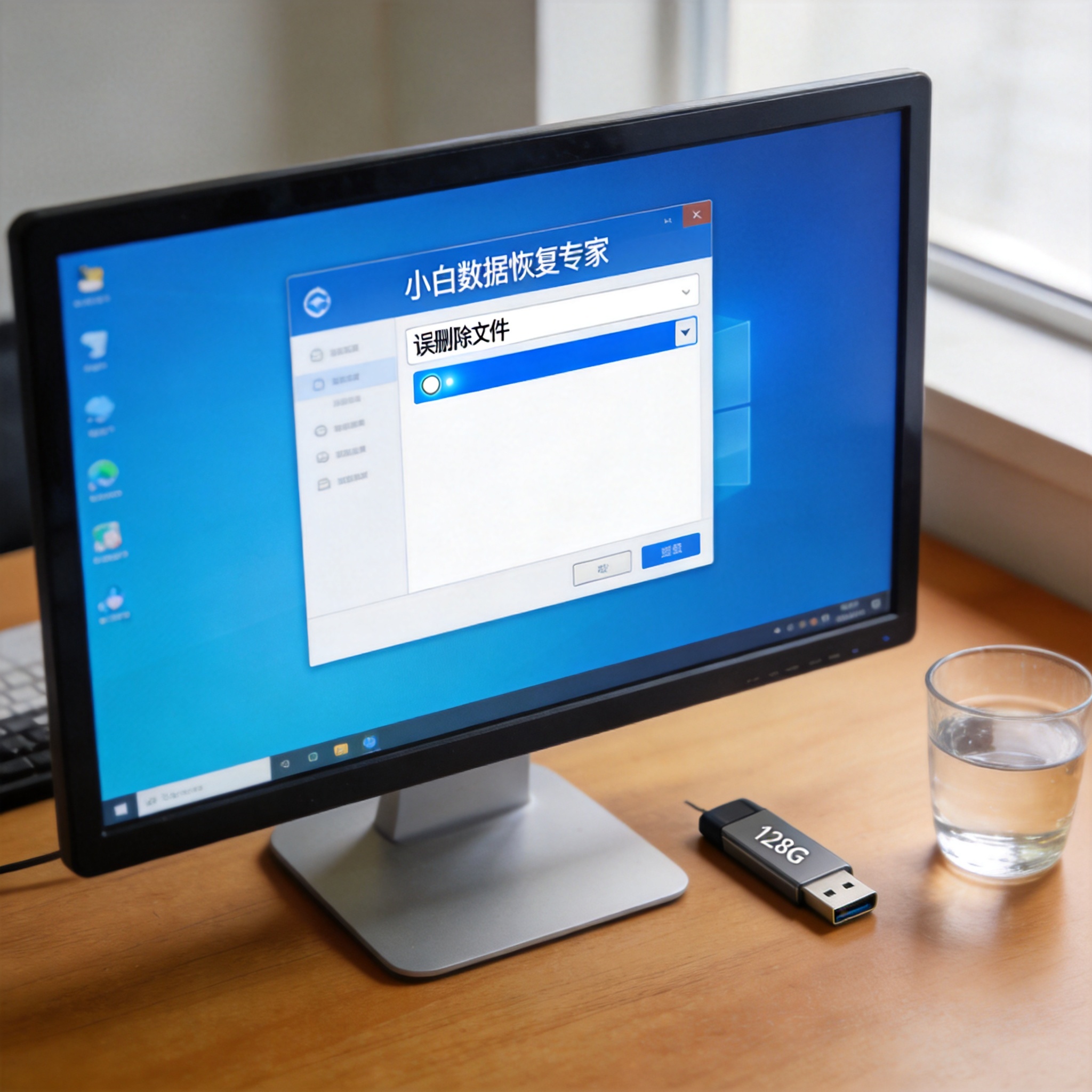 接下来就是小白数据恢复专家操作指南里的核心步骤,我亲测过这个流程,成功找回了90%的丢失文件。第一步是打开安装好的恢复工具,选择对应的数据丢失场景,比如“误删除文件”“格式化恢复”或者“分区丢失恢复”,我当时选的是“误删除文件”,系统自动跳转到存储设备选择界面。第二步是勾选丢失数据所在的硬盘分区,点击“深度扫描”,这个过程大概持续了45分钟,扫描出来的文件会按照类型、时间排序,方便快速查找。第三步是在扫描结果里筛选要恢复的文件,我通过文件名和预览功能找到了所有旅行照片和8份工作报表,勾选后点击“恢复”,选择外接存储设备作为保存路径,等待15分钟就完成了全部恢复操作。
小白数据恢复专家操作指南里还提到了几个容易踩坑的注意事项,我之前差点就中招了。首先是不要直接把恢复的文件存回原存储设备,哪怕你觉得分区还有足够空间,也可能因为系统缓存写入导致原数据被覆盖,我当时特意用了一个闲置的128GU盘,确保恢复过程万无一失。其次是如果深度扫描没找到目标文件,不要反复扫描同一个分区,而是换“快速扫描”或者“分区恢复”模式试试,不同扫描模式针对的丢失场景不一样,我朋友之前就是靠切换模式找回了被格式化的手机照片。另外还要注意,免费版工具通常有恢复容量限制,比如单文件不超过500M或者总容量不超过2G,如果需要恢复大文件,建议选择付费版或者找专业人员协助。
接下来就是小白数据恢复专家操作指南里的核心步骤,我亲测过这个流程,成功找回了90%的丢失文件。第一步是打开安装好的恢复工具,选择对应的数据丢失场景,比如“误删除文件”“格式化恢复”或者“分区丢失恢复”,我当时选的是“误删除文件”,系统自动跳转到存储设备选择界面。第二步是勾选丢失数据所在的硬盘分区,点击“深度扫描”,这个过程大概持续了45分钟,扫描出来的文件会按照类型、时间排序,方便快速查找。第三步是在扫描结果里筛选要恢复的文件,我通过文件名和预览功能找到了所有旅行照片和8份工作报表,勾选后点击“恢复”,选择外接存储设备作为保存路径,等待15分钟就完成了全部恢复操作。
小白数据恢复专家操作指南里还提到了几个容易踩坑的注意事项,我之前差点就中招了。首先是不要直接把恢复的文件存回原存储设备,哪怕你觉得分区还有足够空间,也可能因为系统缓存写入导致原数据被覆盖,我当时特意用了一个闲置的128GU盘,确保恢复过程万无一失。其次是如果深度扫描没找到目标文件,不要反复扫描同一个分区,而是换“快速扫描”或者“分区恢复”模式试试,不同扫描模式针对的丢失场景不一样,我朋友之前就是靠切换模式找回了被格式化的手机照片。另外还要注意,免费版工具通常有恢复容量限制,比如单文件不超过500M或者总容量不超过2G,如果需要恢复大文件,建议选择付费版或者找专业人员协助。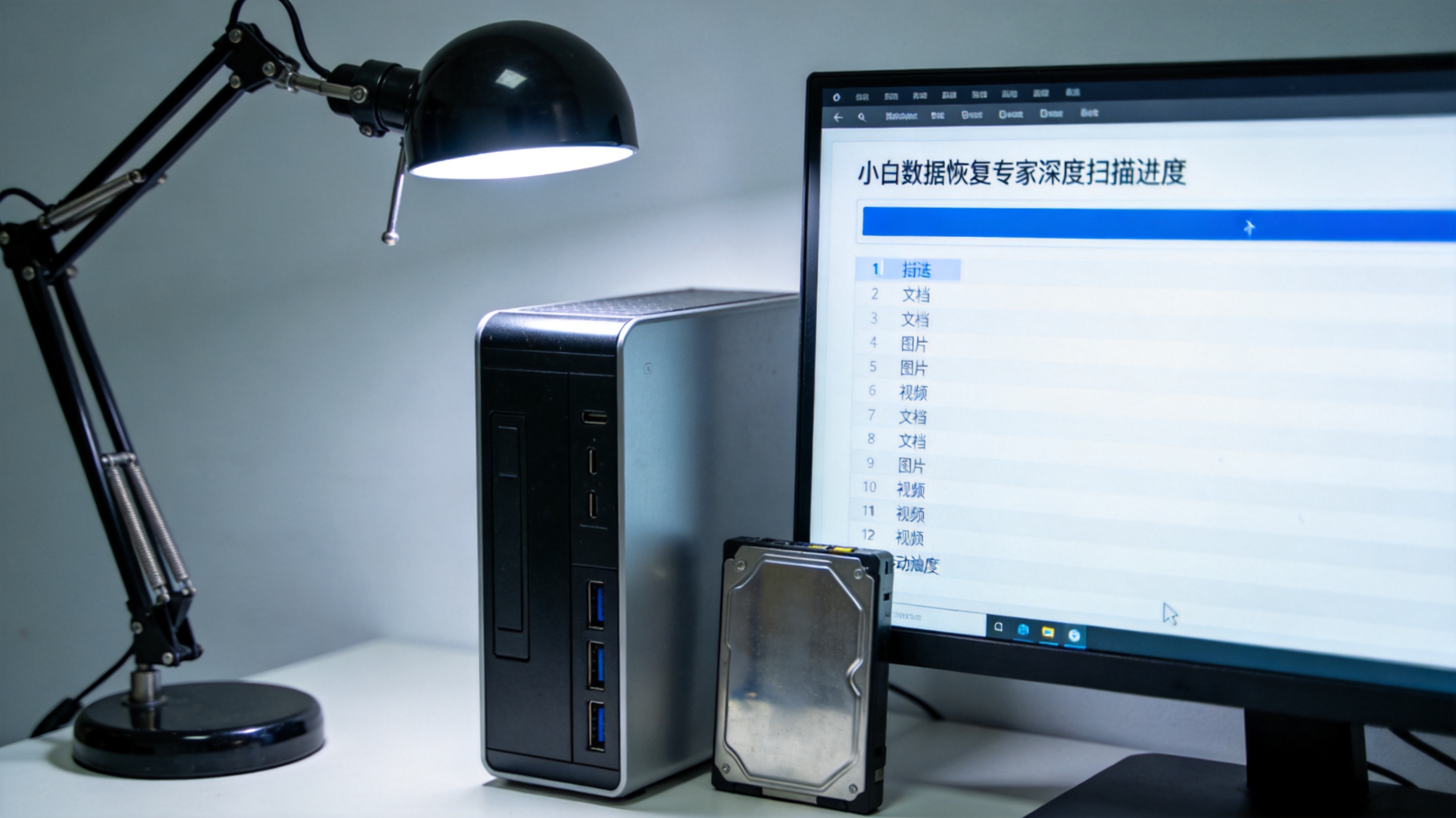 其实只要认真跟着小白数据恢复专家操作指南走,小白也能轻松完成数据恢复,不用再花高价找维修店。我这次的经历让我明白,遇到数据丢失别慌,先停止写入新内容,再按照指南里的步骤一步步操作,大部分常见的误删、格式化丢失的数据都能找回来。另外平时也要养成定期备份的习惯,比如每周把重要文件备份到外接硬盘或者云盘,这样就算不小心丢失数据,也能快速找回,不用再像我一样急得团团转。这份我已经存到了电脑桌面,以后再遇到类似问题就能直接拿来用,省心又靠谱。
接下来就是小白数据恢复专家操作指南里的核心步骤,我亲测过这个流程,成功找回了90%的丢失文件。第一步是打开安装好的恢复工具,选择对应的数据丢失场景,比如“误删除文件”“格式化恢复”或者“分区丢失恢复”,我当时选的是“误删除文件”,系统自动跳转到存储设备选择界面。第二步是勾选丢失数据所在的硬盘分区,点击“深度扫描”,这个过程大概持续了45分钟,扫描出来的文件会按照类型、时间排序,方便快速查找。第三步是在扫描结果里筛选要恢复的文件,我通过文件名和预览功能找到了所有旅行照片和8份工作报表,勾选后点击“恢复”,选择外接存储设备作为保存路径,等待15分钟就完成了全部恢复操作。
小白数据恢复专家操作指南里还提到了几个容易踩坑的注意事项,我之前差点就中招了。首先是不要直接把恢复的文件存回原存储设备,哪怕你觉得分区还有足够空间,也可能因为系统缓存写入导致原数据被覆盖,我当时特意用了一个闲置的128GU盘,确保恢复过程万无一失。其次是如果深度扫描没找到目标文件,不要反复扫描同一个分区,而是换“快速扫描”或者“分区恢复”模式试试,不同扫描模式针对的丢失场景不一样,我朋友之前就是靠切换模式找回了被格式化的手机照片。另外还要注意,免费版工具通常有恢复容量限制,比如单文件不超过500M或者总容量不超过2G,如果需要恢复大文件,建议选择付费版或者找专业人员协助。
其实只要认真跟着小白数据恢复专家操作指南走,小白也能轻松完成数据恢复,不用再花高价找维修店。我这次的经历让我明白,遇到数据丢失别慌,先停止写入新内容,再按照指南里的步骤一步步操作,大部分常见的误删、格式化丢失的数据都能找回来。另外平时也要养成定期备份的习惯,比如每周把重要文件备份到外接硬盘或者云盘,这样就算不小心丢失数据,也能快速找回,不用再像我一样急得团团转。这份我已经存到了电脑桌面,以后再遇到类似问题就能直接拿来用,省心又靠谱。
相关文章推荐:
上一篇:sd卡恢复快速上手
下一篇:关于数据恢复后文件怎么验证完整性