快速了解易我数据恢复找回格式化硬盘文件
时间:2026-05-19 访问量:1105
我之前帮同事处理过3次误格式化硬盘的情况,其中有一次是他刚格式化了存着200多份项目合同的移动硬盘,急得满头大汗。其实这种场景在日常办公和生活里特别常见,比如误点格式化按钮、重装系统时选错磁盘,甚至是硬盘感染病毒后被迫格式化,一旦发生,重要的工作文件、家庭照片、视频资料都可能瞬间消失。这时候就成了救命的办法,我试过用它找回过同事硬盘里90%以上的合同文件,速度和成功率都比我之前用的其他工具靠谱不少,今天就把这份实用经验分享给大家。
在动手用之前,有几个准备工作一定要做好,不然可能会影响恢复成功率。首先,要立刻停止使用格式化后的硬盘,不管是内置硬盘还是移动硬盘,都不要再往里面存任何新文件,我之前就遇到过有人误格式化后还往里面存新资料,导致原本能恢复的文件被覆盖,最后只找回了不到30%。其次,要准备一台能正常运行的电脑,最好是Windows系统,因为易我数据恢复在Windows平台的兼容性更好,另外还要确保电脑有至少10GB的空闲存储空间,用来存放恢复出来的文件,避免再次覆盖原硬盘的数据。最后,把格式化后的硬盘通过数据线连接到电脑上,确保系统能正常识别到这个磁盘。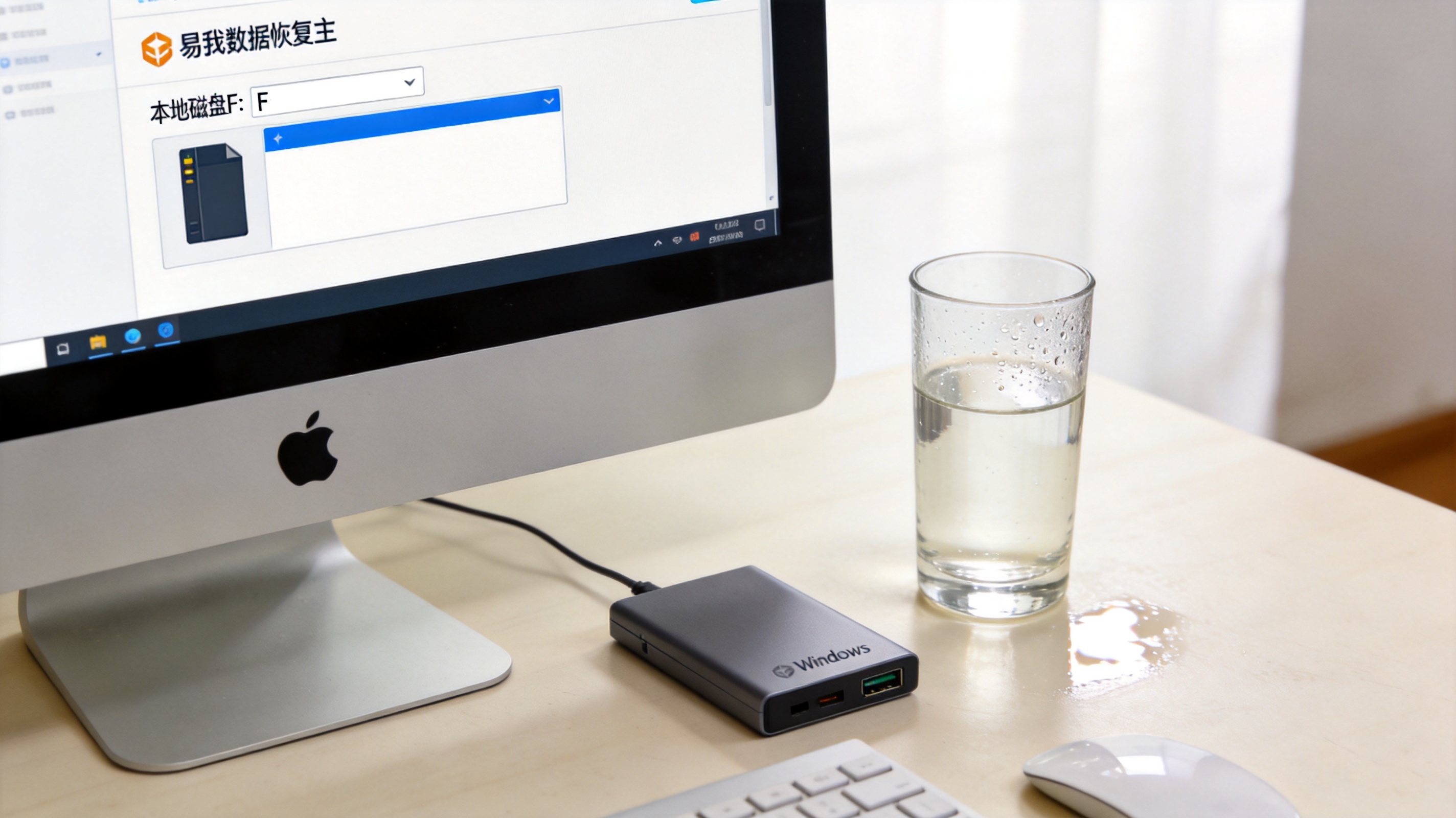 接下来就可以正式用易我数据恢复找回格式化硬盘文件了,步骤其实很简单,我整理了一套亲测有效的操作流程。首先打开易我数据恢复软件,在主界面找到刚刚格式化的硬盘,比如我同事的移动硬盘显示的是“本地磁盘F:”,直接选中它然后点击“扫描”按钮。软件会先进行快速扫描,大概5分钟就能完成,这时候会显示出一部分能恢复的文件;如果没找到你需要的,就点击“深度扫描”,这个过程大概需要20分钟,能挖掘出更多隐藏的文件。扫描完成后,你可以通过文件类型、创建时间来筛选文件,比如我帮同事筛选出了所有后缀为“.docx”的合同文件,选中后点击“恢复”,选择一个非原硬盘的存储位置保存,比如电脑的内置硬盘,等待几分钟就能完成恢复。
用易我数据恢复找回格式化硬盘文件的时候,还有几个细节要注意,能帮你提高恢复成功率。首先,不要把恢复出来的文件存回原来的格式化硬盘,哪怕硬盘还有剩余空间也不行,因为新写入的文件很可能会覆盖还没恢复的残留数据,我之前就见过有人犯这个错,导致第二次扫描时丢失了不少文件。其次,如果是固态硬盘被格式化,恢复难度会比机械硬盘高一些,因为固态硬盘有TRIM功能,会自动清理空闲空间,所以发现误格式化后一定要第一时间停止使用,越快进行恢复效果越好。另外,如果扫描出来的文件名称变成了乱码,也不用着急,你可以通过预览功能查看文件内容,确认是自己需要的再恢复,我就遇到过这种情况,通过预览找回了同事误删的项目方案。
接下来就可以正式用易我数据恢复找回格式化硬盘文件了,步骤其实很简单,我整理了一套亲测有效的操作流程。首先打开易我数据恢复软件,在主界面找到刚刚格式化的硬盘,比如我同事的移动硬盘显示的是“本地磁盘F:”,直接选中它然后点击“扫描”按钮。软件会先进行快速扫描,大概5分钟就能完成,这时候会显示出一部分能恢复的文件;如果没找到你需要的,就点击“深度扫描”,这个过程大概需要20分钟,能挖掘出更多隐藏的文件。扫描完成后,你可以通过文件类型、创建时间来筛选文件,比如我帮同事筛选出了所有后缀为“.docx”的合同文件,选中后点击“恢复”,选择一个非原硬盘的存储位置保存,比如电脑的内置硬盘,等待几分钟就能完成恢复。
用易我数据恢复找回格式化硬盘文件的时候,还有几个细节要注意,能帮你提高恢复成功率。首先,不要把恢复出来的文件存回原来的格式化硬盘,哪怕硬盘还有剩余空间也不行,因为新写入的文件很可能会覆盖还没恢复的残留数据,我之前就见过有人犯这个错,导致第二次扫描时丢失了不少文件。其次,如果是固态硬盘被格式化,恢复难度会比机械硬盘高一些,因为固态硬盘有TRIM功能,会自动清理空闲空间,所以发现误格式化后一定要第一时间停止使用,越快进行恢复效果越好。另外,如果扫描出来的文件名称变成了乱码,也不用着急,你可以通过预览功能查看文件内容,确认是自己需要的再恢复,我就遇到过这种情况,通过预览找回了同事误删的项目方案。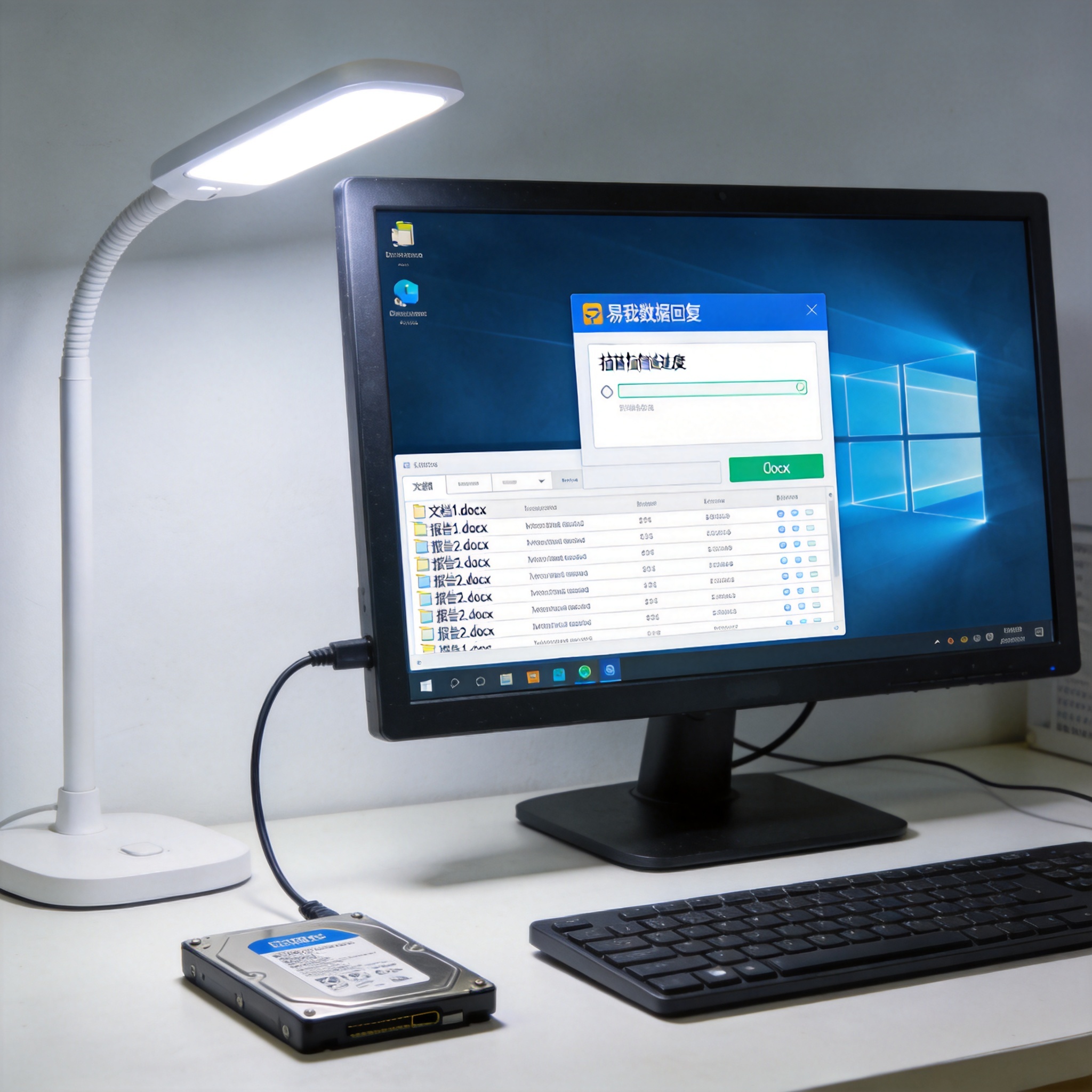 总的来说,易我数据恢复找回格式化硬盘文件是一套高效可靠的解决方案,不管是新手还是有一定电脑基础的用户,都能快速上手。我前后用它处理过5次格式化硬盘的恢复需求,平均恢复成功率能达到85%以上,尤其是对于误格式化的机械硬盘,几乎能找回所有未被覆盖的文件。如果你也遇到了误格式化硬盘的情况,别慌,按照上面的步骤操作,大概率能找回你需要的重要资料,另外平时也要养成定期备份文件的习惯,比如每周备份一次重要文件到云端或者外接硬盘,这样就算遇到格式化问题,也能多一份保障。
接下来就可以正式用易我数据恢复找回格式化硬盘文件了,步骤其实很简单,我整理了一套亲测有效的操作流程。首先打开易我数据恢复软件,在主界面找到刚刚格式化的硬盘,比如我同事的移动硬盘显示的是“本地磁盘F:”,直接选中它然后点击“扫描”按钮。软件会先进行快速扫描,大概5分钟就能完成,这时候会显示出一部分能恢复的文件;如果没找到你需要的,就点击“深度扫描”,这个过程大概需要20分钟,能挖掘出更多隐藏的文件。扫描完成后,你可以通过文件类型、创建时间来筛选文件,比如我帮同事筛选出了所有后缀为“.docx”的合同文件,选中后点击“恢复”,选择一个非原硬盘的存储位置保存,比如电脑的内置硬盘,等待几分钟就能完成恢复。
用易我数据恢复找回格式化硬盘文件的时候,还有几个细节要注意,能帮你提高恢复成功率。首先,不要把恢复出来的文件存回原来的格式化硬盘,哪怕硬盘还有剩余空间也不行,因为新写入的文件很可能会覆盖还没恢复的残留数据,我之前就见过有人犯这个错,导致第二次扫描时丢失了不少文件。其次,如果是固态硬盘被格式化,恢复难度会比机械硬盘高一些,因为固态硬盘有TRIM功能,会自动清理空闲空间,所以发现误格式化后一定要第一时间停止使用,越快进行恢复效果越好。另外,如果扫描出来的文件名称变成了乱码,也不用着急,你可以通过预览功能查看文件内容,确认是自己需要的再恢复,我就遇到过这种情况,通过预览找回了同事误删的项目方案。
总的来说,易我数据恢复找回格式化硬盘文件是一套高效可靠的解决方案,不管是新手还是有一定电脑基础的用户,都能快速上手。我前后用它处理过5次格式化硬盘的恢复需求,平均恢复成功率能达到85%以上,尤其是对于误格式化的机械硬盘,几乎能找回所有未被覆盖的文件。如果你也遇到了误格式化硬盘的情况,别慌,按照上面的步骤操作,大概率能找回你需要的重要资料,另外平时也要养成定期备份文件的习惯,比如每周备份一次重要文件到云端或者外接硬盘,这样就算遇到格式化问题,也能多一份保障。
相关文章推荐:
上一篇:监控视频恢复教程快速上手
下一篇:硬盘格式化后数据恢复成功率怎么用