如何快速掌握恢复数据
时间:2026-05-21 访问量:1081
我之前帮3位朋友处理过误删文件的情况,深知在日常办公和生活里有多重要。上个月同事不小心清空了存着季度项目报表的回收站,急得满头大汗,找我帮忙时距离误删已经过去2小时,还好最后顺利找回了90%的文件。其实很多人遇到数据丢失就慌了神,要么乱点磁盘导致数据被覆盖,要么随便找个软件瞎试,反而把能恢复的机会浪费了。今天就把我总结的实用经验分享出来,帮大家快速掌握的核心逻辑,不用再为数据丢失犯愁。
开始前,有几个准备工作一定要做好,能大大提升成功率。首先要立刻停止对丢失数据的磁盘进行任何写入操作,比如不要往里面存新文件、下载软件,我之前有个朋友就是误删后还往U盘里存照片,导致原本能恢复的300张照片只找回了80张。其次要选靠谱的工具,优先选口碑好的专业软件,比如我常用的那款工具,支持200多种文件格式的恢复,还能预览文件内容再决定是否恢复。另外要准备一个容量足够的备用存储设备,比如至少比丢失数据容量大2倍的移动硬盘,用来存放恢复出来的文件,避免二次覆盖。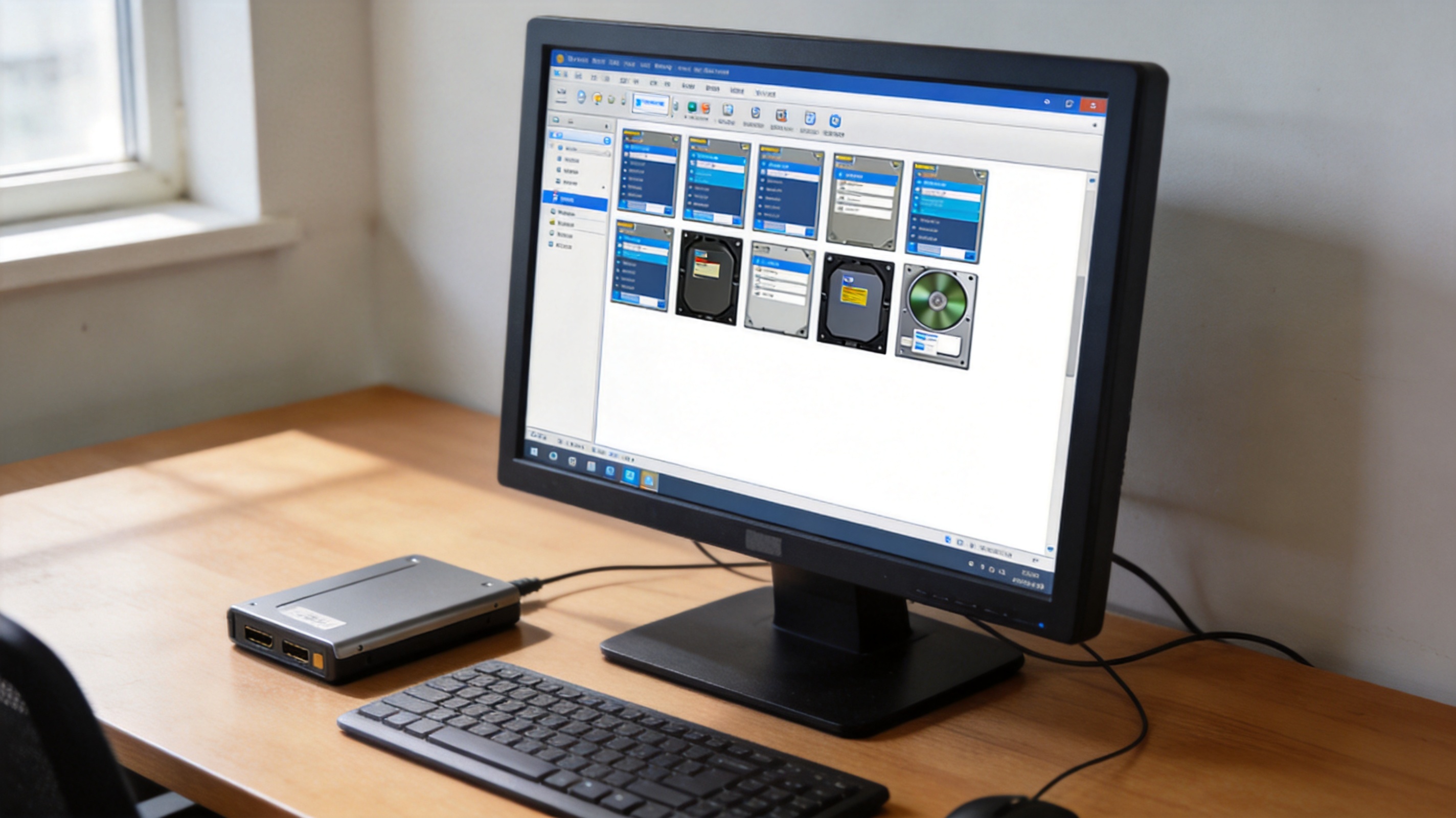 接下来给大家拆解的具体步骤,亲测高效实用。第一步是打开选好的数据恢复软件,选择丢失数据所在的磁盘分区,比如误删的文件在D盘就选D盘,要是U盘丢失数据就选对应的可移动磁盘。第二步是选择扫描模式,一般快速扫描10分钟就能完成,适合刚误删的文件;如果快速扫描没找到,再用深度扫描,这个模式大概需要30到60分钟,能挖掘磁盘深处的残留数据。第三步是扫描完成后,通过文件类型、修改时间筛选目标文件,还可以直接搜索文件名精准定位,找到后先预览确认内容,再勾选需要恢复的文件,最后选择备用存储设备作为保存路径,点击恢复按钮就完成了。
恢复数据时还有几个容易踩的坑,得提前避开。第一是不要把恢复出来的文件存回原来的磁盘,我之前帮朋友时就提醒过他,要是存回原磁盘,新写入的文件会覆盖还没恢复的残留数据,彻底失去找回机会。第二是不要频繁更换数据恢复软件,不同软件的扫描逻辑不同,反复扫描会增加磁盘写入次数,反而可能破坏残留数据。第三是如果是硬盘物理损坏导致的数据丢失,比如摔过的硬盘出现异响,就不要自己尝试了,得找专业的数据恢复机构,这种情况自己操作大概率会加重损坏程度。
接下来给大家拆解的具体步骤,亲测高效实用。第一步是打开选好的数据恢复软件,选择丢失数据所在的磁盘分区,比如误删的文件在D盘就选D盘,要是U盘丢失数据就选对应的可移动磁盘。第二步是选择扫描模式,一般快速扫描10分钟就能完成,适合刚误删的文件;如果快速扫描没找到,再用深度扫描,这个模式大概需要30到60分钟,能挖掘磁盘深处的残留数据。第三步是扫描完成后,通过文件类型、修改时间筛选目标文件,还可以直接搜索文件名精准定位,找到后先预览确认内容,再勾选需要恢复的文件,最后选择备用存储设备作为保存路径,点击恢复按钮就完成了。
恢复数据时还有几个容易踩的坑,得提前避开。第一是不要把恢复出来的文件存回原来的磁盘,我之前帮朋友时就提醒过他,要是存回原磁盘,新写入的文件会覆盖还没恢复的残留数据,彻底失去找回机会。第二是不要频繁更换数据恢复软件,不同软件的扫描逻辑不同,反复扫描会增加磁盘写入次数,反而可能破坏残留数据。第三是如果是硬盘物理损坏导致的数据丢失,比如摔过的硬盘出现异响,就不要自己尝试了,得找专业的数据恢复机构,这种情况自己操作大概率会加重损坏程度。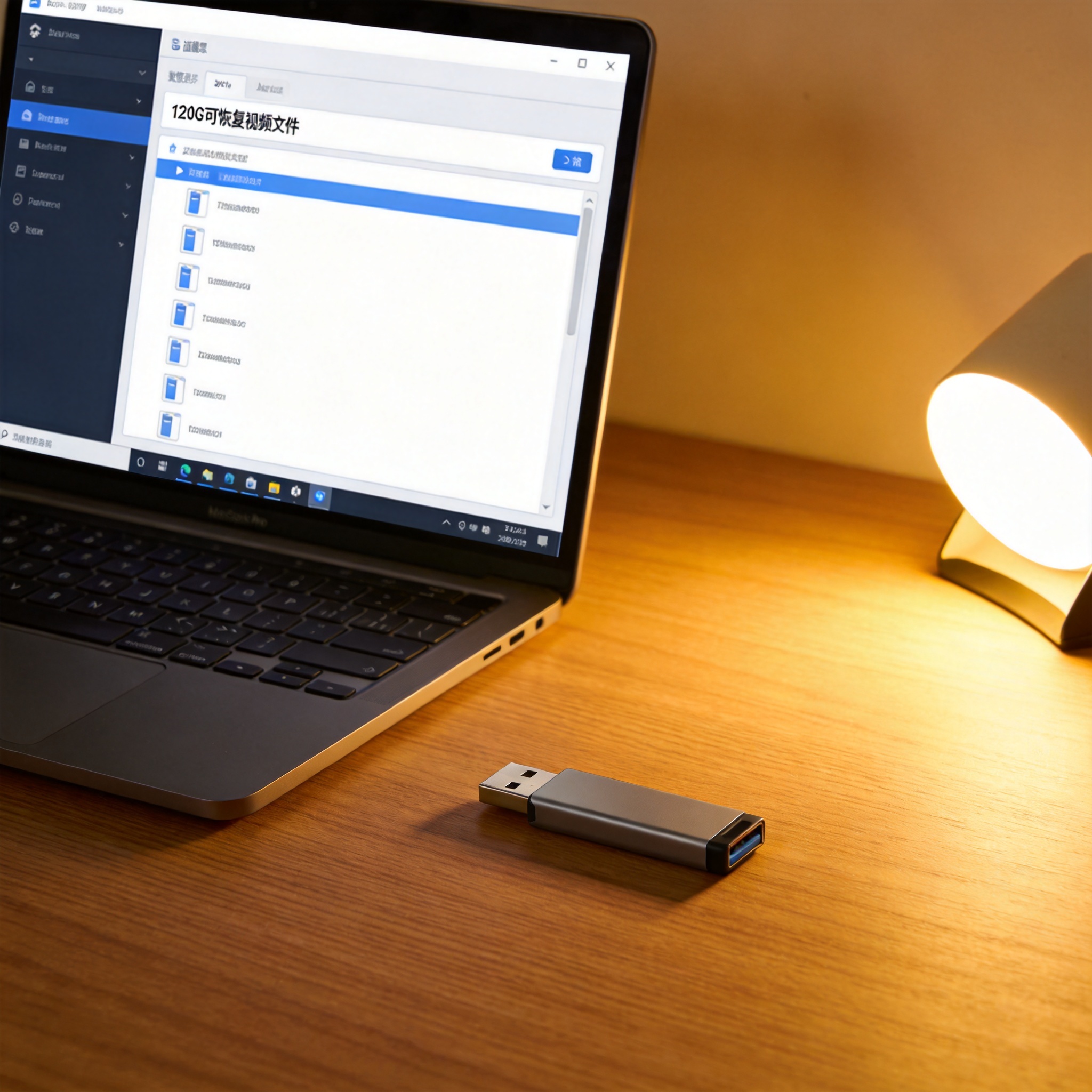 其实掌握恢复数据并没有想象中难,只要记住核心原则:停止写入、选对工具、规范操作,就能应对大部分数据丢失场景。我身边有不少朋友按照这些方法,成功找回了误删的工作文档、旅行照片等重要数据,最多的一次找回了120G的视频文件。大家平时最好养成定期备份数据的习惯,比如每周备份一次重要文件到云端或移动硬盘,这样就算遇到数据丢失,也能有双重保障,不用再为的事焦虑。
接下来给大家拆解的具体步骤,亲测高效实用。第一步是打开选好的数据恢复软件,选择丢失数据所在的磁盘分区,比如误删的文件在D盘就选D盘,要是U盘丢失数据就选对应的可移动磁盘。第二步是选择扫描模式,一般快速扫描10分钟就能完成,适合刚误删的文件;如果快速扫描没找到,再用深度扫描,这个模式大概需要30到60分钟,能挖掘磁盘深处的残留数据。第三步是扫描完成后,通过文件类型、修改时间筛选目标文件,还可以直接搜索文件名精准定位,找到后先预览确认内容,再勾选需要恢复的文件,最后选择备用存储设备作为保存路径,点击恢复按钮就完成了。
恢复数据时还有几个容易踩的坑,得提前避开。第一是不要把恢复出来的文件存回原来的磁盘,我之前帮朋友时就提醒过他,要是存回原磁盘,新写入的文件会覆盖还没恢复的残留数据,彻底失去找回机会。第二是不要频繁更换数据恢复软件,不同软件的扫描逻辑不同,反复扫描会增加磁盘写入次数,反而可能破坏残留数据。第三是如果是硬盘物理损坏导致的数据丢失,比如摔过的硬盘出现异响,就不要自己尝试了,得找专业的数据恢复机构,这种情况自己操作大概率会加重损坏程度。
其实掌握恢复数据并没有想象中难,只要记住核心原则:停止写入、选对工具、规范操作,就能应对大部分数据丢失场景。我身边有不少朋友按照这些方法,成功找回了误删的工作文档、旅行照片等重要数据,最多的一次找回了120G的视频文件。大家平时最好养成定期备份数据的习惯,比如每周备份一次重要文件到云端或移动硬盘,这样就算遇到数据丢失,也能有双重保障,不用再为的事焦虑。
相关文章推荐:
上一篇:如何快速掌握文件恢复