第一次用小白数据恢复专家必看
时间:2026-06-03 访问量:1104
说实话,我之前因为误删U盘里的3个项目文档急得团团转,试过3款免费恢复工具都没找回有效文件,直到朋友推荐了才解决问题。很多第一次接触数据恢复的朋友,要么不知道该选什么工具,要么操作时误操作导致数据彻底丢失,其实只要选对工具并掌握正确方法,80%的误删数据都能找回来。就是专为新手设计的工具,界面简洁易懂,不用复杂设置就能上手,第一次用的朋友一定要提前了解正确流程,避免因为操作失误错过恢复最佳时机。
在启动之前,有几个准备工作一定要做好,能大幅提升恢复成功率。首先要立刻停止使用丢失数据的存储设备,比如误删了U盘文件就马上拔出U盘,别再往里面存新文件,我之前就是因为误删后还存了2张照片,导致1个文档恢复失败。其次要确认电脑有至少5GB的空闲磁盘空间,用来存放恢复出来的文件,避免因为空间不足导致恢复中断。另外还要关闭电脑里的杀毒软件和防火墙,防止它们拦截工具的扫描进程,影响扫描结果的完整性。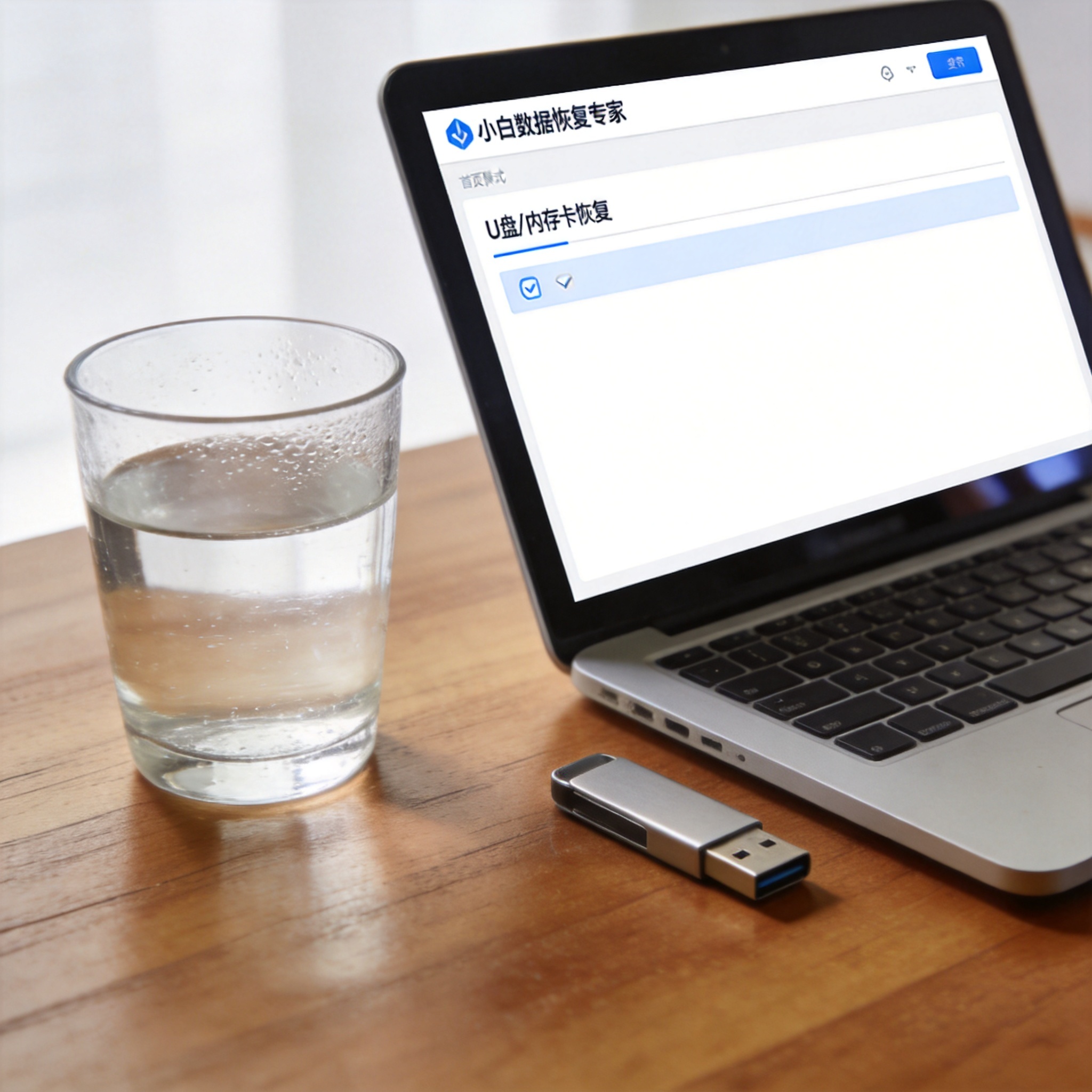 接下来就可以跟着小白数据恢复专家的指引一步步操作了,我把亲测有效的步骤整理给大家。首先打开软件,在首页选择“U盘/内存卡恢复”模式,因为我之前恢复的是U盘文件,这个模式的扫描针对性更强,能节省至少15分钟的扫描时间。然后插入需要恢复的U盘,软件会自动识别设备,选中后点击“开始扫描”,扫描过程中别强行中断,耐心等待扫描完成。扫描结束后,在结果里通过文件类型筛选出需要的文档,比如Word、Excel,选中后点击“恢复”,记得要把文件保存到电脑的其他磁盘,别存回原来的U盘,避免覆盖未恢复的数据。
第一次用小白数据恢复专家的时候,还有几个容易踩的坑要避开。很多新手会在扫描到部分文件后就急于恢复,其实完整扫描需要10到30分钟,中途停止会漏掉深层存储的数据,我第一次扫描到10分钟就停止,只找回了1个文档,完整扫描后才找回了全部3个文件。另外恢复文件时别直接覆盖原存储设备,哪怕U盘有剩余空间也不行,新写入的数据会彻底覆盖丢失的文件,导致再也无法恢复。还有如果扫描结果里找不到目标文件,可以尝试切换“深度扫描”模式,虽然耗时久一些,但能找回更多隐藏的丢失数据。
接下来就可以跟着小白数据恢复专家的指引一步步操作了,我把亲测有效的步骤整理给大家。首先打开软件,在首页选择“U盘/内存卡恢复”模式,因为我之前恢复的是U盘文件,这个模式的扫描针对性更强,能节省至少15分钟的扫描时间。然后插入需要恢复的U盘,软件会自动识别设备,选中后点击“开始扫描”,扫描过程中别强行中断,耐心等待扫描完成。扫描结束后,在结果里通过文件类型筛选出需要的文档,比如Word、Excel,选中后点击“恢复”,记得要把文件保存到电脑的其他磁盘,别存回原来的U盘,避免覆盖未恢复的数据。
第一次用小白数据恢复专家的时候,还有几个容易踩的坑要避开。很多新手会在扫描到部分文件后就急于恢复,其实完整扫描需要10到30分钟,中途停止会漏掉深层存储的数据,我第一次扫描到10分钟就停止,只找回了1个文档,完整扫描后才找回了全部3个文件。另外恢复文件时别直接覆盖原存储设备,哪怕U盘有剩余空间也不行,新写入的数据会彻底覆盖丢失的文件,导致再也无法恢复。还有如果扫描结果里找不到目标文件,可以尝试切换“深度扫描”模式,虽然耗时久一些,但能找回更多隐藏的丢失数据。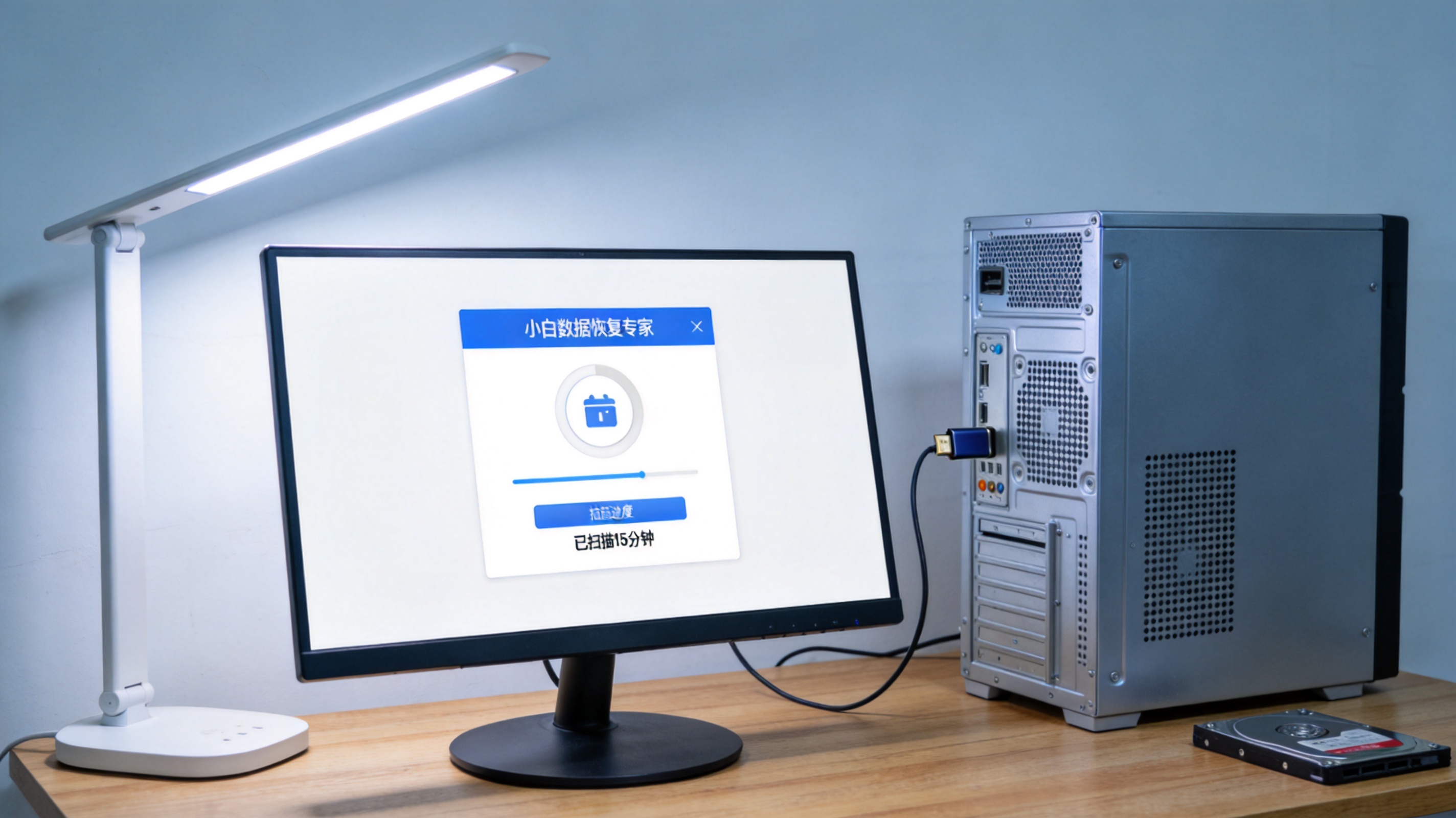 总的来说,小白数据恢复专家确实是新手友好的工具,只要做好准备工作、按照正确步骤操作,就能轻松找回误删的数据。我现在每次遇到数据丢失问题,第一时间就会想到它,前后用了5次,成功找回了U盘、电脑硬盘里的各类文件。第一次用的朋友不用紧张,按照上面的方法一步步来,大概率能解决你的数据丢失难题,要是遇到问题也可以查看软件里的帮助中心,里面有详细的图文教程能帮到你。
接下来就可以跟着小白数据恢复专家的指引一步步操作了,我把亲测有效的步骤整理给大家。首先打开软件,在首页选择“U盘/内存卡恢复”模式,因为我之前恢复的是U盘文件,这个模式的扫描针对性更强,能节省至少15分钟的扫描时间。然后插入需要恢复的U盘,软件会自动识别设备,选中后点击“开始扫描”,扫描过程中别强行中断,耐心等待扫描完成。扫描结束后,在结果里通过文件类型筛选出需要的文档,比如Word、Excel,选中后点击“恢复”,记得要把文件保存到电脑的其他磁盘,别存回原来的U盘,避免覆盖未恢复的数据。
第一次用小白数据恢复专家的时候,还有几个容易踩的坑要避开。很多新手会在扫描到部分文件后就急于恢复,其实完整扫描需要10到30分钟,中途停止会漏掉深层存储的数据,我第一次扫描到10分钟就停止,只找回了1个文档,完整扫描后才找回了全部3个文件。另外恢复文件时别直接覆盖原存储设备,哪怕U盘有剩余空间也不行,新写入的数据会彻底覆盖丢失的文件,导致再也无法恢复。还有如果扫描结果里找不到目标文件,可以尝试切换“深度扫描”模式,虽然耗时久一些,但能找回更多隐藏的丢失数据。
总的来说,小白数据恢复专家确实是新手友好的工具,只要做好准备工作、按照正确步骤操作,就能轻松找回误删的数据。我现在每次遇到数据丢失问题,第一时间就会想到它,前后用了5次,成功找回了U盘、电脑硬盘里的各类文件。第一次用的朋友不用紧张,按照上面的方法一步步来,大概率能解决你的数据丢失难题,要是遇到问题也可以查看软件里的帮助中心,里面有详细的图文教程能帮到你。
相关文章推荐:
上一篇:关于照片恢复
下一篇:如何快速掌握嗨格式数据恢复