如何快速掌握还原数据
时间:2026-06-04 访问量:1112
我之前帮朋友处理过3次误删文件的紧急情况,每次都因为对的流程不熟悉浪费了不少时间,最后虽然都找回了数据,但过程真的让人捏一把汗。后来我特意花了2周时间整理了一套实用的操作方法,发现只要掌握正确的思路,其实并没有想象中那么复杂。不管是日常办公误删了重要报表,还是手机里不小心清空了照片文件夹,学会快速都能帮你避免不必要的损失,尤其是对于依赖数据工作的职场人来说,这更是一项必备的应急技能。
开始还原数据前,有几个准备工作一定要做好,能帮你提升成功率。首先要立刻停止对存储设备的写入操作,我之前有个同事误删文件后还往U盘里存了新资料,最后只找回了30%的数据,就是因为新数据覆盖了原文件的存储区块。其次要提前准备好靠谱的工具,Windows系统自带的文件历史记录适合开启了备份的用户,第三方工具比如Recuva、DiskGenius则能应对更多复杂场景,我试过用DiskGenius找回过格式化后的硬盘数据,成功率能达到85%以上。另外还要确认存储设备的状态,如果是物理损坏的硬盘,就不要强行操作,直接找专业的数据恢复机构更稳妥。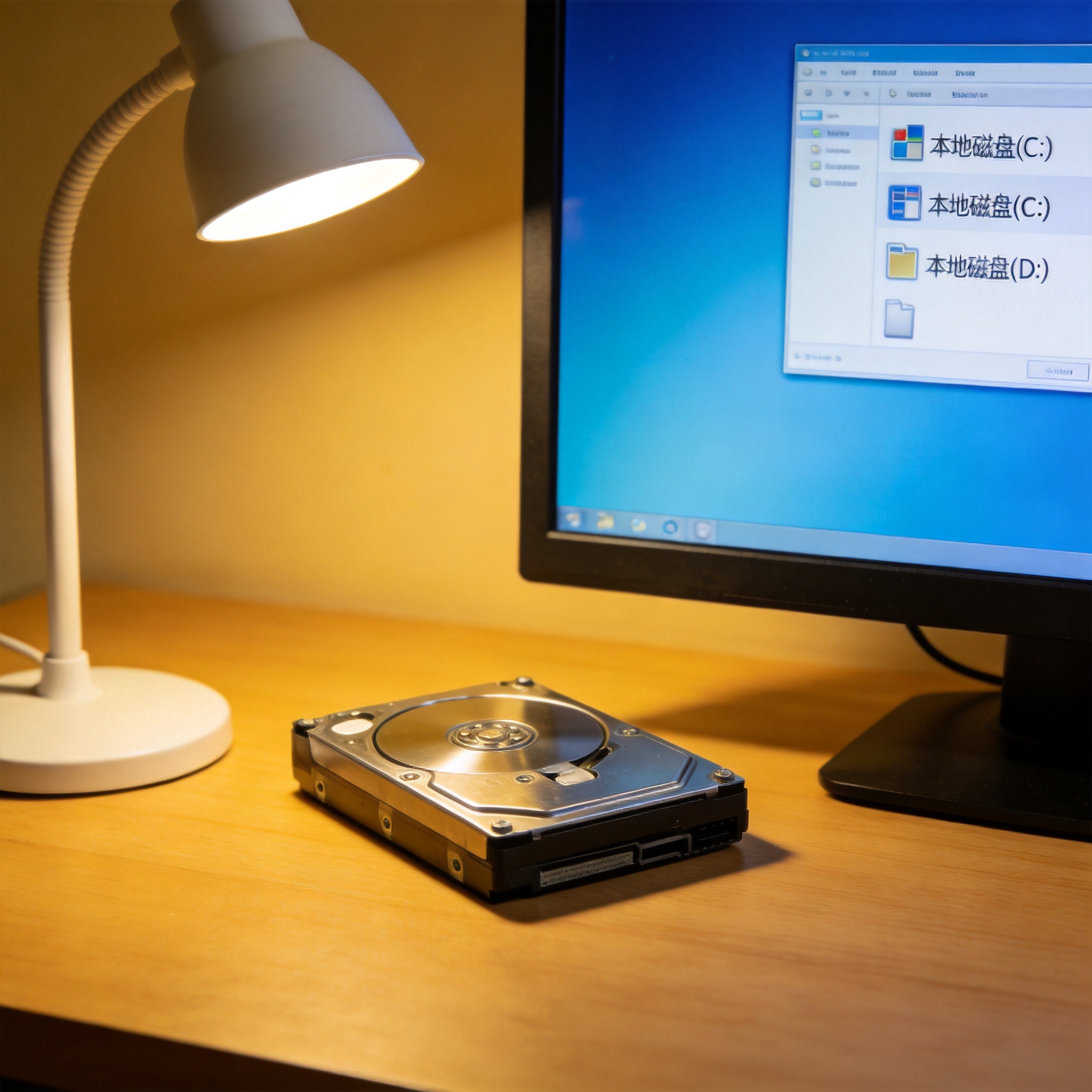 掌握还原数据的具体步骤,能让你在遇到问题时快速上手。第一步先判断数据丢失的类型,如果是回收站或最近删除文件夹里的文件,直接恢复即可,整个过程不超过1分钟;如果是彻底删除或格式化导致的丢失,就需要启动数据恢复工具,选择对应的存储设备进行深度扫描,这个过程根据设备容量不同需要10到60分钟不等,我上次扫描1TB的移动硬盘用了45分钟。扫描完成后,通过文件类型、创建时间筛选需要恢复的内容,尽量不要直接恢复到原存储设备,避免覆盖未找回的数据,我一般会选择恢复到另一个容量至少是丢失数据3倍的硬盘分区里。
还原数据时还有一些细节需要注意,能帮你避开常见的坑。不要盲目使用免费的恢复工具,很多免费版本会限制恢复的文件数量或大小,我之前试过一款免费工具,只能找回500MB以内的文件,最后还是换了付费版本才找回了全部数据。另外要注意区分逻辑损坏和物理损坏,如果是硬盘有异响、无法识别的情况,千万不要反复插拔,否则会加重损坏程度,反而降低的可能性。还有就是恢复完成后要立刻检查文件的完整性,比如打开文档确认内容是否完整,播放视频确认是否能正常播放,避免出现恢复了文件却无法使用的情况。
掌握还原数据的具体步骤,能让你在遇到问题时快速上手。第一步先判断数据丢失的类型,如果是回收站或最近删除文件夹里的文件,直接恢复即可,整个过程不超过1分钟;如果是彻底删除或格式化导致的丢失,就需要启动数据恢复工具,选择对应的存储设备进行深度扫描,这个过程根据设备容量不同需要10到60分钟不等,我上次扫描1TB的移动硬盘用了45分钟。扫描完成后,通过文件类型、创建时间筛选需要恢复的内容,尽量不要直接恢复到原存储设备,避免覆盖未找回的数据,我一般会选择恢复到另一个容量至少是丢失数据3倍的硬盘分区里。
还原数据时还有一些细节需要注意,能帮你避开常见的坑。不要盲目使用免费的恢复工具,很多免费版本会限制恢复的文件数量或大小,我之前试过一款免费工具,只能找回500MB以内的文件,最后还是换了付费版本才找回了全部数据。另外要注意区分逻辑损坏和物理损坏,如果是硬盘有异响、无法识别的情况,千万不要反复插拔,否则会加重损坏程度,反而降低的可能性。还有就是恢复完成后要立刻检查文件的完整性,比如打开文档确认内容是否完整,播放视频确认是否能正常播放,避免出现恢复了文件却无法使用的情况。 其实快速掌握还原数据并不难,只要做好前期准备、熟悉操作步骤、避开常见误区,就能在遇到数据丢失问题时从容应对。我现在遇到这类问题,基本能在30分钟内完成整个的流程,成功率也稳定在90%以上。建议大家平时可以定期备份重要数据,开启系统的自动备份功能,比如Windows的文件历史记录、Mac的Time Machine,这样就算遇到数据丢失,也能通过备份快速恢复,比临时找工具更高效也更可靠。
掌握还原数据的具体步骤,能让你在遇到问题时快速上手。第一步先判断数据丢失的类型,如果是回收站或最近删除文件夹里的文件,直接恢复即可,整个过程不超过1分钟;如果是彻底删除或格式化导致的丢失,就需要启动数据恢复工具,选择对应的存储设备进行深度扫描,这个过程根据设备容量不同需要10到60分钟不等,我上次扫描1TB的移动硬盘用了45分钟。扫描完成后,通过文件类型、创建时间筛选需要恢复的内容,尽量不要直接恢复到原存储设备,避免覆盖未找回的数据,我一般会选择恢复到另一个容量至少是丢失数据3倍的硬盘分区里。
还原数据时还有一些细节需要注意,能帮你避开常见的坑。不要盲目使用免费的恢复工具,很多免费版本会限制恢复的文件数量或大小,我之前试过一款免费工具,只能找回500MB以内的文件,最后还是换了付费版本才找回了全部数据。另外要注意区分逻辑损坏和物理损坏,如果是硬盘有异响、无法识别的情况,千万不要反复插拔,否则会加重损坏程度,反而降低的可能性。还有就是恢复完成后要立刻检查文件的完整性,比如打开文档确认内容是否完整,播放视频确认是否能正常播放,避免出现恢复了文件却无法使用的情况。
其实快速掌握还原数据并不难,只要做好前期准备、熟悉操作步骤、避开常见误区,就能在遇到数据丢失问题时从容应对。我现在遇到这类问题,基本能在30分钟内完成整个的流程,成功率也稳定在90%以上。建议大家平时可以定期备份重要数据,开启系统的自动备份功能,比如Windows的文件历史记录、Mac的Time Machine,这样就算遇到数据丢失,也能通过备份快速恢复,比临时找工具更高效也更可靠。
相关文章推荐: