电脑硬盘数据恢复实战指南
时间:2026-06-13 访问量:1064
我之前帮朋友处理过3次的需求,每次都是因为误删文件、系统崩溃或者硬盘突然无法识别,看着他们急得满头大汗的样子,就知道这个问题有多棘手。说实话,现在电脑里存的不仅是工作文档,还有孩子成长照片、多年的旅行视频,这些数据的价值远超过硬盘本身。上个月我自己也遇到了一次,因为误格式化了存放项目资料的分区,当时整个人都懵了,好在之前做过功课,花了2个多小时才把重要文件找回来。其实只要掌握正确的方法,并没有想象中那么难,今天就把我实战过的经验分享给大家。
在开始之前,有几个准备工作一定要做好,不然很可能会造成二次损坏,让数据彻底找不回来。首先要立刻停止对目标硬盘的所有操作,包括写入新文件、安装软件甚至是重启电脑,我之前就见过有人因为误删后赶紧新建文件夹,结果覆盖了原本的文件存储区域,最后只找回了不到30%的数据。其次要准备一个容量足够的外接存储设备,比如至少500G的U盘或者移动硬盘,用来存放恢复出来的数据,绝对不能把恢复的文件存回原来的硬盘。另外如果是硬盘物理损坏,比如有异响、无法被BIOS识别,就不要强行通电尝试,直接找专业的数据恢复机构更稳妥。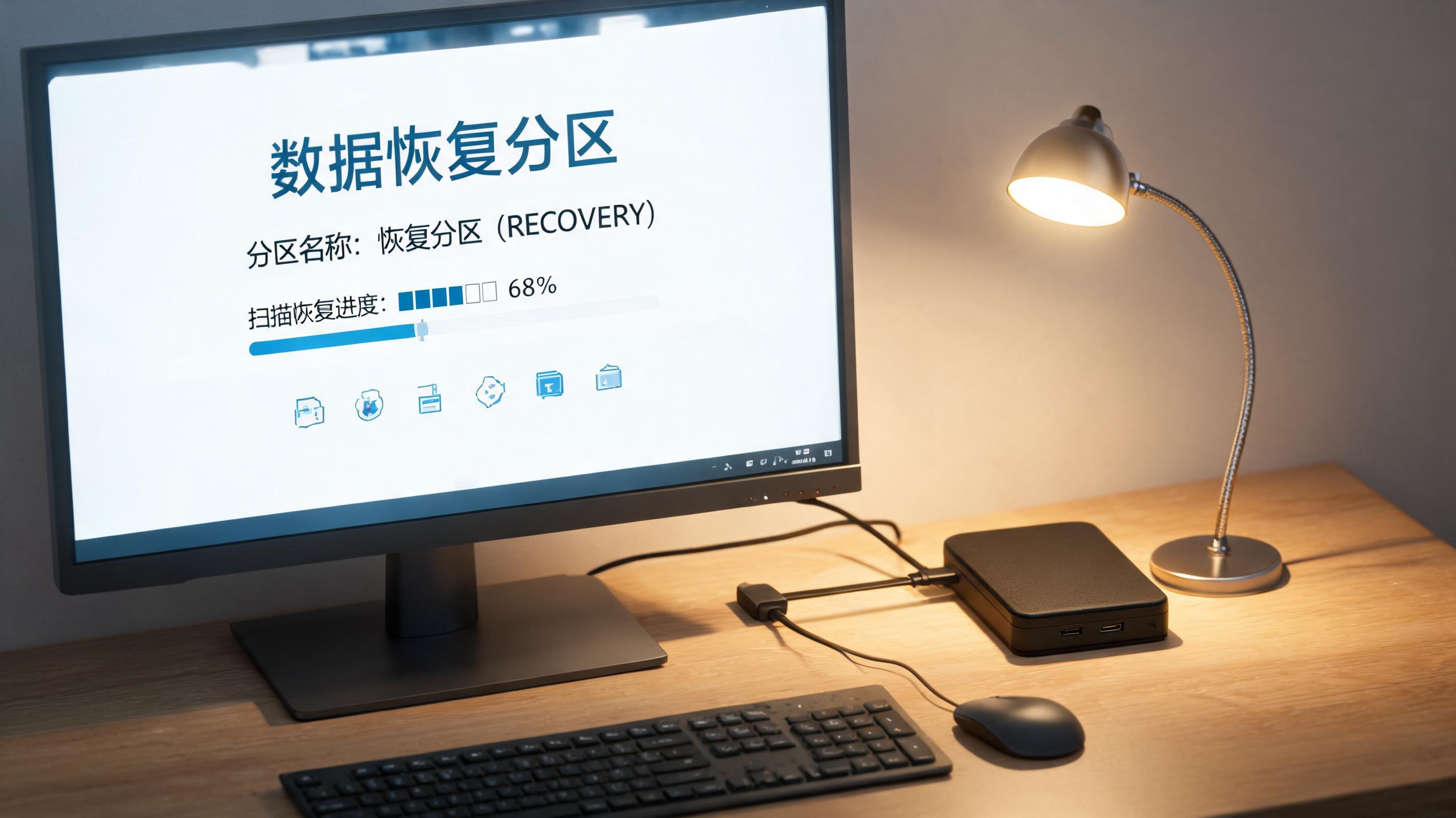 接下来就是电脑硬盘数据恢复的具体操作步骤,我常用的是两款免费工具,Recuva和DiskGenius,操作起来都不算复杂。先以DiskGenius为例,把需要恢复的硬盘连接到电脑上,打开软件后找到对应的分区,点击“恢复文件”选项,选择“完整恢复”模式,这个模式虽然耗时久一点,大概需要13小时,但能扫描出更多深层文件。扫描完成后,不要着急全部恢复,先筛选出自己需要的文件,比如后缀为.docx、.jpg、.mp4的类型,预览确认文件能正常打开后,再把它们保存到外接存储设备里。如果是遇到识别不到硬盘的情况,可以先换个SATA接口或者USB转接器试试,要是还是不行,就用DiskGenius的“搜索已丢失分区”功能,大概率能找到丢失的分区信息。
这里还要提醒大家几个电脑硬盘数据恢复的注意事项,能帮你避开很多坑。首先不要随便用网上不知名的破解版恢复工具,我之前试过一款,不仅没恢复出数据,还差点让硬盘感染病毒,最后花了半天时间才清理干净。其次如果是固态硬盘的数据恢复,难度会比机械硬盘高很多,因为固态硬盘有“TRIM”功能,会自动删除闲置的存储块,一旦误删后超过24小时,恢复成功率会降到10%以下。另外如果是重要的商业数据,比如公司的财务报表、客户资料,最好不要自己尝试,直接找有资质的专业机构,虽然收费大概在5002000元,但能最大程度保证数据安全。
接下来就是电脑硬盘数据恢复的具体操作步骤,我常用的是两款免费工具,Recuva和DiskGenius,操作起来都不算复杂。先以DiskGenius为例,把需要恢复的硬盘连接到电脑上,打开软件后找到对应的分区,点击“恢复文件”选项,选择“完整恢复”模式,这个模式虽然耗时久一点,大概需要13小时,但能扫描出更多深层文件。扫描完成后,不要着急全部恢复,先筛选出自己需要的文件,比如后缀为.docx、.jpg、.mp4的类型,预览确认文件能正常打开后,再把它们保存到外接存储设备里。如果是遇到识别不到硬盘的情况,可以先换个SATA接口或者USB转接器试试,要是还是不行,就用DiskGenius的“搜索已丢失分区”功能,大概率能找到丢失的分区信息。
这里还要提醒大家几个电脑硬盘数据恢复的注意事项,能帮你避开很多坑。首先不要随便用网上不知名的破解版恢复工具,我之前试过一款,不仅没恢复出数据,还差点让硬盘感染病毒,最后花了半天时间才清理干净。其次如果是固态硬盘的数据恢复,难度会比机械硬盘高很多,因为固态硬盘有“TRIM”功能,会自动删除闲置的存储块,一旦误删后超过24小时,恢复成功率会降到10%以下。另外如果是重要的商业数据,比如公司的财务报表、客户资料,最好不要自己尝试,直接找有资质的专业机构,虽然收费大概在5002000元,但能最大程度保证数据安全。 其实电脑硬盘数据恢复最重要的还是防患于未然,我现在每周都会自动备份重要文件到云端和移动硬盘,双备份的方式能避免很多麻烦。如果真的遇到数据丢失的情况,也不要慌,按照我分享的步骤一步步来,大部分普通的数据丢失问题都能自己解决。最后再强调一次,的核心是避免二次写入,只要做到这一点,恢复成功率就能提升60%以上,希望这些实战经验能帮到大家。
接下来就是电脑硬盘数据恢复的具体操作步骤,我常用的是两款免费工具,Recuva和DiskGenius,操作起来都不算复杂。先以DiskGenius为例,把需要恢复的硬盘连接到电脑上,打开软件后找到对应的分区,点击“恢复文件”选项,选择“完整恢复”模式,这个模式虽然耗时久一点,大概需要13小时,但能扫描出更多深层文件。扫描完成后,不要着急全部恢复,先筛选出自己需要的文件,比如后缀为.docx、.jpg、.mp4的类型,预览确认文件能正常打开后,再把它们保存到外接存储设备里。如果是遇到识别不到硬盘的情况,可以先换个SATA接口或者USB转接器试试,要是还是不行,就用DiskGenius的“搜索已丢失分区”功能,大概率能找到丢失的分区信息。
这里还要提醒大家几个电脑硬盘数据恢复的注意事项,能帮你避开很多坑。首先不要随便用网上不知名的破解版恢复工具,我之前试过一款,不仅没恢复出数据,还差点让硬盘感染病毒,最后花了半天时间才清理干净。其次如果是固态硬盘的数据恢复,难度会比机械硬盘高很多,因为固态硬盘有“TRIM”功能,会自动删除闲置的存储块,一旦误删后超过24小时,恢复成功率会降到10%以下。另外如果是重要的商业数据,比如公司的财务报表、客户资料,最好不要自己尝试,直接找有资质的专业机构,虽然收费大概在5002000元,但能最大程度保证数据安全。
其实电脑硬盘数据恢复最重要的还是防患于未然,我现在每周都会自动备份重要文件到云端和移动硬盘,双备份的方式能避免很多麻烦。如果真的遇到数据丢失的情况,也不要慌,按照我分享的步骤一步步来,大部分普通的数据丢失问题都能自己解决。最后再强调一次,的核心是避免二次写入,只要做到这一点,恢复成功率就能提升60%以上,希望这些实战经验能帮到大家。
相关文章推荐:
上一篇:快速了解嗨格式数据恢复
下一篇:数据恢复软件哪个好用且免费怎么用