说说数据还原操作步骤
时间:2026-06-16 访问量:1082
不管是个人电脑误删了存了3年的旅行照片,还是企业服务器因突发故障丢失了月度销售数据,数据丢失带来的麻烦都让人头疼不已。之前我帮朋友恢复过误删的设计文件,也协助公司处理过服务器的数据恢复需求,深知靠谱的有多重要。很多人遇到数据丢失就慌了神,要么乱点乱装软件导致数据被覆盖,要么花高价找维修店却被坑,其实掌握一套标准的,就能在关键时刻帮自己减少损失,甚至完全找回丢失的数据。
在正式开始之前,有几项准备工作一定要做到位,不然很可能前功尽弃。首先要立刻停止对丢失数据所在磁盘的写入操作,比如误删了D盘的文件,就别再往D盘里存新文件、下载软件,我之前见过有人因为着急恢复,反而把新数据写到了丢失文件的存储区块,导致彻底无法恢复。其次要准备好至少1块容量大于丢失数据总大小的备用存储设备,比如丢失的数据是200GB,那备用硬盘至少得有250GB,用来存放恢复出来的数据。另外要选择正规的数据恢复工具,比如Recuva、DiskGenius这类口碑较好的软件,避免使用不知名的小工具带来安全风险。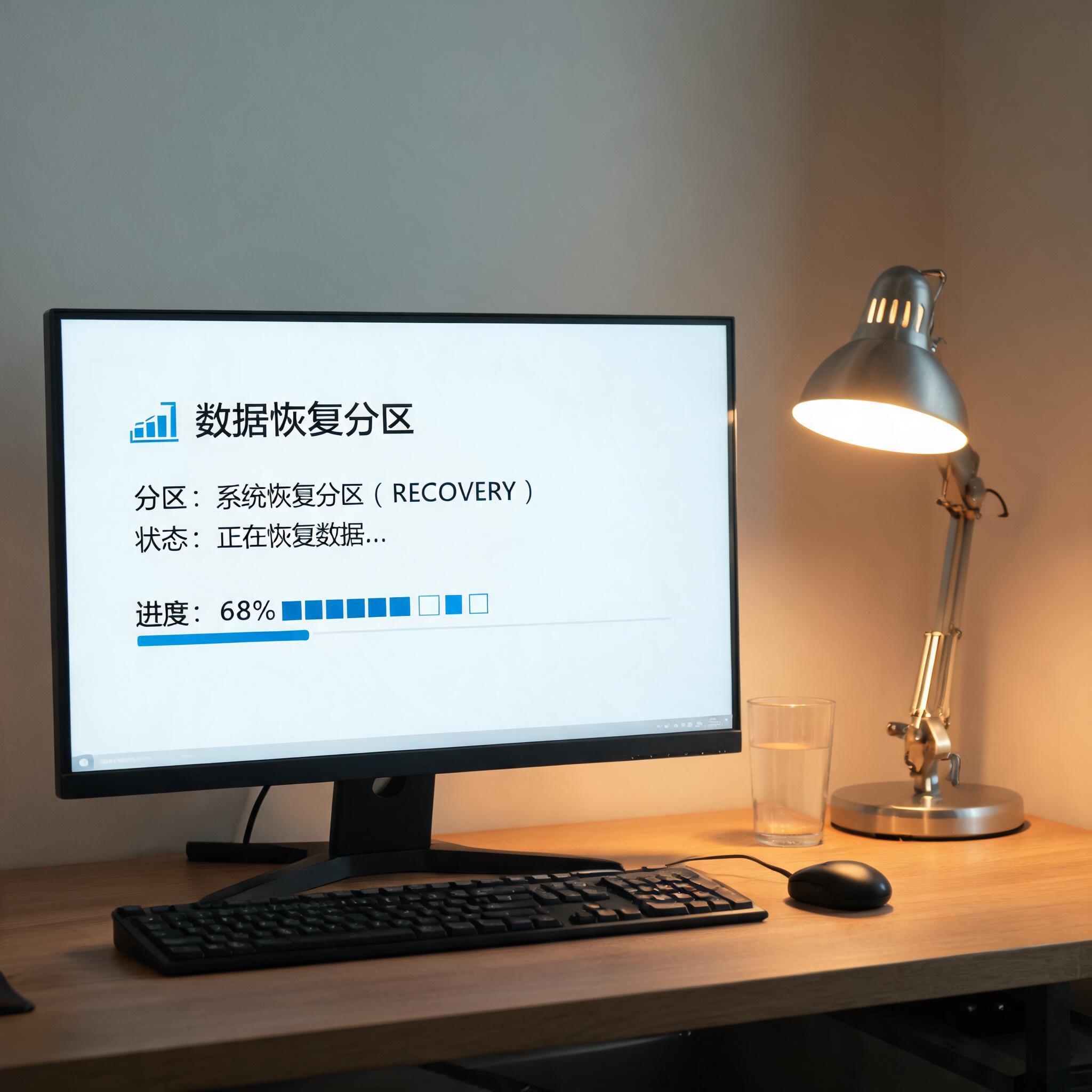 掌握正确的数据还原操作步骤,能大大提升数据找回的成功率。第一步是打开准备好的数据恢复工具,选择对应的扫描模式,一般来说,误删文件选快速扫描,格式化或分区丢失选深度扫描,我上次恢复朋友的设计文件时,用深度扫描花了12分钟才找到全部文件。第二步是选择丢失数据所在的磁盘分区,比如误删的文件在E盘,就选中E盘开始扫描,扫描过程中别中断,否则需要重新扫描。第三步是在扫描结果里筛选需要恢复的文件,可以通过文件名、文件类型来快速定位,比如只筛选JPG格式的照片。第四步是选中需要恢复的文件,点击恢复按钮,选择之前准备好的备用存储设备作为保存路径,千万别直接恢复到原磁盘,避免数据覆盖。
在执行数据还原操作步骤的过程中,还有一些细节需要格外注意,不然可能导致恢复失败。比如深度扫描的时间会根据磁盘容量和数据复杂程度有所不同,500GB的磁盘可能需要30到60分钟,别因为没耐心中途停止。另外如果是固态硬盘丢失数据,恢复难度会比机械硬盘高很多,因为固态硬盘有TRIM机制,删除的文件会被快速擦除,这种情况最好在24小时内启动,成功率会高一些。还有如果是企业级服务器的数据丢失,别私自操作,最好联系专业的运维人员,避免因为操作失误导致整个服务器的数据受损。
掌握正确的数据还原操作步骤,能大大提升数据找回的成功率。第一步是打开准备好的数据恢复工具,选择对应的扫描模式,一般来说,误删文件选快速扫描,格式化或分区丢失选深度扫描,我上次恢复朋友的设计文件时,用深度扫描花了12分钟才找到全部文件。第二步是选择丢失数据所在的磁盘分区,比如误删的文件在E盘,就选中E盘开始扫描,扫描过程中别中断,否则需要重新扫描。第三步是在扫描结果里筛选需要恢复的文件,可以通过文件名、文件类型来快速定位,比如只筛选JPG格式的照片。第四步是选中需要恢复的文件,点击恢复按钮,选择之前准备好的备用存储设备作为保存路径,千万别直接恢复到原磁盘,避免数据覆盖。
在执行数据还原操作步骤的过程中,还有一些细节需要格外注意,不然可能导致恢复失败。比如深度扫描的时间会根据磁盘容量和数据复杂程度有所不同,500GB的磁盘可能需要30到60分钟,别因为没耐心中途停止。另外如果是固态硬盘丢失数据,恢复难度会比机械硬盘高很多,因为固态硬盘有TRIM机制,删除的文件会被快速擦除,这种情况最好在24小时内启动,成功率会高一些。还有如果是企业级服务器的数据丢失,别私自操作,最好联系专业的运维人员,避免因为操作失误导致整个服务器的数据受损。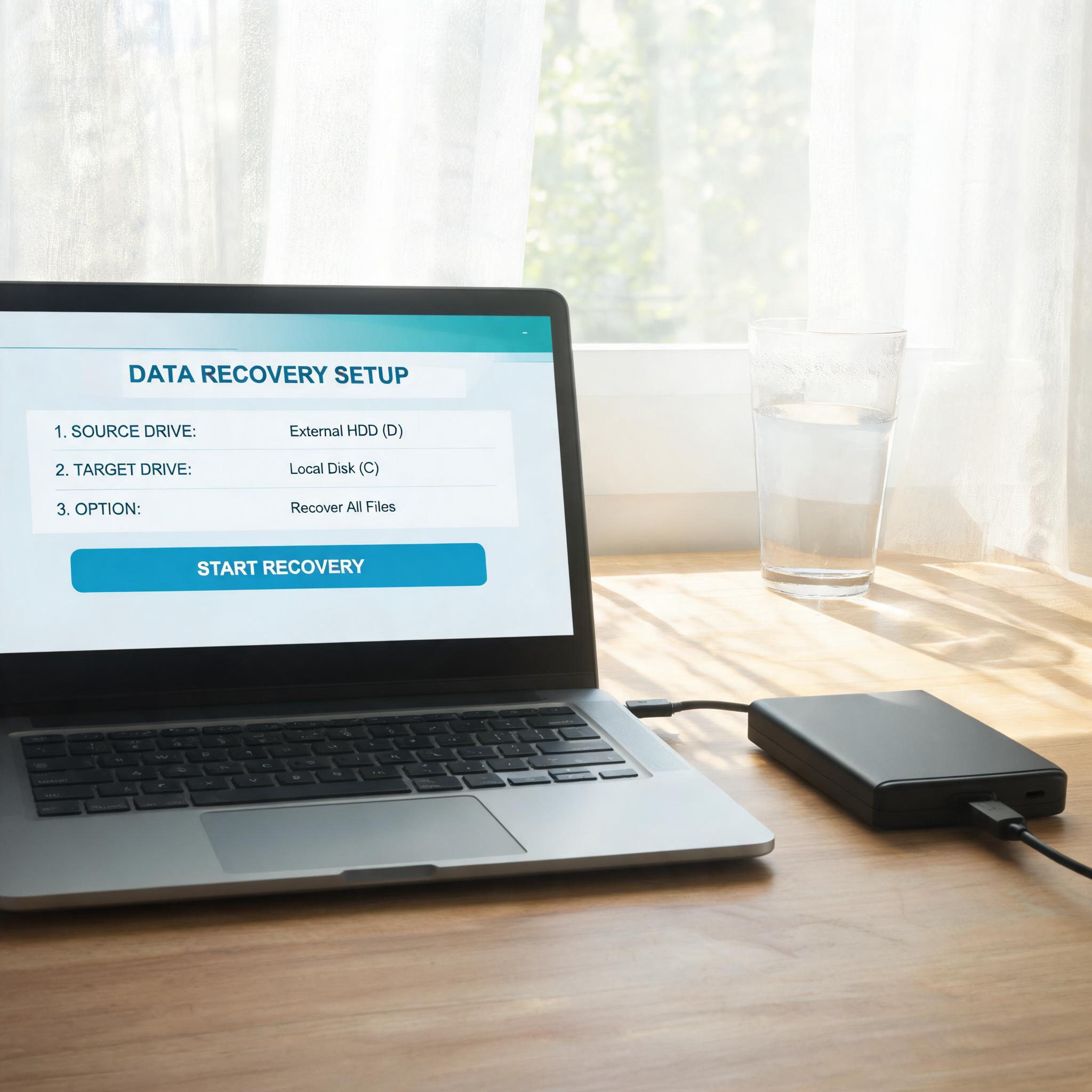 其实只要掌握了规范的数据还原操作步骤,大部分常见的数据丢失问题都能自己解决,不用花冤枉钱。我建议大家平时养成定期备份数据的习惯,比如每周备份一次重要文件到外接硬盘,这样就算遇到数据丢失,也能通过备份快速恢复,比临时找更省心。另外遇到数据丢失时别慌乱,先按照准备工作的要求做好防护,再一步步执行,就能最大程度找回丢失的数据,减少不必要的损失。
掌握正确的数据还原操作步骤,能大大提升数据找回的成功率。第一步是打开准备好的数据恢复工具,选择对应的扫描模式,一般来说,误删文件选快速扫描,格式化或分区丢失选深度扫描,我上次恢复朋友的设计文件时,用深度扫描花了12分钟才找到全部文件。第二步是选择丢失数据所在的磁盘分区,比如误删的文件在E盘,就选中E盘开始扫描,扫描过程中别中断,否则需要重新扫描。第三步是在扫描结果里筛选需要恢复的文件,可以通过文件名、文件类型来快速定位,比如只筛选JPG格式的照片。第四步是选中需要恢复的文件,点击恢复按钮,选择之前准备好的备用存储设备作为保存路径,千万别直接恢复到原磁盘,避免数据覆盖。
在执行数据还原操作步骤的过程中,还有一些细节需要格外注意,不然可能导致恢复失败。比如深度扫描的时间会根据磁盘容量和数据复杂程度有所不同,500GB的磁盘可能需要30到60分钟,别因为没耐心中途停止。另外如果是固态硬盘丢失数据,恢复难度会比机械硬盘高很多,因为固态硬盘有TRIM机制,删除的文件会被快速擦除,这种情况最好在24小时内启动,成功率会高一些。还有如果是企业级服务器的数据丢失,别私自操作,最好联系专业的运维人员,避免因为操作失误导致整个服务器的数据受损。
其实只要掌握了规范的数据还原操作步骤,大部分常见的数据丢失问题都能自己解决,不用花冤枉钱。我建议大家平时养成定期备份数据的习惯,比如每周备份一次重要文件到外接硬盘,这样就算遇到数据丢失,也能通过备份快速恢复,比临时找更省心。另外遇到数据丢失时别慌乱,先按照准备工作的要求做好防护,再一步步执行,就能最大程度找回丢失的数据,减少不必要的损失。
相关文章推荐:
上一篇:数据恢复软件深度扫描教程完整教程