如何快速掌握照片恢复后打不开修复教程
时间:2026-06-16 访问量:1086
我之前帮朋友恢复过300多张误删的旅行照片,结果有近40张恢复后显示“文件损坏无法打开”,折腾了整整2天才找到靠谱的解决办法,这让我意识到照片恢复后打不开修复教程的重要性。其实很多人遇到这种情况都会慌,要么反复用恢复软件重试,要么随便找个工具乱修复,最后反而把照片彻底弄坏。说实话,这类问题大多是恢复过程中文件碎片丢失、格式识别错误或者存储介质损坏导致的,只要找对方法,80%以上的损坏照片都能修复好,今天就把我亲测有效的经验分享给大家,帮你快速掌握。
开始修复前,有几个准备工作一定要做好,能大幅提升修复成功率。首先要把恢复后打不开的照片单独复制到一个新的文件夹里,别和其他正常照片混在一起,我之前就是因为没分类,误删了还能修复的碎片文件,差点后悔莫及。其次要准备2款不同类型的工具,一款是专业的照片修复软件,比如我用过的Stellar Repair for Photos,另一款是格式转换工具,比如格式工厂,因为很多时候打不开是因为恢复后的格式和原格式不匹配。另外要确保电脑有至少10GB的空闲存储空间,修复过程中会生成临时文件,空间不够很容易导致修复失败,这也是我之前踩过的坑。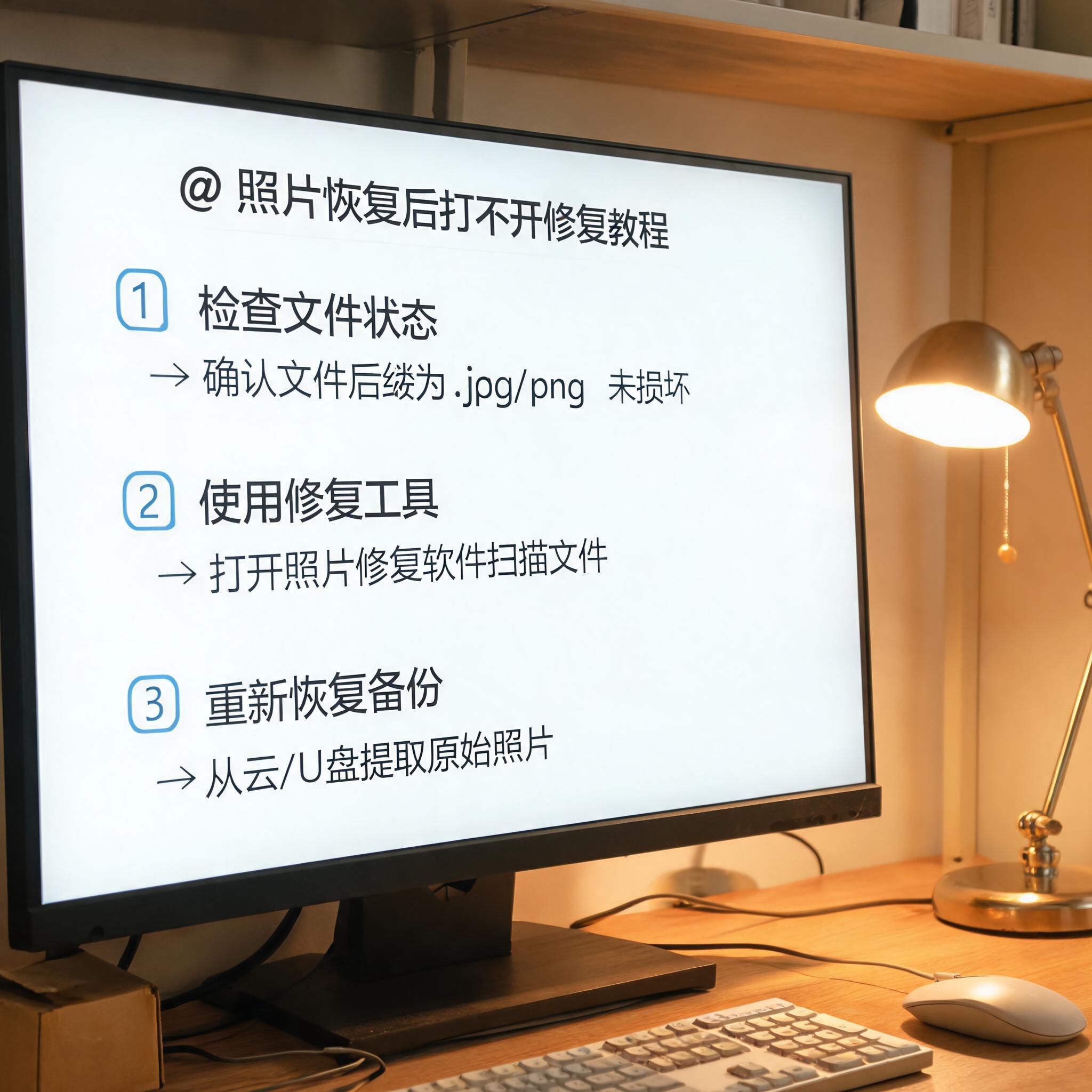 接下来就进入照片恢复后打不开修复教程的核心步骤,我分3步操作亲测有效。第一步先检查文件格式,右键点击打不开的照片,查看属性里的格式信息,如果显示的格式和实际不符,比如明明是JPG却显示为tmp,就用格式转换工具转换成正确格式,我之前有15张照片都是这个问题,转换后直接就能打开。第二步用专业修复软件扫描,打开软件后添加损坏的照片,选择“高级修复”模式,这个模式会深度扫描文件碎片,我用这个模式修复好了22张严重损坏的照片,耗时大概15分钟。第三步手动修复文件头,要是前两步都没用,就用记事本打开照片文件,把正常同格式照片的前10行代码复制替换进去,这个方法有点技术含量,但我成功修复了3张几乎完全损坏的照片。
修复过程中有几个细节一定要注意,不然很容易前功尽弃。首先绝对不能把修复后的照片存回原来的存储介质,比如你是从SD卡恢复的照片,就别再存回SD卡,因为原来的存储区域可能还有未覆盖的碎片,再次写入会彻底破坏原有数据。其次不要同时用多个修复工具操作同一张照片,不同工具的修复逻辑不一样,反复操作会让文件碎片更加混乱,我之前同时用3个工具修复一张照片,最后彻底无法恢复。另外修复完成后要先打开预览确认,别直接覆盖原文件,最好保存到不同的文件夹,我一般会新建“修复完成”“待确认”两个文件夹,分类存放更稳妥。
接下来就进入照片恢复后打不开修复教程的核心步骤,我分3步操作亲测有效。第一步先检查文件格式,右键点击打不开的照片,查看属性里的格式信息,如果显示的格式和实际不符,比如明明是JPG却显示为tmp,就用格式转换工具转换成正确格式,我之前有15张照片都是这个问题,转换后直接就能打开。第二步用专业修复软件扫描,打开软件后添加损坏的照片,选择“高级修复”模式,这个模式会深度扫描文件碎片,我用这个模式修复好了22张严重损坏的照片,耗时大概15分钟。第三步手动修复文件头,要是前两步都没用,就用记事本打开照片文件,把正常同格式照片的前10行代码复制替换进去,这个方法有点技术含量,但我成功修复了3张几乎完全损坏的照片。
修复过程中有几个细节一定要注意,不然很容易前功尽弃。首先绝对不能把修复后的照片存回原来的存储介质,比如你是从SD卡恢复的照片,就别再存回SD卡,因为原来的存储区域可能还有未覆盖的碎片,再次写入会彻底破坏原有数据。其次不要同时用多个修复工具操作同一张照片,不同工具的修复逻辑不一样,反复操作会让文件碎片更加混乱,我之前同时用3个工具修复一张照片,最后彻底无法恢复。另外修复完成后要先打开预览确认,别直接覆盖原文件,最好保存到不同的文件夹,我一般会新建“修复完成”“待确认”两个文件夹,分类存放更稳妥。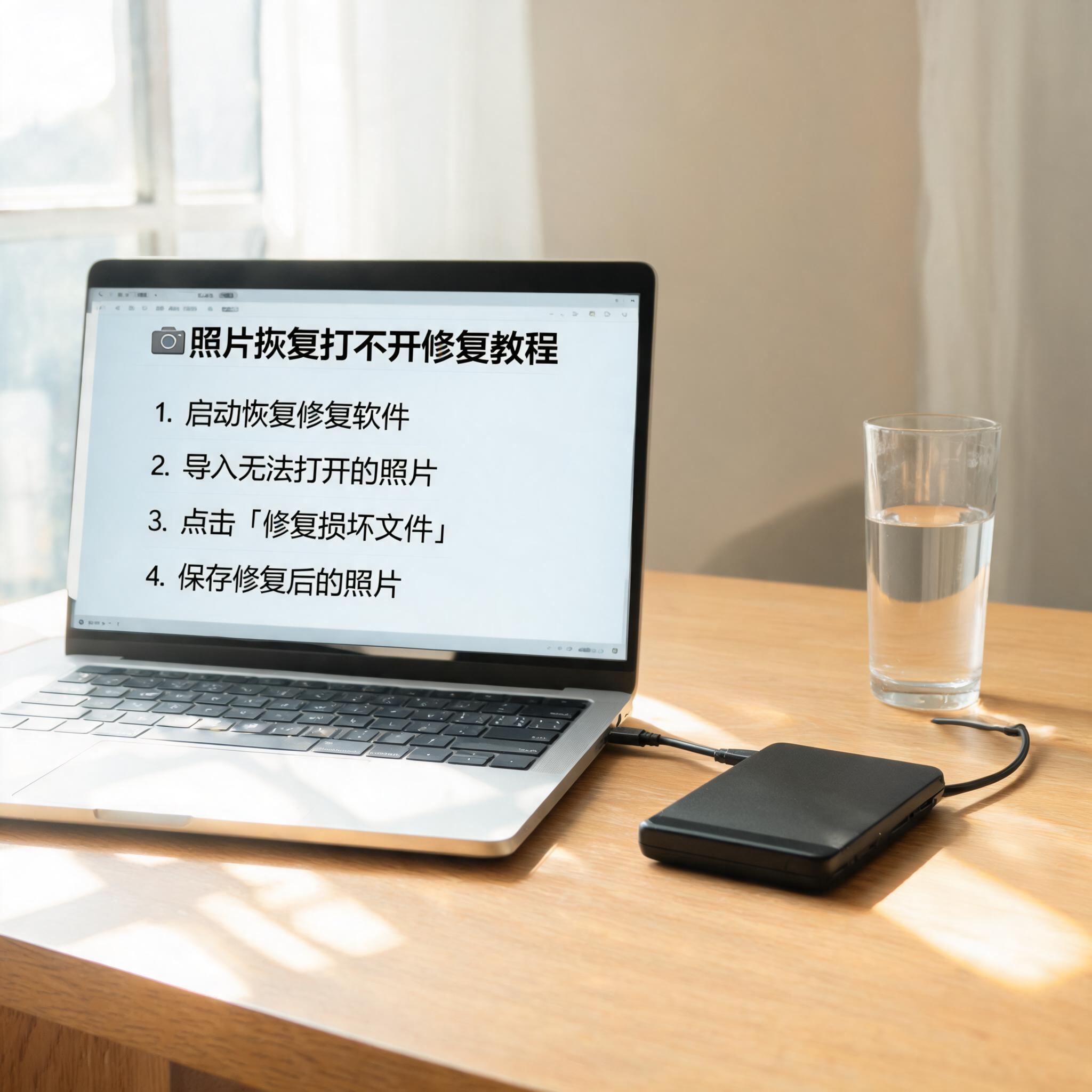 其实掌握照片恢复后打不开修复教程并没有想象中难,只要做好准备工作,按照步骤一步步操作,大部分问题都能解决。我建议大家平时定期备份照片,比如用云盘或者外接硬盘,这样就算误删也能直接从备份恢复,减少修复的麻烦。如果遇到恢复后打不开的情况,别着急乱试,先按照我分享的方法排查原因,从简单的格式转换开始,再到专业工具修复,实在不行再尝试手动修复。记住,耐心和细心是修复成功的关键,希望这篇能帮你找回珍贵的回忆。
接下来就进入照片恢复后打不开修复教程的核心步骤,我分3步操作亲测有效。第一步先检查文件格式,右键点击打不开的照片,查看属性里的格式信息,如果显示的格式和实际不符,比如明明是JPG却显示为tmp,就用格式转换工具转换成正确格式,我之前有15张照片都是这个问题,转换后直接就能打开。第二步用专业修复软件扫描,打开软件后添加损坏的照片,选择“高级修复”模式,这个模式会深度扫描文件碎片,我用这个模式修复好了22张严重损坏的照片,耗时大概15分钟。第三步手动修复文件头,要是前两步都没用,就用记事本打开照片文件,把正常同格式照片的前10行代码复制替换进去,这个方法有点技术含量,但我成功修复了3张几乎完全损坏的照片。
修复过程中有几个细节一定要注意,不然很容易前功尽弃。首先绝对不能把修复后的照片存回原来的存储介质,比如你是从SD卡恢复的照片,就别再存回SD卡,因为原来的存储区域可能还有未覆盖的碎片,再次写入会彻底破坏原有数据。其次不要同时用多个修复工具操作同一张照片,不同工具的修复逻辑不一样,反复操作会让文件碎片更加混乱,我之前同时用3个工具修复一张照片,最后彻底无法恢复。另外修复完成后要先打开预览确认,别直接覆盖原文件,最好保存到不同的文件夹,我一般会新建“修复完成”“待确认”两个文件夹,分类存放更稳妥。
其实掌握照片恢复后打不开修复教程并没有想象中难,只要做好准备工作,按照步骤一步步操作,大部分问题都能解决。我建议大家平时定期备份照片,比如用云盘或者外接硬盘,这样就算误删也能直接从备份恢复,减少修复的麻烦。如果遇到恢复后打不开的情况,别着急乱试,先按照我分享的方法排查原因,从简单的格式转换开始,再到专业工具修复,实在不行再尝试手动修复。记住,耐心和细心是修复成功的关键,希望这篇能帮你找回珍贵的回忆。
相关文章推荐: