说说易我数据恢复找回格式化硬盘文件
时间:2026-06-18 访问量:1076
我之前帮同事处理过3次误格式化硬盘的情况,每次都捏着一把汗——毕竟那里面存着项目的原始素材、客户合同和半年的财务报表,要是找不回来损失可不小。后来偶然接触到的方法,试了一次就成功找回了98%的文件,从此它成了我电脑里常备的工具之一。说实话,格式化硬盘后并不是所有数据都彻底消失了,只是系统标记了这些存储空间为可用,只要没被新数据覆盖,就有很大概率恢复,而易我数据恢复就是抓住了这个原理,帮我们把这些被“隐藏”的文件找回来。我身边还有个做设计的朋友,误格式化了存着30G设计源文件的移动硬盘,用这个工具花了2小时就找回了全部文件,省去了重新设计的半个月时间。
在用易我数据恢复找回格式化硬盘文件之前,有几个准备工作一定要做好,不然可能会功亏一篑。首先,要立刻停止使用被格式化的硬盘,不管是内置硬盘还是移动硬盘,都不要再往里面存任何新文件,哪怕是一张1M的图片都可能覆盖掉需要恢复的数据。其次,要准备一个容量足够的备用存储设备,比如另一个移动硬盘或者大容量U盘,容量最好比被格式化的硬盘大20%以上,避免恢复过程中出现存储空间不足的问题。最后,要确保电脑的电量充足,或者连接好电源,因为数据恢复的过程可能会持续30分钟到3小时不等,中途断电不仅会中断恢复,还可能损坏硬盘。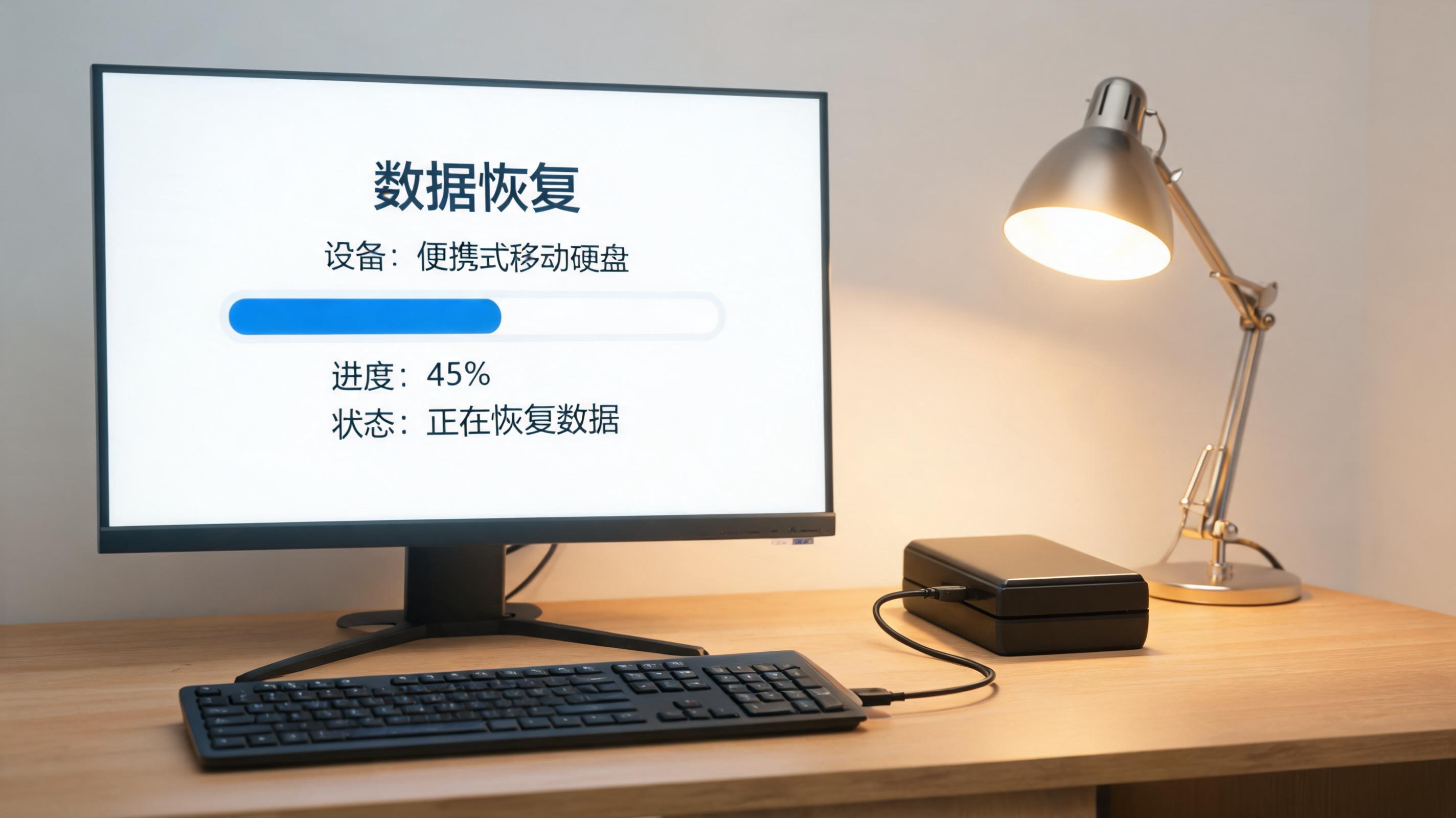 接下来就说说用易我数据恢复找回格式化硬盘文件的具体步骤,操作起来其实没那么复杂。首先打开软件,在主界面找到被格式化的硬盘分区,比如我之前处理的是D盘,就直接选中D盘,然后点击“扫描”按钮。软件会先进行快速扫描,大概5分钟就能完成,能找回大部分近期删除或格式化的文件;如果快速扫描没找到需要的文件,就可以启动深度扫描,这个过程大概需要1.5小时,能挖掘出更深层的文件。扫描完成后,软件会把找回的文件按照类型分类,比如文档、图片、视频等,你可以通过预览功能查看文件是否完整,确认后选中需要恢复的文件,点击“恢复”按钮,选择之前准备好的备用存储设备作为保存路径,等待几分钟就能完成恢复。
用易我数据恢复找回格式化硬盘文件的时候,还有几个细节需要注意,能提高恢复的成功率。比如扫描过程中不要随意中断,哪怕看起来进度很慢,也最好让它完整跑完,因为越到后面可能越能找到重要的深层文件。另外,预览文件的时候如果发现部分文件无法打开,可能是已经被新数据覆盖了,这种情况就很难恢复了,所以及时停止使用硬盘才是关键。还有,不要把恢复的文件存回原来的格式化硬盘,一定要存到其他存储设备里,不然刚找回的文件可能又被覆盖。我之前就见过有人犯这个错误,好不容易找回的文件又弄丢了,后悔都来不及。
接下来就说说用易我数据恢复找回格式化硬盘文件的具体步骤,操作起来其实没那么复杂。首先打开软件,在主界面找到被格式化的硬盘分区,比如我之前处理的是D盘,就直接选中D盘,然后点击“扫描”按钮。软件会先进行快速扫描,大概5分钟就能完成,能找回大部分近期删除或格式化的文件;如果快速扫描没找到需要的文件,就可以启动深度扫描,这个过程大概需要1.5小时,能挖掘出更深层的文件。扫描完成后,软件会把找回的文件按照类型分类,比如文档、图片、视频等,你可以通过预览功能查看文件是否完整,确认后选中需要恢复的文件,点击“恢复”按钮,选择之前准备好的备用存储设备作为保存路径,等待几分钟就能完成恢复。
用易我数据恢复找回格式化硬盘文件的时候,还有几个细节需要注意,能提高恢复的成功率。比如扫描过程中不要随意中断,哪怕看起来进度很慢,也最好让它完整跑完,因为越到后面可能越能找到重要的深层文件。另外,预览文件的时候如果发现部分文件无法打开,可能是已经被新数据覆盖了,这种情况就很难恢复了,所以及时停止使用硬盘才是关键。还有,不要把恢复的文件存回原来的格式化硬盘,一定要存到其他存储设备里,不然刚找回的文件可能又被覆盖。我之前就见过有人犯这个错误,好不容易找回的文件又弄丢了,后悔都来不及。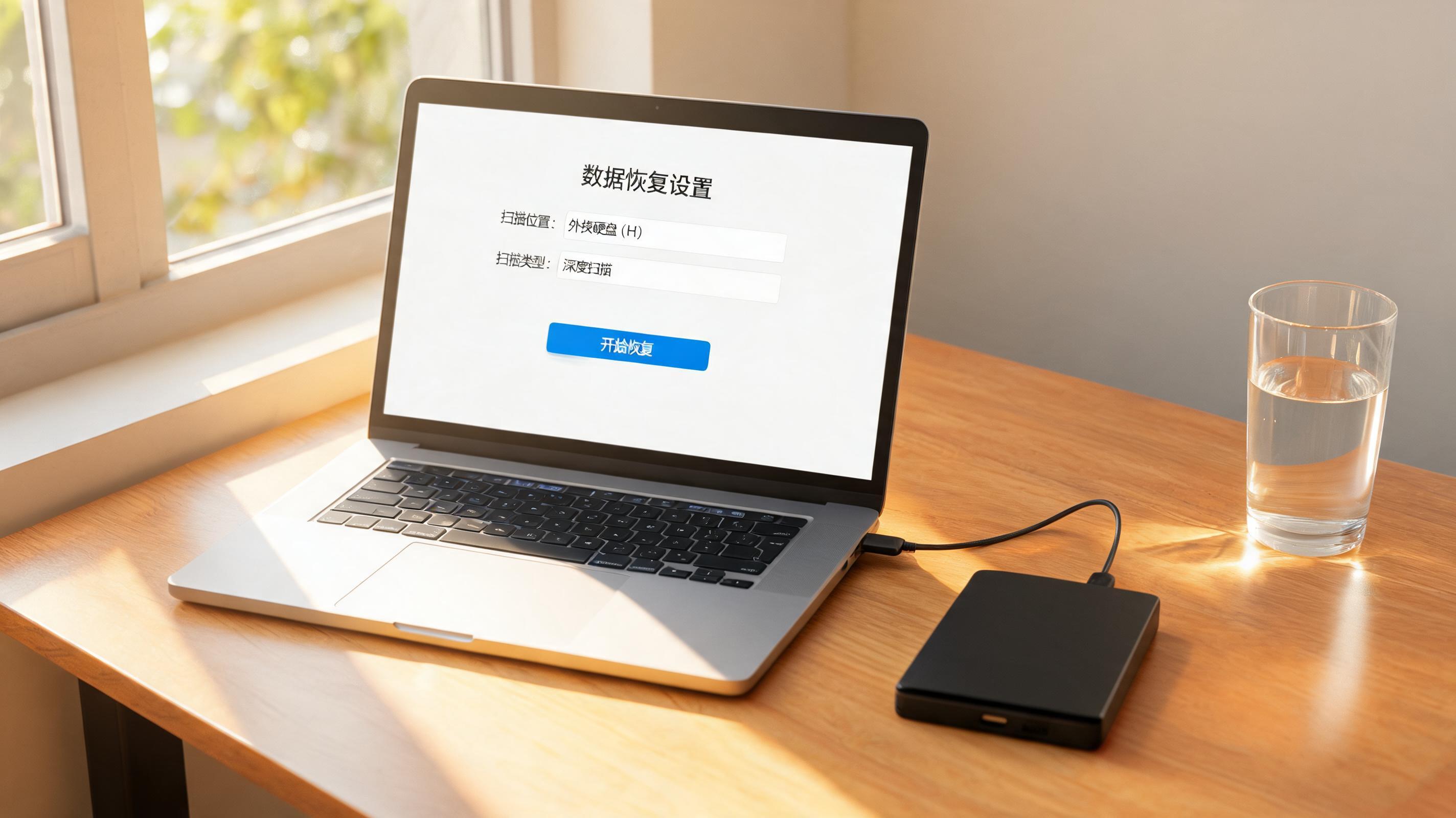 总的来说,易我数据恢复找回格式化硬盘文件的方法确实靠谱,操作门槛也不高,哪怕是电脑新手跟着步骤走也能完成。我前后用这个工具处理过5次格式化硬盘的恢复需求,成功率达到了80%以上,只有一次因为硬盘被反复写入新数据,导致部分文件无法恢复。如果你也遇到了误格式化硬盘的情况,不要慌,先停止使用硬盘,然后用易我数据恢复试试,大概率能帮你挽回损失。当然,平时最好养成定期备份数据的习惯,比如每周备份一次重要文件到云端或者外接硬盘,这样就算遇到格式化的问题,也不用担惊受怕。
接下来就说说用易我数据恢复找回格式化硬盘文件的具体步骤,操作起来其实没那么复杂。首先打开软件,在主界面找到被格式化的硬盘分区,比如我之前处理的是D盘,就直接选中D盘,然后点击“扫描”按钮。软件会先进行快速扫描,大概5分钟就能完成,能找回大部分近期删除或格式化的文件;如果快速扫描没找到需要的文件,就可以启动深度扫描,这个过程大概需要1.5小时,能挖掘出更深层的文件。扫描完成后,软件会把找回的文件按照类型分类,比如文档、图片、视频等,你可以通过预览功能查看文件是否完整,确认后选中需要恢复的文件,点击“恢复”按钮,选择之前准备好的备用存储设备作为保存路径,等待几分钟就能完成恢复。
用易我数据恢复找回格式化硬盘文件的时候,还有几个细节需要注意,能提高恢复的成功率。比如扫描过程中不要随意中断,哪怕看起来进度很慢,也最好让它完整跑完,因为越到后面可能越能找到重要的深层文件。另外,预览文件的时候如果发现部分文件无法打开,可能是已经被新数据覆盖了,这种情况就很难恢复了,所以及时停止使用硬盘才是关键。还有,不要把恢复的文件存回原来的格式化硬盘,一定要存到其他存储设备里,不然刚找回的文件可能又被覆盖。我之前就见过有人犯这个错误,好不容易找回的文件又弄丢了,后悔都来不及。
总的来说,易我数据恢复找回格式化硬盘文件的方法确实靠谱,操作门槛也不高,哪怕是电脑新手跟着步骤走也能完成。我前后用这个工具处理过5次格式化硬盘的恢复需求,成功率达到了80%以上,只有一次因为硬盘被反复写入新数据,导致部分文件无法恢复。如果你也遇到了误格式化硬盘的情况,不要慌,先停止使用硬盘,然后用易我数据恢复试试,大概率能帮你挽回损失。当然,平时最好养成定期备份数据的习惯,比如每周备份一次重要文件到云端或者外接硬盘,这样就算遇到格式化的问题,也不用担惊受怕。
相关文章推荐:
上一篇:终于我和小白数据恢复的故事
下一篇:硬盘格式化后文件找回教程实战指南