易我数据恢复快速上手
时间:2026-06-20 访问量:1060
我之前帮朋友处理过3次误删数据的紧急情况,其中2次都是格式化硬盘后才想起重要文件没备份,那种焦虑感真的让人坐立难安。后来偶然接触到,只用了不到20分钟就找回了他存在D盘的1200多张客户资料照片,从此就把这款软件放进了我的工具清单里。其实不管是误删文件、格式化硬盘,还是U盘、SD卡突然无法读取,只要数据没有被新内容覆盖,都有很大概率找回,而就是能帮你快速解决这类问题的实用工具,今天就把我总结的快速上手方法分享给大家。
正式操作前,有几个准备工作一定要做好,能大大提升恢复成功率。首先要立刻停止使用丢失数据的存储设备,我之前有个同事就是误删后又往硬盘里存了1个G的新文件,最后只找回了不到30%的内容,就是因为新数据覆盖了原有文件的存储区域。其次要把易我数据恢复安装在和丢失数据不同的磁盘分区,比如你要恢复C盘的文件,就把软件装在D盘或者E盘,避免安装过程中产生的临时文件覆盖待恢复数据。另外还要提前确认存储设备的连接状态,U盘要插紧,外接硬盘要确保供电稳定,避免扫描过程中出现中断。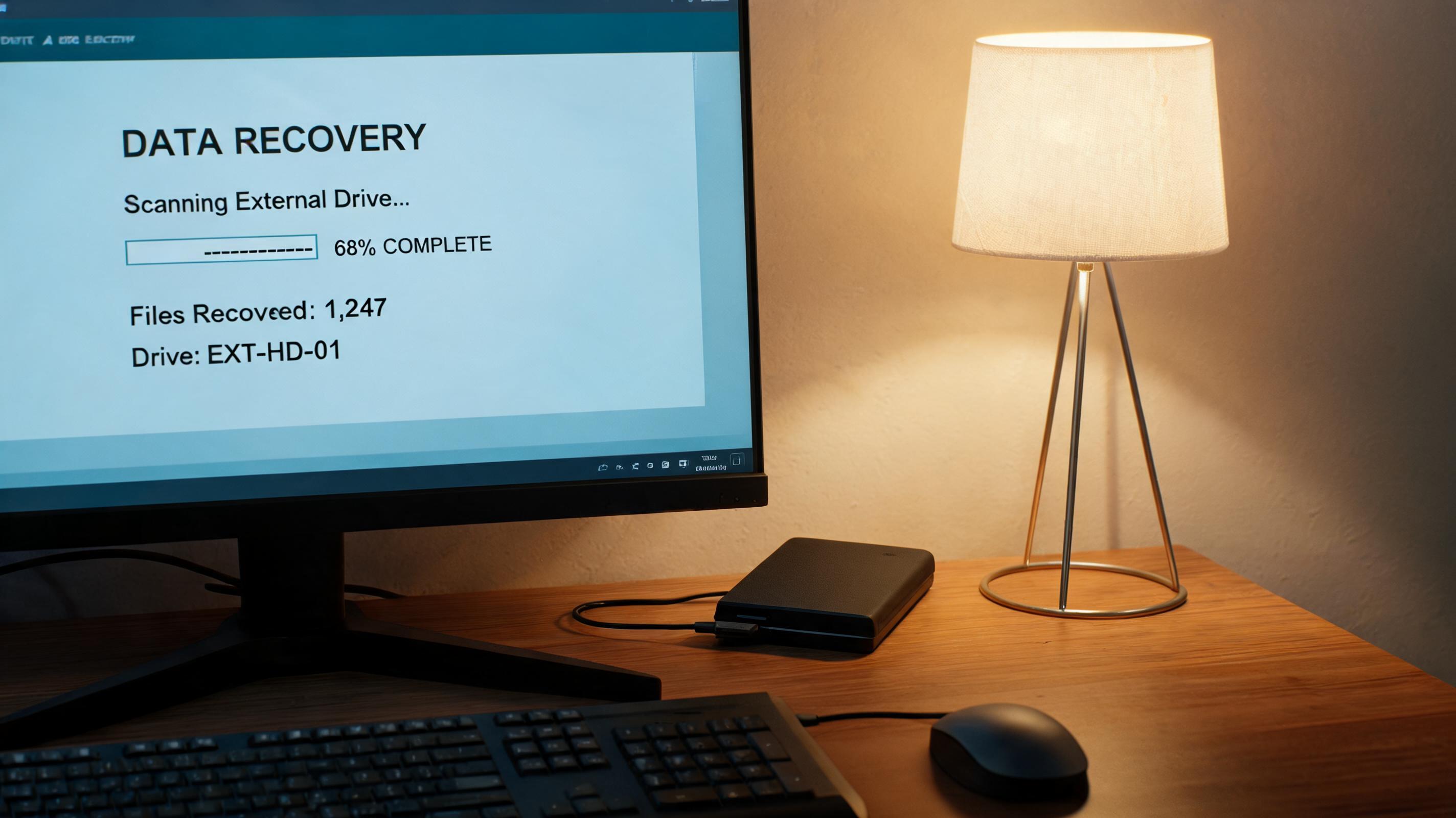 接下来就是具体的操作步骤,整个流程大概15到25分钟就能完成。打开易我数据恢复后,先在主界面找到丢失数据的存储设备,比如你要恢复格式化硬盘文件,就选中对应的硬盘分区,点击右下角的“扫描”按钮。软件会先进行快速扫描,大概5分钟就能列出最近删除的文件,如果没找到目标文件,再启动深度扫描,这个过程根据硬盘容量不同需要10到20分钟,我上次扫描1TB的硬盘用了12分钟。扫描完成后,可以通过文件类型、创建时间或者文件名搜索目标文件,找到后先预览确认内容,再勾选需要恢复的文件,选择和原存储位置不同的分区保存就可以了。
操作过程中还有几个细节要注意,能帮你少走不少弯路。首先不要直接把恢复的文件存回原来的分区,哪怕你觉得已经扫描完成,也可能有隐藏的未覆盖区域,存回去很容易再次覆盖。其次如果扫描结果里文件太多,可以用“筛选”功能缩小范围,比如只显示图片或者文档类型,我上次找客户照片时,就是用这个功能把几千个文件筛选到了100多个,节省了不少时间。另外如果遇到无法预览的文件,也可以先恢复到其他分区再尝试打开,有些文件只是索引损坏,实际内容并没有丢失。
接下来就是具体的操作步骤,整个流程大概15到25分钟就能完成。打开易我数据恢复后,先在主界面找到丢失数据的存储设备,比如你要恢复格式化硬盘文件,就选中对应的硬盘分区,点击右下角的“扫描”按钮。软件会先进行快速扫描,大概5分钟就能列出最近删除的文件,如果没找到目标文件,再启动深度扫描,这个过程根据硬盘容量不同需要10到20分钟,我上次扫描1TB的硬盘用了12分钟。扫描完成后,可以通过文件类型、创建时间或者文件名搜索目标文件,找到后先预览确认内容,再勾选需要恢复的文件,选择和原存储位置不同的分区保存就可以了。
操作过程中还有几个细节要注意,能帮你少走不少弯路。首先不要直接把恢复的文件存回原来的分区,哪怕你觉得已经扫描完成,也可能有隐藏的未覆盖区域,存回去很容易再次覆盖。其次如果扫描结果里文件太多,可以用“筛选”功能缩小范围,比如只显示图片或者文档类型,我上次找客户照片时,就是用这个功能把几千个文件筛选到了100多个,节省了不少时间。另外如果遇到无法预览的文件,也可以先恢复到其他分区再尝试打开,有些文件只是索引损坏,实际内容并没有丢失。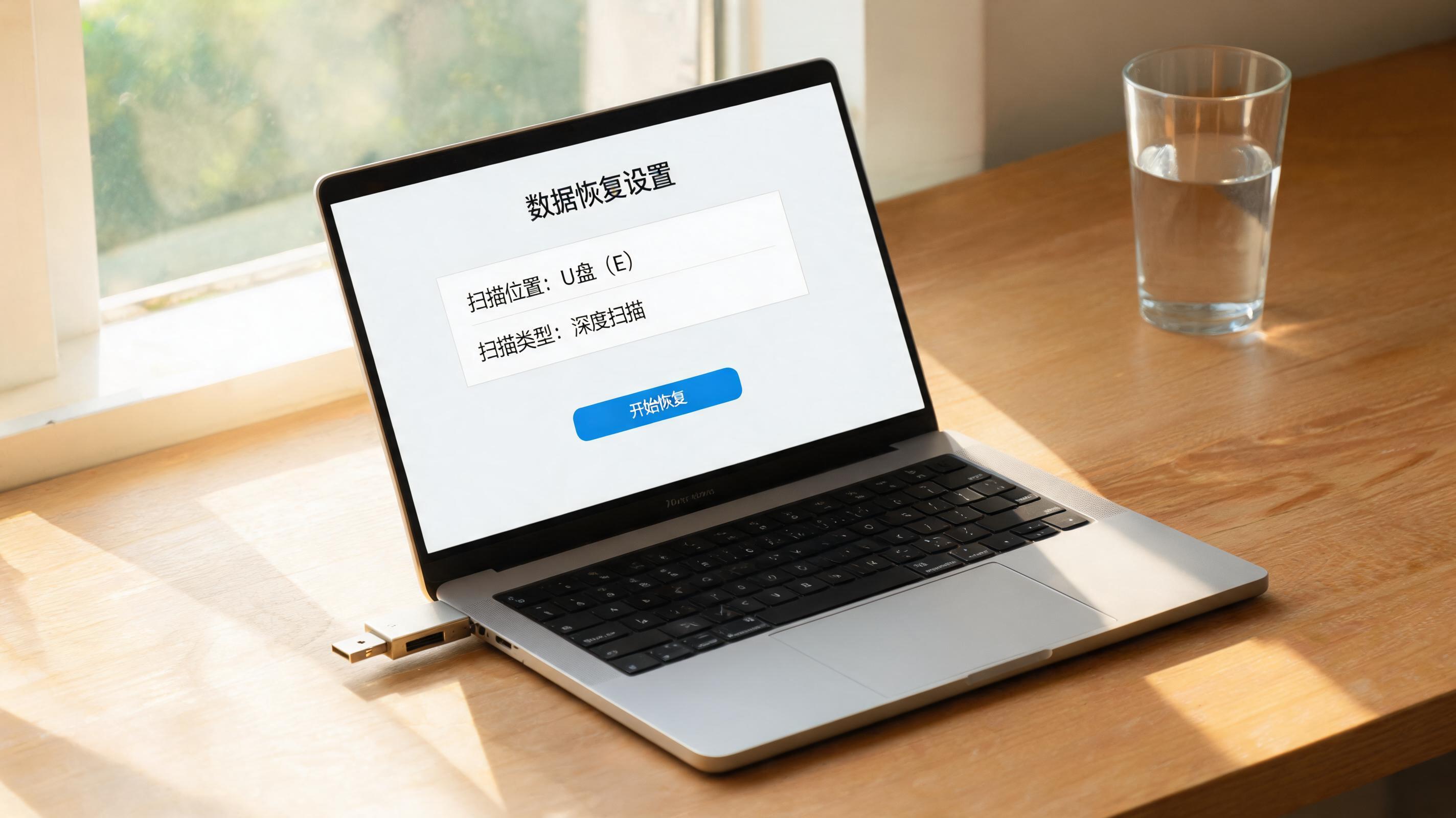 总的来说,易我数据恢复的操作逻辑很贴合普通人的使用习惯,不需要复杂的专业知识,跟着界面提示就能完成大部分数据恢复操作。我身边已经有5个朋友用这个方法找回了误删的工作文件和生活照片,只要掌握好提前停止写入、选择正确存储位置这两个核心要点,恢复成功率能达到80%以上。如果你也遇到过数据丢失的困扰,不妨试试,按照这个方法快速上手,大概率能帮你挽回重要的数据损失。
接下来就是具体的操作步骤,整个流程大概15到25分钟就能完成。打开易我数据恢复后,先在主界面找到丢失数据的存储设备,比如你要恢复格式化硬盘文件,就选中对应的硬盘分区,点击右下角的“扫描”按钮。软件会先进行快速扫描,大概5分钟就能列出最近删除的文件,如果没找到目标文件,再启动深度扫描,这个过程根据硬盘容量不同需要10到20分钟,我上次扫描1TB的硬盘用了12分钟。扫描完成后,可以通过文件类型、创建时间或者文件名搜索目标文件,找到后先预览确认内容,再勾选需要恢复的文件,选择和原存储位置不同的分区保存就可以了。
操作过程中还有几个细节要注意,能帮你少走不少弯路。首先不要直接把恢复的文件存回原来的分区,哪怕你觉得已经扫描完成,也可能有隐藏的未覆盖区域,存回去很容易再次覆盖。其次如果扫描结果里文件太多,可以用“筛选”功能缩小范围,比如只显示图片或者文档类型,我上次找客户照片时,就是用这个功能把几千个文件筛选到了100多个,节省了不少时间。另外如果遇到无法预览的文件,也可以先恢复到其他分区再尝试打开,有些文件只是索引损坏,实际内容并没有丢失。
总的来说,易我数据恢复的操作逻辑很贴合普通人的使用习惯,不需要复杂的专业知识,跟着界面提示就能完成大部分数据恢复操作。我身边已经有5个朋友用这个方法找回了误删的工作文件和生活照片,只要掌握好提前停止写入、选择正确存储位置这两个核心要点,恢复成功率能达到80%以上。如果你也遇到过数据丢失的困扰,不妨试试,按照这个方法快速上手,大概率能帮你挽回重要的数据损失。
相关文章推荐: