说说硬盘格式化后文件找回教程
时间:2026-06-25 访问量:1070
我之前帮朋友处理过3次误格式化硬盘的情况,每次都让我意识到的重要性。有一次朋友刚格式化了存放3年工作文档的移动硬盘,急得满头大汗,还好提前存过靠谱的教程才顺利找回98%的文件。其实格式化并没有真正删除文件数据,只是系统标记了硬盘空间为可写入状态,只要没在格式化后的硬盘里存入新数据,找回成功率能达到90%以上。不管是误点格式化按钮,还是为了清理病毒而格式化硬盘,掌握都能帮你避免重要数据丢失的风险。
在开始前,有几个准备工作必须做好,能大幅提升找回成功率。首先要立刻停止使用格式化后的硬盘,包括不要存入新文件、不要安装软件,我之前有个客户就是因为格式化后又存了2G的照片,导致原本能找回的设计稿彻底丢失。其次要准备一台空闲的电脑,把需要恢复的硬盘通过数据线连接成外接设备,避免在原电脑上操作引发数据覆盖。另外要选择一款靠谱的数据恢复工具,比如Recuva、DiskGenius这类口碑不错的软件,尽量从官方网站下载,避免安装带捆绑软件的版本。 接下来就是硬盘格式化后文件找回教程的核心步骤,我以DiskGenius为例给大家详细讲解。第一步打开软件,在左侧列表找到格式化后的硬盘分区,右键点击选择“恢复已删除或格式化的文件”;第二步在弹出的窗口里选择“完整恢复”模式,这个模式虽然耗时久一些,但能扫描出更多深层数据,我上次扫描500G的硬盘用了约40分钟;第三步等待扫描完成后,在右侧文件列表里找到需要恢复的文件,可以通过文件名、类型筛选快速定位,比如勾选所有后缀为.docx的工作文档;第四步选中文件后点击“恢复”按钮,选择一个非格式化硬盘的分区作为保存路径,比如存在电脑的内置硬盘里,避免再次覆盖数据。
在执行硬盘格式化后文件找回教程的过程中,还有不少细节要注意,不然很可能功亏一篑。比如扫描过程中不要中途暂停或关闭软件,我之前有次因为电脑突然断电,导致扫描进度丢失,重新扫描花了一倍的时间。另外恢复文件时不要直接存回原格式化硬盘,哪怕硬盘还有剩余空间也不行,因为写入操作会覆盖未被找回的残留数据。如果扫描后找不到目标文件,可以尝试换一款恢复工具,不同软件的扫描算法有差异,说不定能找到遗漏的数据。
接下来就是硬盘格式化后文件找回教程的核心步骤,我以DiskGenius为例给大家详细讲解。第一步打开软件,在左侧列表找到格式化后的硬盘分区,右键点击选择“恢复已删除或格式化的文件”;第二步在弹出的窗口里选择“完整恢复”模式,这个模式虽然耗时久一些,但能扫描出更多深层数据,我上次扫描500G的硬盘用了约40分钟;第三步等待扫描完成后,在右侧文件列表里找到需要恢复的文件,可以通过文件名、类型筛选快速定位,比如勾选所有后缀为.docx的工作文档;第四步选中文件后点击“恢复”按钮,选择一个非格式化硬盘的分区作为保存路径,比如存在电脑的内置硬盘里,避免再次覆盖数据。
在执行硬盘格式化后文件找回教程的过程中,还有不少细节要注意,不然很可能功亏一篑。比如扫描过程中不要中途暂停或关闭软件,我之前有次因为电脑突然断电,导致扫描进度丢失,重新扫描花了一倍的时间。另外恢复文件时不要直接存回原格式化硬盘,哪怕硬盘还有剩余空间也不行,因为写入操作会覆盖未被找回的残留数据。如果扫描后找不到目标文件,可以尝试换一款恢复工具,不同软件的扫描算法有差异,说不定能找到遗漏的数据。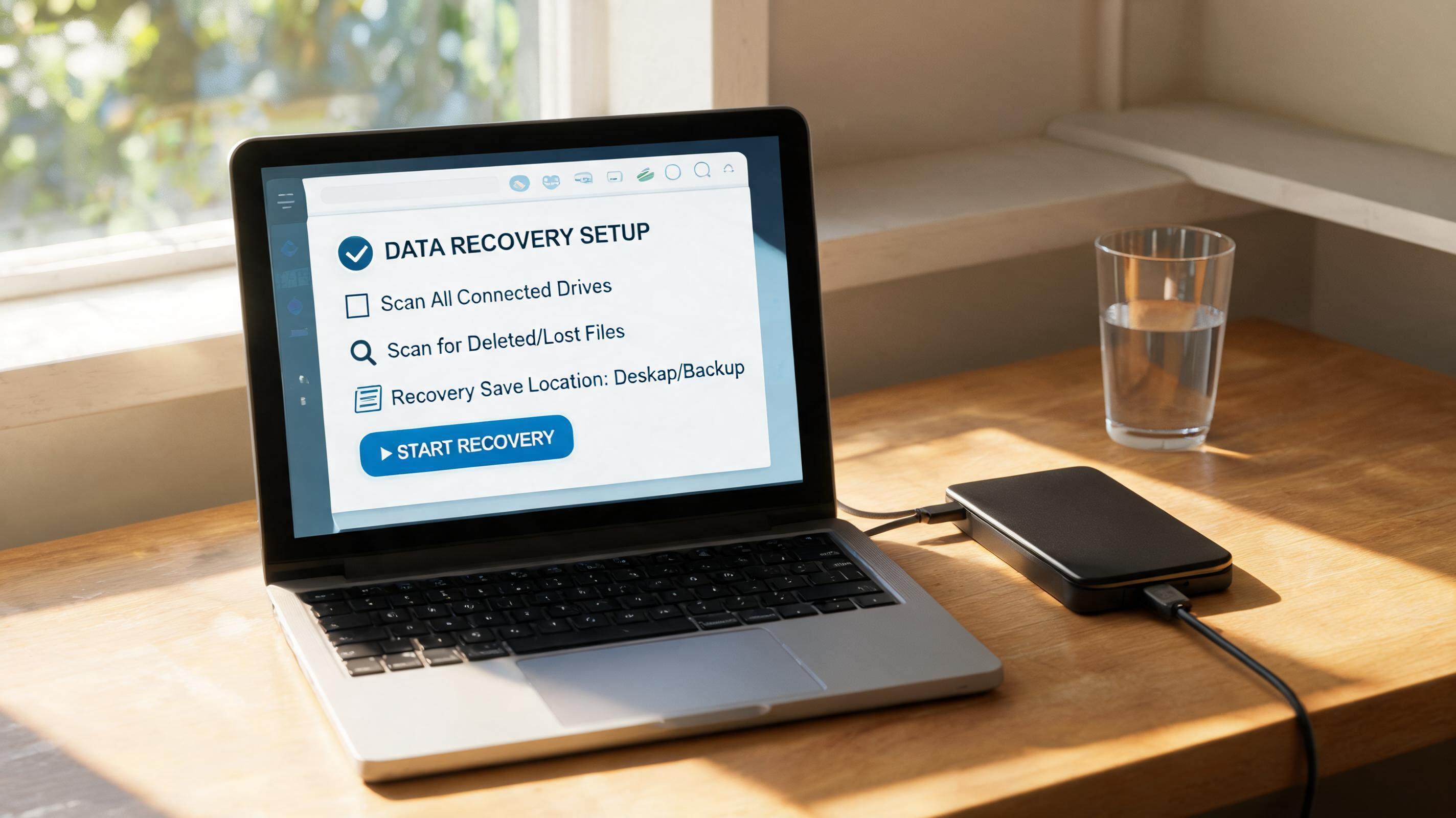 最后再给大家梳理下硬盘格式化后文件找回教程的核心要点:格式化后立刻停止使用硬盘、选择靠谱的恢复工具、用完整模式扫描、将恢复文件存到其他分区。其实数据恢复的关键在于时间,越早操作找回成功率越高,我建议大家平时定期备份重要数据,比如每周把工作文件同步到云盘或另一块硬盘,这样就算遇到格式化失误,也不用依赖恢复教程就能快速找回数据。掌握,能在关键时刻帮你挽回重要数据损失,不妨把这篇教程收藏起来以备不时之需。
接下来就是硬盘格式化后文件找回教程的核心步骤,我以DiskGenius为例给大家详细讲解。第一步打开软件,在左侧列表找到格式化后的硬盘分区,右键点击选择“恢复已删除或格式化的文件”;第二步在弹出的窗口里选择“完整恢复”模式,这个模式虽然耗时久一些,但能扫描出更多深层数据,我上次扫描500G的硬盘用了约40分钟;第三步等待扫描完成后,在右侧文件列表里找到需要恢复的文件,可以通过文件名、类型筛选快速定位,比如勾选所有后缀为.docx的工作文档;第四步选中文件后点击“恢复”按钮,选择一个非格式化硬盘的分区作为保存路径,比如存在电脑的内置硬盘里,避免再次覆盖数据。
在执行硬盘格式化后文件找回教程的过程中,还有不少细节要注意,不然很可能功亏一篑。比如扫描过程中不要中途暂停或关闭软件,我之前有次因为电脑突然断电,导致扫描进度丢失,重新扫描花了一倍的时间。另外恢复文件时不要直接存回原格式化硬盘,哪怕硬盘还有剩余空间也不行,因为写入操作会覆盖未被找回的残留数据。如果扫描后找不到目标文件,可以尝试换一款恢复工具,不同软件的扫描算法有差异,说不定能找到遗漏的数据。
最后再给大家梳理下硬盘格式化后文件找回教程的核心要点:格式化后立刻停止使用硬盘、选择靠谱的恢复工具、用完整模式扫描、将恢复文件存到其他分区。其实数据恢复的关键在于时间,越早操作找回成功率越高,我建议大家平时定期备份重要数据,比如每周把工作文件同步到云盘或另一块硬盘,这样就算遇到格式化失误,也不用依赖恢复教程就能快速找回数据。掌握,能在关键时刻帮你挽回重要数据损失,不妨把这篇教程收藏起来以备不时之需。
相关文章推荐:
上一篇:小白数据恢复入门指南,小白必看
下一篇:快速了解数据恢复怎么避免二次损坏