关于数据恢复大师免费版怎么用
时间:2026-06-29 访问量:1081
我之前有过3次误删重要文件的经历,其中一次是清空了回收站里的客户合同,急得满头大汗时朋友推荐了数据恢复工具,这才开始研究。其实很多人都遇到过类似情况:误删手机照片、电脑硬盘文件丢失、U盘数据损坏,尤其是像我这种经常处理工作文档的人,数据丢失带来的麻烦真的不小。后来我发现,只要掌握正确的方法,免费版也能解决大部分常见的数据恢复问题,不用花高价找专业机构,今天就把我实测有效的方法分享给大家,帮大家避开我踩过的那些坑。
在动手操作数据恢复大师免费版怎么用之前,有几个准备工作一定要做好,不然可能会导致数据彻底无法恢复。首先,不管是电脑还是手机,一旦发现数据丢失,立刻停止对存储设备的写入操作,比如不要往误删文件的硬盘分区里存新文件,不要在手机里拍照、下载APP,我之前就是因为误删后还存了新文件,导致3个重要的设计稿没能恢复。其次,要从官方渠道下载数据恢复大师免费版,避免下载到带广告或病毒的盗版软件,官方版本不仅安全,还能保证恢复功能的稳定性。另外,准备好足够的存储空间,用来存放恢复出来的文件,最好是和丢失数据的存储设备不同的分区或外接硬盘。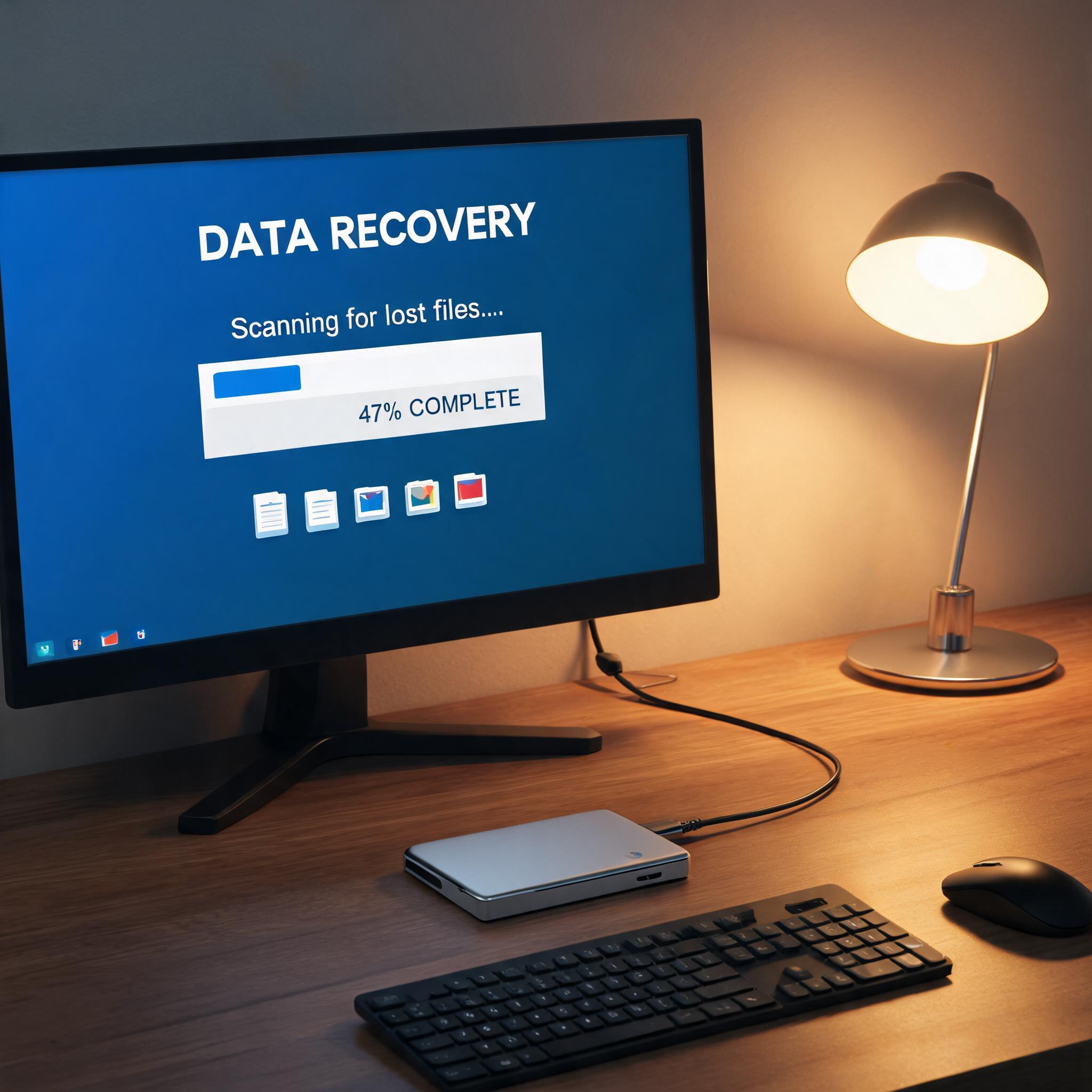 接下来就详细说数据恢复大师免费版怎么用的具体步骤,我以电脑端为例给大家拆解。第一步,打开安装好的软件,在主界面选择对应的数据恢复模式,比如误删文件就选“误删除恢复”,U盘损坏就选“U盘/内存卡恢复”,软件里一共有5种常见模式,基本能覆盖大部分场景。第二步,选择丢失数据所在的存储分区,比如我之前误删的文件在D盘,就勾选D盘,然后点击“开始扫描”,扫描时间根据分区大小而定,100G的分区大概需要15分钟左右。第三步,扫描完成后,在结果里找到需要恢复的文件,可以通过文件名、文件类型筛选,免费版支持预览部分格式的文件,比如图片、文档,确认是自己需要的后,勾选文件并点击“恢复”,选择和原分区不同的存储位置保存即可。
最后再提醒大家几个关于数据恢复大师免费版怎么用的注意事项,避免白忙活一场。首先,免费版一般有恢复容量限制,比如单次最多恢复500M的数据,如果需要恢复的文件总大小超过这个额度,要么分批恢复,要么考虑升级付费版,我之前就是分2次恢复了800M的客户资料,完全够用。其次,扫描时不要中途暂停,不然可能会漏掉部分文件,要是扫描时间太长,可以先去处理其他事情,等扫描完成再操作。另外,恢复出来的文件可能会出现文件名乱码的情况,这时候可以通过文件后缀名判断类型,再重新命名,比如后缀是.docx的就是Word文档,直接打开就能正常使用。
接下来就详细说数据恢复大师免费版怎么用的具体步骤,我以电脑端为例给大家拆解。第一步,打开安装好的软件,在主界面选择对应的数据恢复模式,比如误删文件就选“误删除恢复”,U盘损坏就选“U盘/内存卡恢复”,软件里一共有5种常见模式,基本能覆盖大部分场景。第二步,选择丢失数据所在的存储分区,比如我之前误删的文件在D盘,就勾选D盘,然后点击“开始扫描”,扫描时间根据分区大小而定,100G的分区大概需要15分钟左右。第三步,扫描完成后,在结果里找到需要恢复的文件,可以通过文件名、文件类型筛选,免费版支持预览部分格式的文件,比如图片、文档,确认是自己需要的后,勾选文件并点击“恢复”,选择和原分区不同的存储位置保存即可。
最后再提醒大家几个关于数据恢复大师免费版怎么用的注意事项,避免白忙活一场。首先,免费版一般有恢复容量限制,比如单次最多恢复500M的数据,如果需要恢复的文件总大小超过这个额度,要么分批恢复,要么考虑升级付费版,我之前就是分2次恢复了800M的客户资料,完全够用。其次,扫描时不要中途暂停,不然可能会漏掉部分文件,要是扫描时间太长,可以先去处理其他事情,等扫描完成再操作。另外,恢复出来的文件可能会出现文件名乱码的情况,这时候可以通过文件后缀名判断类型,再重新命名,比如后缀是.docx的就是Word文档,直接打开就能正常使用。 总的来说,数据恢复大师免费版怎么用并没有想象中复杂,只要做好前期准备,按照步骤操作,大部分常见的数据丢失问题都能解决。我现在每次遇到误删文件的情况,都会第一时间用这个方法处理,成功率大概在80%左右,尤其是误删时间不超过7天的文件,恢复概率更高。大家如果遇到类似问题,不妨试试这个方法,既不用花钱,又能快速找回重要数据,不过平时还是要养成定期备份的习惯,这才是避免数据丢失最稳妥的办法。
接下来就详细说数据恢复大师免费版怎么用的具体步骤,我以电脑端为例给大家拆解。第一步,打开安装好的软件,在主界面选择对应的数据恢复模式,比如误删文件就选“误删除恢复”,U盘损坏就选“U盘/内存卡恢复”,软件里一共有5种常见模式,基本能覆盖大部分场景。第二步,选择丢失数据所在的存储分区,比如我之前误删的文件在D盘,就勾选D盘,然后点击“开始扫描”,扫描时间根据分区大小而定,100G的分区大概需要15分钟左右。第三步,扫描完成后,在结果里找到需要恢复的文件,可以通过文件名、文件类型筛选,免费版支持预览部分格式的文件,比如图片、文档,确认是自己需要的后,勾选文件并点击“恢复”,选择和原分区不同的存储位置保存即可。
最后再提醒大家几个关于数据恢复大师免费版怎么用的注意事项,避免白忙活一场。首先,免费版一般有恢复容量限制,比如单次最多恢复500M的数据,如果需要恢复的文件总大小超过这个额度,要么分批恢复,要么考虑升级付费版,我之前就是分2次恢复了800M的客户资料,完全够用。其次,扫描时不要中途暂停,不然可能会漏掉部分文件,要是扫描时间太长,可以先去处理其他事情,等扫描完成再操作。另外,恢复出来的文件可能会出现文件名乱码的情况,这时候可以通过文件后缀名判断类型,再重新命名,比如后缀是.docx的就是Word文档,直接打开就能正常使用。
总的来说,数据恢复大师免费版怎么用并没有想象中复杂,只要做好前期准备,按照步骤操作,大部分常见的数据丢失问题都能解决。我现在每次遇到误删文件的情况,都会第一时间用这个方法处理,成功率大概在80%左右,尤其是误删时间不超过7天的文件,恢复概率更高。大家如果遇到类似问题,不妨试试这个方法,既不用花钱,又能快速找回重要数据,不过平时还是要养成定期备份的习惯,这才是避免数据丢失最稳妥的办法。
相关文章推荐:
上一篇:加密文件恢复方法的7个必知要点