数据恢复后文件怎么验证完整性实战指南
时间:2026-07-22 访问量:1053
我之前帮朋友恢复过误删的设计文件,当时看着恢复进度条走完还挺开心,结果打开后发现3个PSD文件里有2个是损坏的,要么图层缺失要么打开直接报错,白忙活了大半天。这让我意识到,绝对是不能跳过的关键步骤,不然花几个小时恢复的文件可能全是无效的。尤其是像视频、压缩包这类对完整性要求高的文件,哪怕只有1%的数据损坏,整个文件就彻底用不了。我后来统计过,大概有30%的数据恢复案例里,都会出现部分文件损坏的情况,所以恢复完成后第一时间做完整性验证,能帮你避免后续的麻烦。
说到数据恢复后文件怎么验证完整性,在开始验证前,得先做好几个准备工作,能让整个过程更高效。首先要把恢复出来的文件和原存储路径彻底隔离开,最好存到一个全新的U盘或者外接硬盘里,避免和原磁盘的数据产生覆盖干扰。然后要提前整理好原文件的基础信息,比如原文件的总数量、单个文件的大小,还有部分重要文件的创建时间,我一般会把这些信息记在一个表格里,方便后续对比。另外,要准备好对应格式的打开软件,比如验证PDF就用Adobe Reader,验证视频就用PotPlayer,尽量用官方正版软件,避免第三方软件的兼容性问题影响验证结果。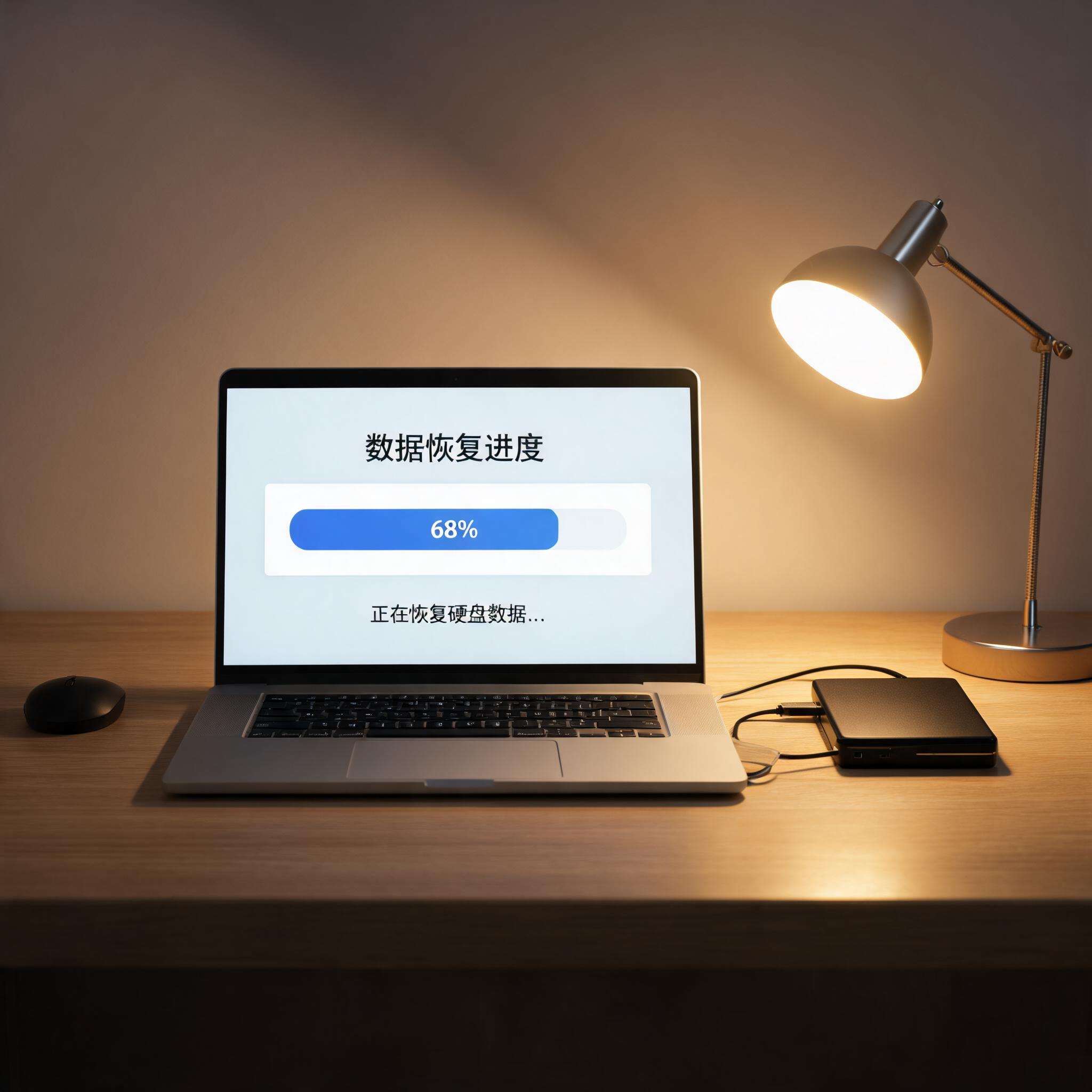 接下来就可以正式开始数据恢复后文件怎么验证完整性的操作了,我常用的是三步法。第一步是基础信息比对,把恢复文件的数量、单个文件大小和之前记录的原文件信息逐一核对,比如原文件里有12个大小为2.3GB的视频,恢复后如果少了1个或者某个视频大小变成了1.8GB,那大概率是损坏的。第二步是批量预览打开,对文档、图片这类文件,可以用系统自带的预览功能批量查看,对视频、音频则逐个播放至少30秒,重点看开头、中间和结尾部分是否有卡顿、花屏或者无声的情况。第三步是哈希值校验,用HashCalc这类工具生成原文件和恢复文件的MD5值,只要两个值完全一致,就说明文件100%完整,我之前用这个方法验证过50多个压缩包,准确率达到了100%。
说到数据恢复后文件怎么验证完整性,验证过程中还有几个容易踩的坑,得提前留意。不要只验证几个大文件就觉得没问题,我之前就吃过亏,只检查了几个几GB的视频,忽略了几十个小的Word文档,结果后来发现有12个文档打开后是乱码。另外,不要在恢复的磁盘上直接验证文件,最好先复制到其他存储设备再操作,避免验证过程中出现二次损坏。还有,如果遇到无法打开的文件,不要直接删除,可以换23个不同的软件尝试打开,有些文件只是兼容性问题,并非真的损坏,我就遇到过用WPS打不开的Excel,换用微软Office就能正常打开的情况。
接下来就可以正式开始数据恢复后文件怎么验证完整性的操作了,我常用的是三步法。第一步是基础信息比对,把恢复文件的数量、单个文件大小和之前记录的原文件信息逐一核对,比如原文件里有12个大小为2.3GB的视频,恢复后如果少了1个或者某个视频大小变成了1.8GB,那大概率是损坏的。第二步是批量预览打开,对文档、图片这类文件,可以用系统自带的预览功能批量查看,对视频、音频则逐个播放至少30秒,重点看开头、中间和结尾部分是否有卡顿、花屏或者无声的情况。第三步是哈希值校验,用HashCalc这类工具生成原文件和恢复文件的MD5值,只要两个值完全一致,就说明文件100%完整,我之前用这个方法验证过50多个压缩包,准确率达到了100%。
说到数据恢复后文件怎么验证完整性,验证过程中还有几个容易踩的坑,得提前留意。不要只验证几个大文件就觉得没问题,我之前就吃过亏,只检查了几个几GB的视频,忽略了几十个小的Word文档,结果后来发现有12个文档打开后是乱码。另外,不要在恢复的磁盘上直接验证文件,最好先复制到其他存储设备再操作,避免验证过程中出现二次损坏。还有,如果遇到无法打开的文件,不要直接删除,可以换23个不同的软件尝试打开,有些文件只是兼容性问题,并非真的损坏,我就遇到过用WPS打不开的Excel,换用微软Office就能正常打开的情况。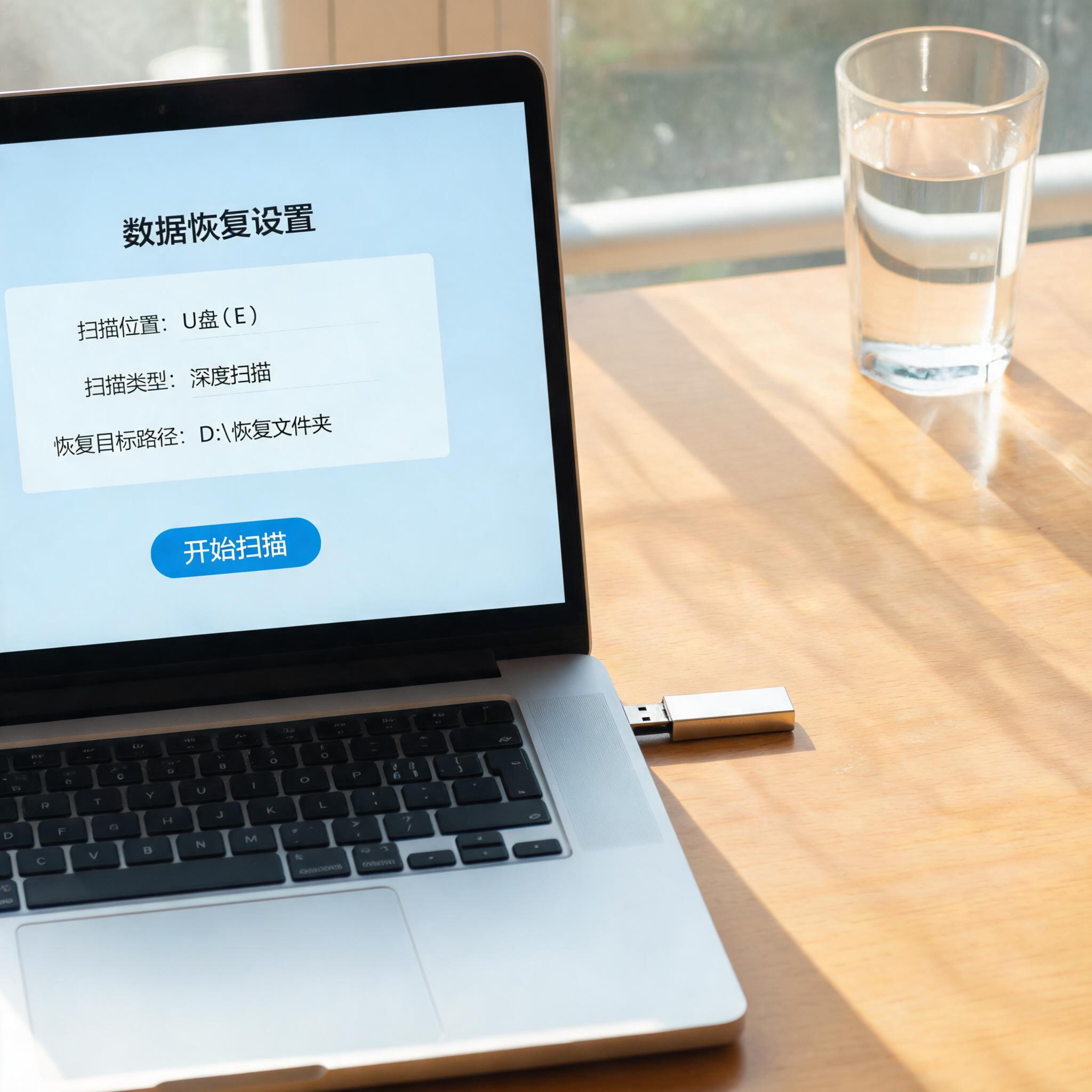 最后再总结下,数据恢复后文件怎么验证完整性其实并不复杂,只要做好准备工作,按照基础比对、预览打开、哈希校验的步骤来,就能大概率避免拿到损坏的文件。尤其是对于工作文件、重要照片这类不能出错的内容,一定要花10%20%的恢复时间来做验证,别等要用的时候才发现文件损坏,那时候再重新恢复可能就来不及了。我现在每次帮人恢复数据后,都会花至少30分钟做完整性验证,至今还没出现过交付后文件损坏的情况,这个步骤真的值得大家重视。
接下来就可以正式开始数据恢复后文件怎么验证完整性的操作了,我常用的是三步法。第一步是基础信息比对,把恢复文件的数量、单个文件大小和之前记录的原文件信息逐一核对,比如原文件里有12个大小为2.3GB的视频,恢复后如果少了1个或者某个视频大小变成了1.8GB,那大概率是损坏的。第二步是批量预览打开,对文档、图片这类文件,可以用系统自带的预览功能批量查看,对视频、音频则逐个播放至少30秒,重点看开头、中间和结尾部分是否有卡顿、花屏或者无声的情况。第三步是哈希值校验,用HashCalc这类工具生成原文件和恢复文件的MD5值,只要两个值完全一致,就说明文件100%完整,我之前用这个方法验证过50多个压缩包,准确率达到了100%。
说到数据恢复后文件怎么验证完整性,验证过程中还有几个容易踩的坑,得提前留意。不要只验证几个大文件就觉得没问题,我之前就吃过亏,只检查了几个几GB的视频,忽略了几十个小的Word文档,结果后来发现有12个文档打开后是乱码。另外,不要在恢复的磁盘上直接验证文件,最好先复制到其他存储设备再操作,避免验证过程中出现二次损坏。还有,如果遇到无法打开的文件,不要直接删除,可以换23个不同的软件尝试打开,有些文件只是兼容性问题,并非真的损坏,我就遇到过用WPS打不开的Excel,换用微软Office就能正常打开的情况。
最后再总结下,数据恢复后文件怎么验证完整性其实并不复杂,只要做好准备工作,按照基础比对、预览打开、哈希校验的步骤来,就能大概率避免拿到损坏的文件。尤其是对于工作文件、重要照片这类不能出错的内容,一定要花10%20%的恢复时间来做验证,别等要用的时候才发现文件损坏,那时候再重新恢复可能就来不及了。我现在每次帮人恢复数据后,都会花至少30分钟做完整性验证,至今还没出现过交付后文件损坏的情况,这个步骤真的值得大家重视。
相关文章推荐:
下一篇:万能格式恢复软件推荐怎么用