关于U 盘数据恢复失败解决方法的5件事
时间:2026-07-24 访问量:1053
我之前帮朋友处理过3次U盘数据恢复失败的情况,每次都折腾大半天,最后才找到问题根源,说实话,真的是每个经常用U盘存重要文件的人都该掌握的技能。上个月我自己的64GU盘突然无法读取,里面存着客户的项目方案和半年的工作记录,用了两款普通恢复软件都显示扫描失败,急得我满头汗,后来才知道是因为我之前误删文件后还往U盘里拷了2G的照片,覆盖了原始数据分区。其实很多人遇到U盘恢复失败就直接放弃,却不知道只要找对方法,80%的失败案例都能逆转,今天就把我踩过的坑总结成5件事分享给大家。
在着手尝试U 盘数据恢复失败解决方法之前,有几个准备工作一定要做到位,不然只会浪费时间甚至加重数据丢失的程度。首先要立刻停止使用目标U盘,哪怕是想确认文件是否存在也不行,我之前就见过有人因为恢复失败后又往U盘里存了1G的视频,导致原本能恢复的文件彻底无法找回。其次要先排查硬件问题,比如换3个不同的USB接口试试,包括电脑主机背后的原生接口,因为很多前置接口供电不足会导致U盘识别异常,还有可以换另一台不同系统的电脑测试,排除是系统驱动的问题。另外要准备1款专业的恢复工具,比如小白数据恢复专家,我之前用它恢复过误格式化的U盘,成功率比普通软件高不少。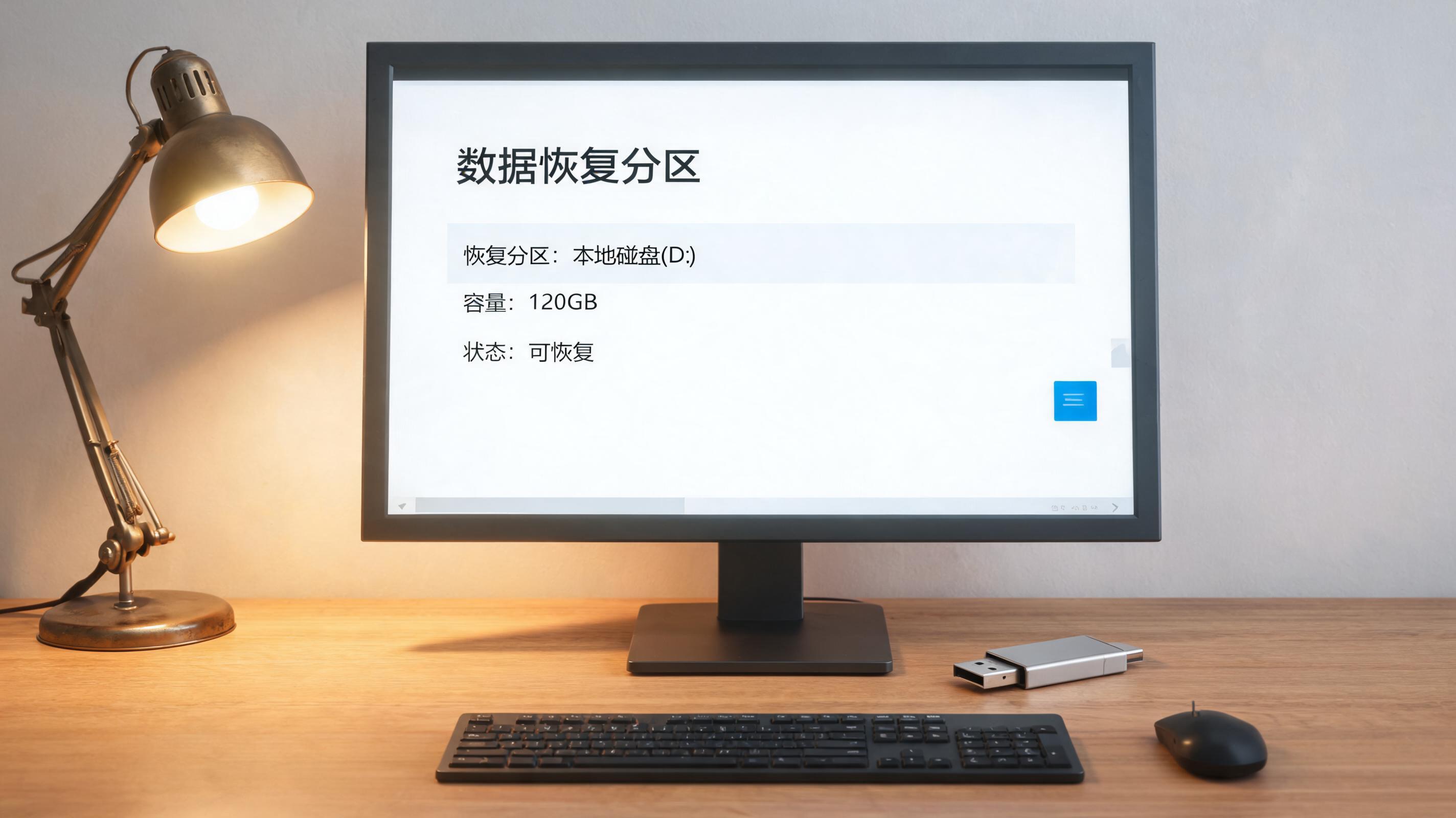 接下来就是具体的U 盘数据恢复失败解决方法操作步骤,这里分享我亲测有效的流程。第一步先检查U盘是否被加密或者开启了写保护,如果是写保护状态,要先找到U盘上的物理开关拨到解锁位置,或者通过组策略解除软件写保护;第二步用小白数据恢复专家恢复U盘文件步骤操作,选择“U盘/内存卡恢复”模式,扫描时要选择深度扫描,虽然耗时会比快速扫描多20分钟,但能找到更多被隐藏或者部分覆盖的文件;第三步如果扫描后还是找不到目标文件,可以尝试用磁盘管理工具修复U盘的分区表,我之前遇到过U盘分区表损坏导致恢复失败,用DiskGenius重建分区表后,再扫描就找回了90%的文件;第四步如果以上方法都不行,还可以尝试将U盘拆解,把闪存芯片取下来用专业设备读取,不过这个方法成本较高,适合存有机密文件的情况。
在尝试U 盘数据恢复失败解决方法的过程中,还有几个容易忽略的细节要注意。首先不要同时使用多款恢复软件反复扫描U盘,因为不同软件的扫描算法不同,频繁扫描可能会对U盘的闪存芯片造成额外损耗,我之前就因为连续用3款软件扫描,导致U盘的读写速度下降了30%。其次恢复出来的文件不要直接存回原U盘,一定要存到电脑硬盘或者其他存储设备里,避免再次覆盖数据。另外如果U盘出现物理损坏,比如摔过或者进水,不要擅自拆解,应该立刻送到专业的数据恢复机构,我之前有个朋友的U盘进水后自己拆开晾干,结果导致闪存芯片短路,彻底无法恢复。
接下来就是具体的U 盘数据恢复失败解决方法操作步骤,这里分享我亲测有效的流程。第一步先检查U盘是否被加密或者开启了写保护,如果是写保护状态,要先找到U盘上的物理开关拨到解锁位置,或者通过组策略解除软件写保护;第二步用小白数据恢复专家恢复U盘文件步骤操作,选择“U盘/内存卡恢复”模式,扫描时要选择深度扫描,虽然耗时会比快速扫描多20分钟,但能找到更多被隐藏或者部分覆盖的文件;第三步如果扫描后还是找不到目标文件,可以尝试用磁盘管理工具修复U盘的分区表,我之前遇到过U盘分区表损坏导致恢复失败,用DiskGenius重建分区表后,再扫描就找回了90%的文件;第四步如果以上方法都不行,还可以尝试将U盘拆解,把闪存芯片取下来用专业设备读取,不过这个方法成本较高,适合存有机密文件的情况。
在尝试U 盘数据恢复失败解决方法的过程中,还有几个容易忽略的细节要注意。首先不要同时使用多款恢复软件反复扫描U盘,因为不同软件的扫描算法不同,频繁扫描可能会对U盘的闪存芯片造成额外损耗,我之前就因为连续用3款软件扫描,导致U盘的读写速度下降了30%。其次恢复出来的文件不要直接存回原U盘,一定要存到电脑硬盘或者其他存储设备里,避免再次覆盖数据。另外如果U盘出现物理损坏,比如摔过或者进水,不要擅自拆解,应该立刻送到专业的数据恢复机构,我之前有个朋友的U盘进水后自己拆开晾干,结果导致闪存芯片短路,彻底无法恢复。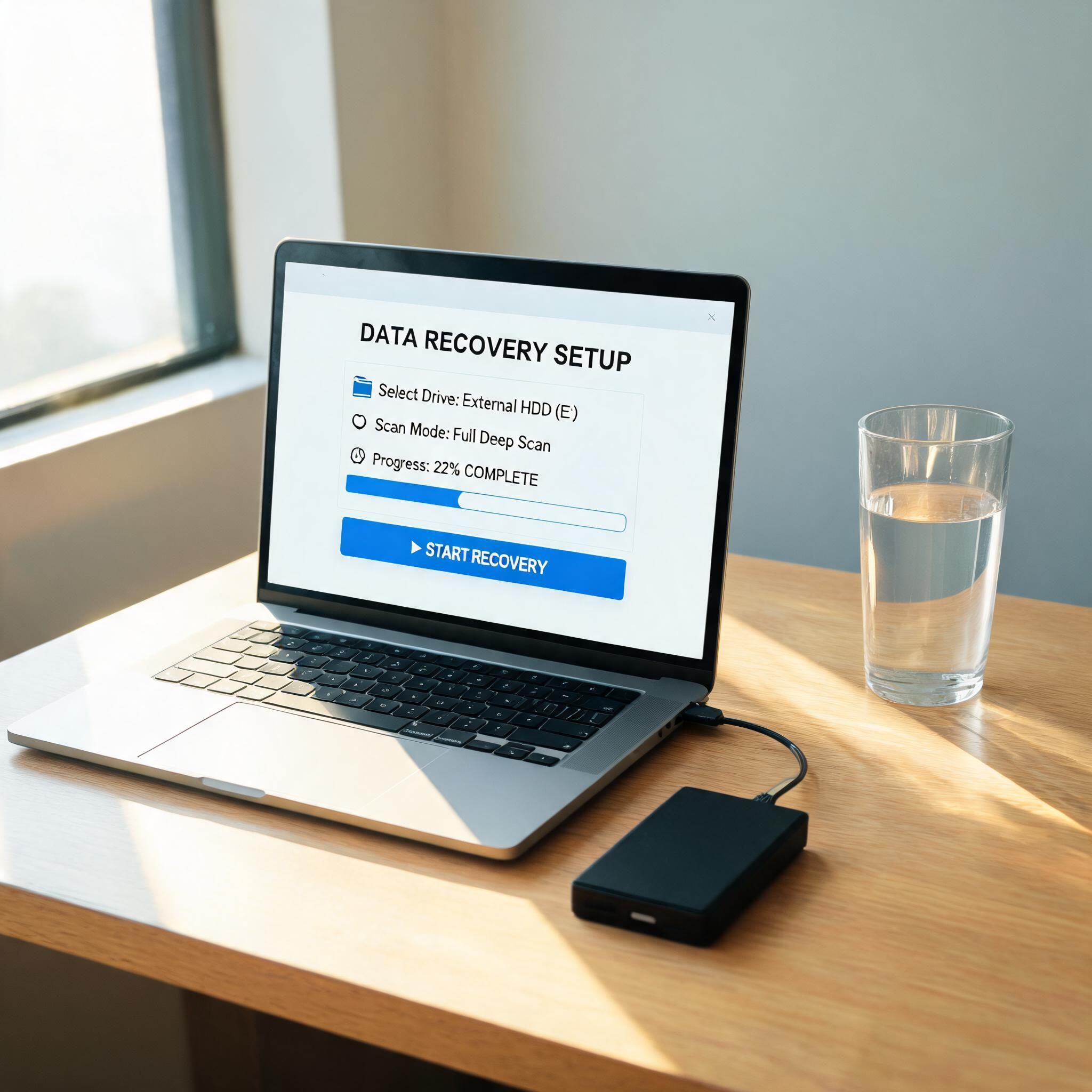 最后再给大家提几个实用建议,帮你更好地掌握U 盘数据恢复失败解决方法。平时最好养成定期备份U盘数据的习惯,比如每周把重要文件同步到电脑硬盘或者云盘,这样哪怕U盘出问题也不会慌。另外选择U盘时尽量选口碑好的品牌,我之前用过一款不知名的杂牌U盘,半年内出现了2次数据丢失,后来换成某品牌的高速U盘,用了2年都没出过问题。如果遇到恢复失败的情况,不要急于放弃,可以多试几种方法,或者找有经验的朋友帮忙,毕竟很多时候只是因为操作细节没做到位,只要耐心排查,大部分数据都能找回来。
接下来就是具体的U 盘数据恢复失败解决方法操作步骤,这里分享我亲测有效的流程。第一步先检查U盘是否被加密或者开启了写保护,如果是写保护状态,要先找到U盘上的物理开关拨到解锁位置,或者通过组策略解除软件写保护;第二步用小白数据恢复专家恢复U盘文件步骤操作,选择“U盘/内存卡恢复”模式,扫描时要选择深度扫描,虽然耗时会比快速扫描多20分钟,但能找到更多被隐藏或者部分覆盖的文件;第三步如果扫描后还是找不到目标文件,可以尝试用磁盘管理工具修复U盘的分区表,我之前遇到过U盘分区表损坏导致恢复失败,用DiskGenius重建分区表后,再扫描就找回了90%的文件;第四步如果以上方法都不行,还可以尝试将U盘拆解,把闪存芯片取下来用专业设备读取,不过这个方法成本较高,适合存有机密文件的情况。
在尝试U 盘数据恢复失败解决方法的过程中,还有几个容易忽略的细节要注意。首先不要同时使用多款恢复软件反复扫描U盘,因为不同软件的扫描算法不同,频繁扫描可能会对U盘的闪存芯片造成额外损耗,我之前就因为连续用3款软件扫描,导致U盘的读写速度下降了30%。其次恢复出来的文件不要直接存回原U盘,一定要存到电脑硬盘或者其他存储设备里,避免再次覆盖数据。另外如果U盘出现物理损坏,比如摔过或者进水,不要擅自拆解,应该立刻送到专业的数据恢复机构,我之前有个朋友的U盘进水后自己拆开晾干,结果导致闪存芯片短路,彻底无法恢复。
最后再给大家提几个实用建议,帮你更好地掌握U 盘数据恢复失败解决方法。平时最好养成定期备份U盘数据的习惯,比如每周把重要文件同步到电脑硬盘或者云盘,这样哪怕U盘出问题也不会慌。另外选择U盘时尽量选口碑好的品牌,我之前用过一款不知名的杂牌U盘,半年内出现了2次数据丢失,后来换成某品牌的高速U盘,用了2年都没出过问题。如果遇到恢复失败的情况,不要急于放弃,可以多试几种方法,或者找有经验的朋友帮忙,毕竟很多时候只是因为操作细节没做到位,只要耐心排查,大部分数据都能找回来。
相关文章推荐:
上一篇:说说嗨格式数据恢复大师使用方法
下一篇:内存卡数据恢复方法的3个实用技巧