台式机硬盘数据恢复 BIOS 设置完整教程
时间:2026-08-02 访问量:1001
我之前帮朋友处理过3次台式机硬盘无法识别的问题,每次都绕不开这一步,说实话,很多人遇到硬盘读不出、数据存疑的情况,第一反应是找数据恢复软件,却忽略了BIOS设置这个基础环节。有次朋友的台式机突然蓝屏后硬盘消失,他折腾了2小时数据恢复软件都没效果,最后我调整BIOS里的硬盘模式,只用5分钟就让硬盘重新被系统识别,后续顺利导出了重要的工作文件。其实是数据恢复的前置关键,要是BIOS里都没把硬盘的状态调对,再好的恢复工具也无从下手,尤其是使用了3年以上的老台式机,BIOS里的硬盘模式、启动顺序很容易因为硬件老化或系统更新出现异常。
动手调试台式机硬盘数据恢复 BIOS 设置前,得做好3项准备工作,避免操作失误加重数据风险。首先要记录台式机的品牌型号,比如联想拯救者、戴尔XPS这类品牌机,进入BIOS的快捷键不一样,联想是F1、戴尔是F2,组装机大多是Del键,提前查好对应快捷键能节省时间;其次要准备一张白纸和笔,把BIOS里原本的设置参数记下来,比如硬盘模式是AHCI还是IDE,启动顺序的优先级,万一调整后出现问题,还能还原到初始状态;最后要确保台式机处于稳定供电状态,最好插上电源再操作,别用电池供电,避免中途断电导致BIOS设置出错,反而给硬盘带来额外损伤。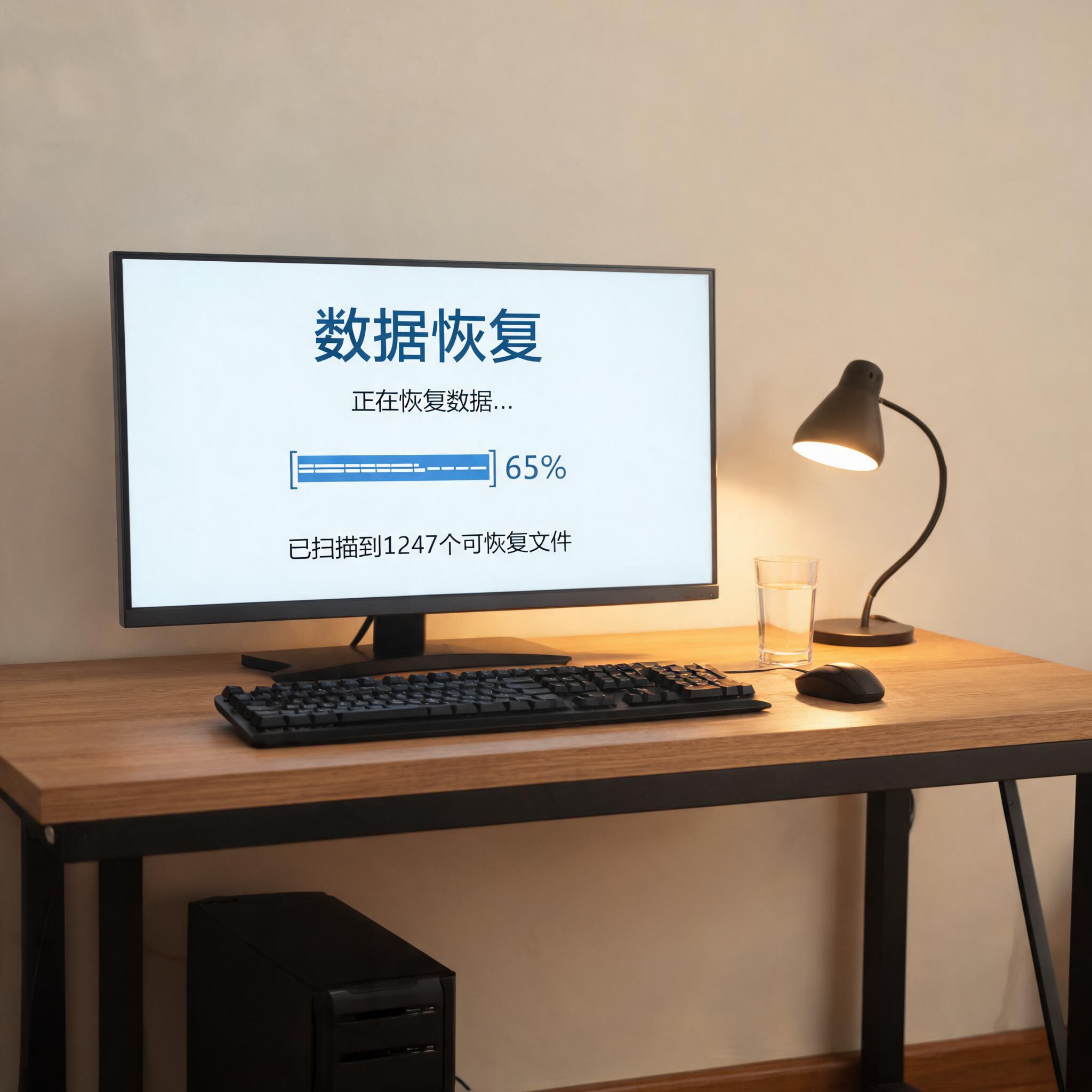 接下来就是台式机硬盘数据恢复 BIOS 设置的具体操作步骤,我把自己实操过的流程整理成了清晰的步骤。首先重启台式机,在开机画面出现的瞬间按下对应快捷键进入BIOS界面,注意要在品牌logo出现的3秒内按下,晚了就会进入系统;接着在BIOS界面找到“Storage”或“SATA Configuration”选项,这是管理硬盘设置的核心板块,不同品牌的BIOS界面布局不同,但关键词基本一致;然后找到硬盘模式选项,把默认的IDE模式改成AHCI模式,这是因为AHCI模式对新硬盘的兼容性更好,能让系统更准确识别硬盘状态;最后调整启动顺序,把出现问题的硬盘设为第一启动项,按F10保存设置并重启电脑,此时系统就能重新识别硬盘,后续就可以用数据恢复软件导出文件了。
调试台式机硬盘数据恢复 BIOS 设置时,有几个细节要格外注意,我之前就因为忽略细节踩过坑。首先不要随意修改BIOS里的其他参数,比如CPU超频、内存频率这类设置,这些和硬盘数据恢复无关,乱改可能导致台式机无法开机;其次如果在BIOS里还是找不到硬盘,那大概率是硬盘硬件出现了物理损伤,比如磁头损坏、盘片划伤,这种情况下就不要再反复调整BIOS设置了,得赶紧找专业的数据恢复机构,避免硬盘损伤加重;另外,调整完BIOS设置重启后,如果系统出现蓝屏,不要着急重装系统,先把硬盘模式改回原来的设置,再尝试用PE启动盘进入系统导出数据,这样能最大程度保护原有数据。
接下来就是台式机硬盘数据恢复 BIOS 设置的具体操作步骤,我把自己实操过的流程整理成了清晰的步骤。首先重启台式机,在开机画面出现的瞬间按下对应快捷键进入BIOS界面,注意要在品牌logo出现的3秒内按下,晚了就会进入系统;接着在BIOS界面找到“Storage”或“SATA Configuration”选项,这是管理硬盘设置的核心板块,不同品牌的BIOS界面布局不同,但关键词基本一致;然后找到硬盘模式选项,把默认的IDE模式改成AHCI模式,这是因为AHCI模式对新硬盘的兼容性更好,能让系统更准确识别硬盘状态;最后调整启动顺序,把出现问题的硬盘设为第一启动项,按F10保存设置并重启电脑,此时系统就能重新识别硬盘,后续就可以用数据恢复软件导出文件了。
调试台式机硬盘数据恢复 BIOS 设置时,有几个细节要格外注意,我之前就因为忽略细节踩过坑。首先不要随意修改BIOS里的其他参数,比如CPU超频、内存频率这类设置,这些和硬盘数据恢复无关,乱改可能导致台式机无法开机;其次如果在BIOS里还是找不到硬盘,那大概率是硬盘硬件出现了物理损伤,比如磁头损坏、盘片划伤,这种情况下就不要再反复调整BIOS设置了,得赶紧找专业的数据恢复机构,避免硬盘损伤加重;另外,调整完BIOS设置重启后,如果系统出现蓝屏,不要着急重装系统,先把硬盘模式改回原来的设置,再尝试用PE启动盘进入系统导出数据,这样能最大程度保护原有数据。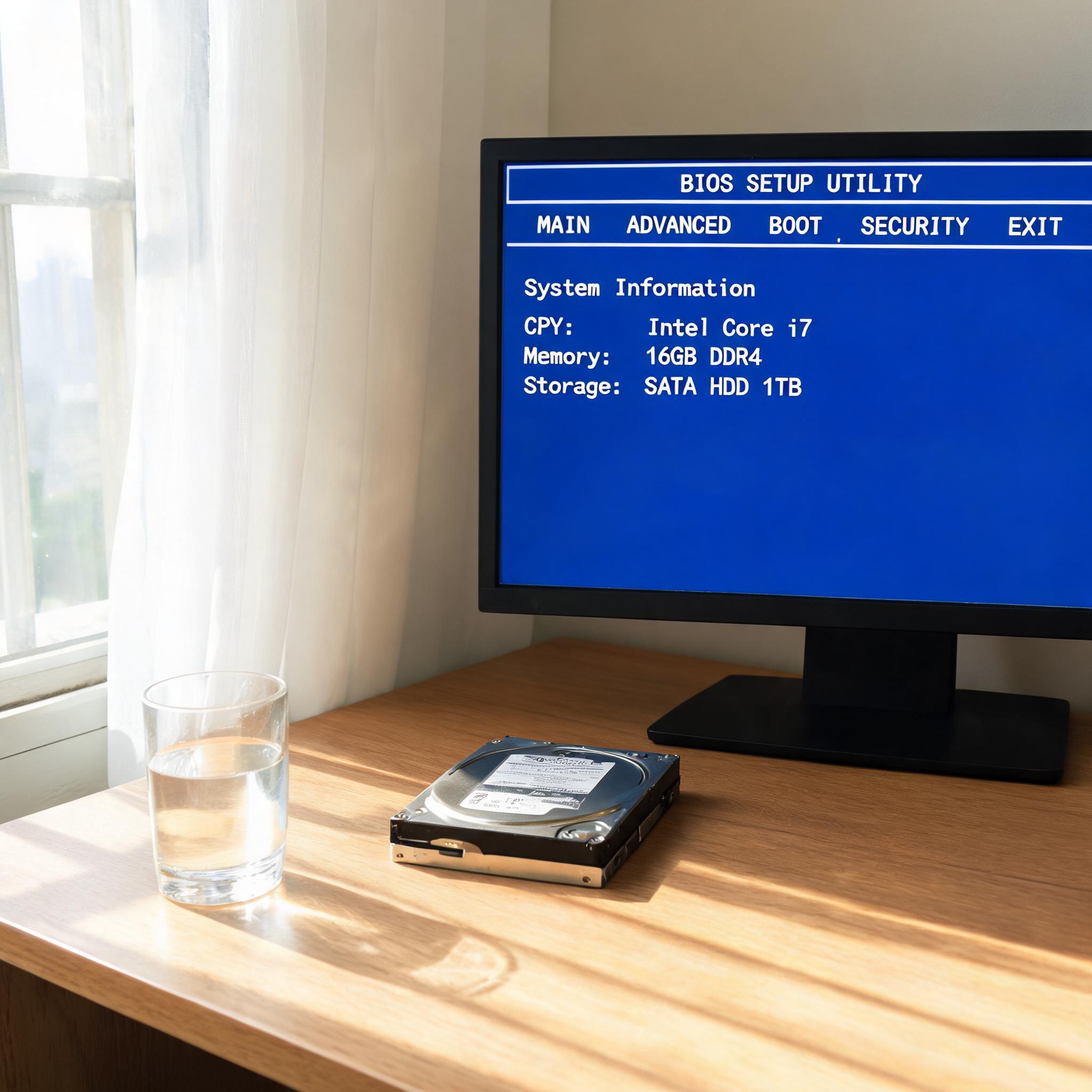 总的来说,台式机硬盘数据恢复 BIOS 设置是一项低成本、高回报的前置操作,只要掌握正确的方法,就能解决80%以上的硬盘识别问题。我建议大家平时就记好自己台式机的BIOS快捷键,遇到硬盘问题时先从BIOS设置入手,不要盲目使用数据恢复软件,毕竟软件操作可能会覆盖原有数据,而BIOS设置只是调整硬件识别状态,不会对硬盘数据造成任何损伤。最后提醒大家,定期备份重要数据才是避免数据丢失的根本,哪怕再好用,也不如提前把文件备份到云端或外接硬盘更稳妥。
接下来就是台式机硬盘数据恢复 BIOS 设置的具体操作步骤,我把自己实操过的流程整理成了清晰的步骤。首先重启台式机,在开机画面出现的瞬间按下对应快捷键进入BIOS界面,注意要在品牌logo出现的3秒内按下,晚了就会进入系统;接着在BIOS界面找到“Storage”或“SATA Configuration”选项,这是管理硬盘设置的核心板块,不同品牌的BIOS界面布局不同,但关键词基本一致;然后找到硬盘模式选项,把默认的IDE模式改成AHCI模式,这是因为AHCI模式对新硬盘的兼容性更好,能让系统更准确识别硬盘状态;最后调整启动顺序,把出现问题的硬盘设为第一启动项,按F10保存设置并重启电脑,此时系统就能重新识别硬盘,后续就可以用数据恢复软件导出文件了。
调试台式机硬盘数据恢复 BIOS 设置时,有几个细节要格外注意,我之前就因为忽略细节踩过坑。首先不要随意修改BIOS里的其他参数,比如CPU超频、内存频率这类设置,这些和硬盘数据恢复无关,乱改可能导致台式机无法开机;其次如果在BIOS里还是找不到硬盘,那大概率是硬盘硬件出现了物理损伤,比如磁头损坏、盘片划伤,这种情况下就不要再反复调整BIOS设置了,得赶紧找专业的数据恢复机构,避免硬盘损伤加重;另外,调整完BIOS设置重启后,如果系统出现蓝屏,不要着急重装系统,先把硬盘模式改回原来的设置,再尝试用PE启动盘进入系统导出数据,这样能最大程度保护原有数据。
总的来说,台式机硬盘数据恢复 BIOS 设置是一项低成本、高回报的前置操作,只要掌握正确的方法,就能解决80%以上的硬盘识别问题。我建议大家平时就记好自己台式机的BIOS快捷键,遇到硬盘问题时先从BIOS设置入手,不要盲目使用数据恢复软件,毕竟软件操作可能会覆盖原有数据,而BIOS设置只是调整硬件识别状态,不会对硬盘数据造成任何损伤。最后提醒大家,定期备份重要数据才是避免数据丢失的根本,哪怕再好用,也不如提前把文件备份到云端或外接硬盘更稳妥。
相关文章推荐:
上一篇:文件恢复快速上手
下一篇:没有了!