电脑硬盘数据恢复实战指南
时间:2026-08-11 访问量:0
我之前帮朋友处理过3次的需求,每次都是因为误删文件、系统崩溃或者硬盘突然无法识别,看着他们急得满头大汗的样子,就知道对普通用户来说有多重要。上个月我自己也遇到了麻烦,整理资料时误删了存了5年的项目文档和家庭照片,当时心都凉了,还好之前积累的经验派上了用场,花了2个多小时成功找回了98%的文件。其实很多人遇到硬盘数据丢失就慌了神,要么乱点乱试导致数据被覆盖,要么直接放弃重要资料,今天就把我实战过的方法分享给大家,帮大家避开这些坑。
开始前,有几个准备工作一定要做好,不然很可能前功尽弃。首先要立刻停止对目标硬盘的任何写入操作,包括新建文件、保存修改、甚至不要打开硬盘里的文件夹,我之前就见过有人误删后还往硬盘里存新文件,导致原本能找回的照片彻底丢失。其次要准备一个至少比丢失数据容量大20%的外接存储设备,比如大容量U盘或者移动硬盘,用来存放恢复出来的文件,绝对不能把恢复的数据存回原硬盘。另外如果是硬盘识别不到的情况,先换3个不同的USB接口试试,或者把硬盘拆下来装到其他电脑上,排除是接口或者电脑系统的问题。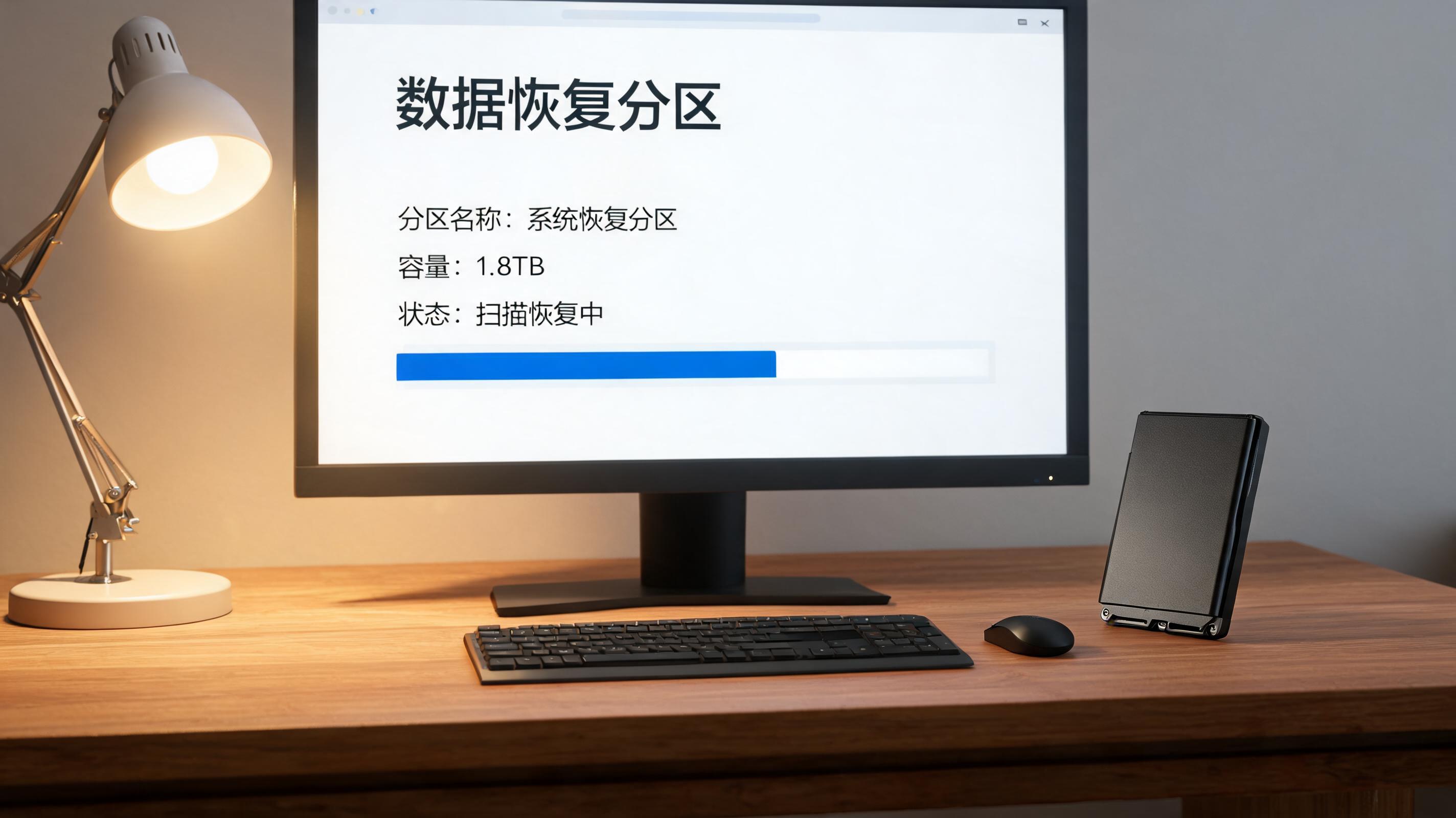 接下来就是电脑硬盘数据恢复的具体操作步骤,我常用的是两款免费工具,Recuva和DiskGenius,操作难度都不高。先安装工具到外接存储设备,不要装在原硬盘上,打开后选择目标硬盘,然后设置扫描类型,一般选“深度扫描”虽然耗时久,但能找回更多丢失的文件,我上次扫描500G的硬盘花了1小时15分钟。扫描完成后,工具会列出所有可恢复的文件,这里要注意,文件名可能会变成乱码,所以要通过文件类型和大小来判断,比如我找回的项目文档都是.docx格式,大小在2M到10M之间,选中后直接恢复到外接设备里就可以了。如果是硬盘识别不到的情况,可以用DiskGenius的“搜索已丢失分区”功能,找到丢失的分区后再进行扫描恢复。
电脑硬盘数据恢复过程中还有不少容易踩的坑,我之前就踩过一次,扫描完成后急于恢复所有文件,结果把很多无用的临时文件也一起恢复了,浪费了大量时间筛选。所以恢复时要先勾选确定需要的文件类型,比如只选图片、文档或者视频,这样能提高效率。另外如果是固态硬盘的数据丢失,恢复难度会比机械硬盘高很多,因为固态硬盘有“TRIM”功能,会自动删除无用数据,所以遇到固态硬盘数据丢失,要在10分钟内停止所有操作,立刻进行恢复。还有不要轻易尝试网上的付费恢复工具,很多都是打着免费的幌子,恢复到一半就要求付费,反而可能泄露你的隐私。
接下来就是电脑硬盘数据恢复的具体操作步骤,我常用的是两款免费工具,Recuva和DiskGenius,操作难度都不高。先安装工具到外接存储设备,不要装在原硬盘上,打开后选择目标硬盘,然后设置扫描类型,一般选“深度扫描”虽然耗时久,但能找回更多丢失的文件,我上次扫描500G的硬盘花了1小时15分钟。扫描完成后,工具会列出所有可恢复的文件,这里要注意,文件名可能会变成乱码,所以要通过文件类型和大小来判断,比如我找回的项目文档都是.docx格式,大小在2M到10M之间,选中后直接恢复到外接设备里就可以了。如果是硬盘识别不到的情况,可以用DiskGenius的“搜索已丢失分区”功能,找到丢失的分区后再进行扫描恢复。
电脑硬盘数据恢复过程中还有不少容易踩的坑,我之前就踩过一次,扫描完成后急于恢复所有文件,结果把很多无用的临时文件也一起恢复了,浪费了大量时间筛选。所以恢复时要先勾选确定需要的文件类型,比如只选图片、文档或者视频,这样能提高效率。另外如果是固态硬盘的数据丢失,恢复难度会比机械硬盘高很多,因为固态硬盘有“TRIM”功能,会自动删除无用数据,所以遇到固态硬盘数据丢失,要在10分钟内停止所有操作,立刻进行恢复。还有不要轻易尝试网上的付费恢复工具,很多都是打着免费的幌子,恢复到一半就要求付费,反而可能泄露你的隐私。 其实电脑硬盘数据恢复并没有想象中那么难,只要掌握正确的方法,大部分丢失的数据都能找回来。我建议大家平时养成定期备份的习惯,比如每周把重要资料备份到外接硬盘,或者用云存储同步,这样就算遇到硬盘故障,也不用慌慌张张地找恢复方法。如果自己尝试后还是无法找回数据,再考虑找专业的数据恢复机构,不过一定要选择正规机构,避免数据泄露。希望这篇实战指南能帮到大家,下次遇到的问题,就能从容应对了。
接下来就是电脑硬盘数据恢复的具体操作步骤,我常用的是两款免费工具,Recuva和DiskGenius,操作难度都不高。先安装工具到外接存储设备,不要装在原硬盘上,打开后选择目标硬盘,然后设置扫描类型,一般选“深度扫描”虽然耗时久,但能找回更多丢失的文件,我上次扫描500G的硬盘花了1小时15分钟。扫描完成后,工具会列出所有可恢复的文件,这里要注意,文件名可能会变成乱码,所以要通过文件类型和大小来判断,比如我找回的项目文档都是.docx格式,大小在2M到10M之间,选中后直接恢复到外接设备里就可以了。如果是硬盘识别不到的情况,可以用DiskGenius的“搜索已丢失分区”功能,找到丢失的分区后再进行扫描恢复。
电脑硬盘数据恢复过程中还有不少容易踩的坑,我之前就踩过一次,扫描完成后急于恢复所有文件,结果把很多无用的临时文件也一起恢复了,浪费了大量时间筛选。所以恢复时要先勾选确定需要的文件类型,比如只选图片、文档或者视频,这样能提高效率。另外如果是固态硬盘的数据丢失,恢复难度会比机械硬盘高很多,因为固态硬盘有“TRIM”功能,会自动删除无用数据,所以遇到固态硬盘数据丢失,要在10分钟内停止所有操作,立刻进行恢复。还有不要轻易尝试网上的付费恢复工具,很多都是打着免费的幌子,恢复到一半就要求付费,反而可能泄露你的隐私。
其实电脑硬盘数据恢复并没有想象中那么难,只要掌握正确的方法,大部分丢失的数据都能找回来。我建议大家平时养成定期备份的习惯,比如每周把重要资料备份到外接硬盘,或者用云存储同步,这样就算遇到硬盘故障,也不用慌慌张张地找恢复方法。如果自己尝试后还是无法找回数据,再考虑找专业的数据恢复机构,不过一定要选择正规机构,避免数据泄露。希望这篇实战指南能帮到大家,下次遇到的问题,就能从容应对了。
相关文章推荐:
上一篇:数据恢复专家快速上手
下一篇:快速了解固态硬盘数据恢复注意事项