嗨格式数据恢复大师使用方法的10个实用技巧
时间:2026-08-13 访问量:1001
我之前有过3次误删重要文件的经历,其中一次是清空了回收站里的客户合同,急得满头大汗试了3款工具才找回,从那之后我就开始研究靠谱的数据恢复工具,的实用技巧也成了我重点整理的内容。其实很多人遇到数据丢失只会盲目点击恢复,最后要么找不全文件,要么恢复的文件损坏,掌握实用技巧能把恢复成功率提升至少60%。今天就把我整理的10个技巧分享出来,帮大家避开数据恢复的各种坑,高效找回丢失的文件。
正式操作前的准备工作直接影响恢复效果,这也是里容易被忽略的细节。首先要立刻停止在丢失文件的磁盘里写入新内容,我之前有次误删照片后还拍了20张新照片,结果只找回了30%的旧照片,就是因为新数据覆盖了旧文件的存储区域。其次要根据丢失场景选择对应的恢复模式,比如误删文件选“误删除恢复”,格式化磁盘选“格式化恢复”,不要直接选全磁盘扫描,这样能节省至少40%的扫描时间。另外要确保软件版本是最新的,旧版本可能不支持新的磁盘格式,比如NVMe固态硬盘的恢复。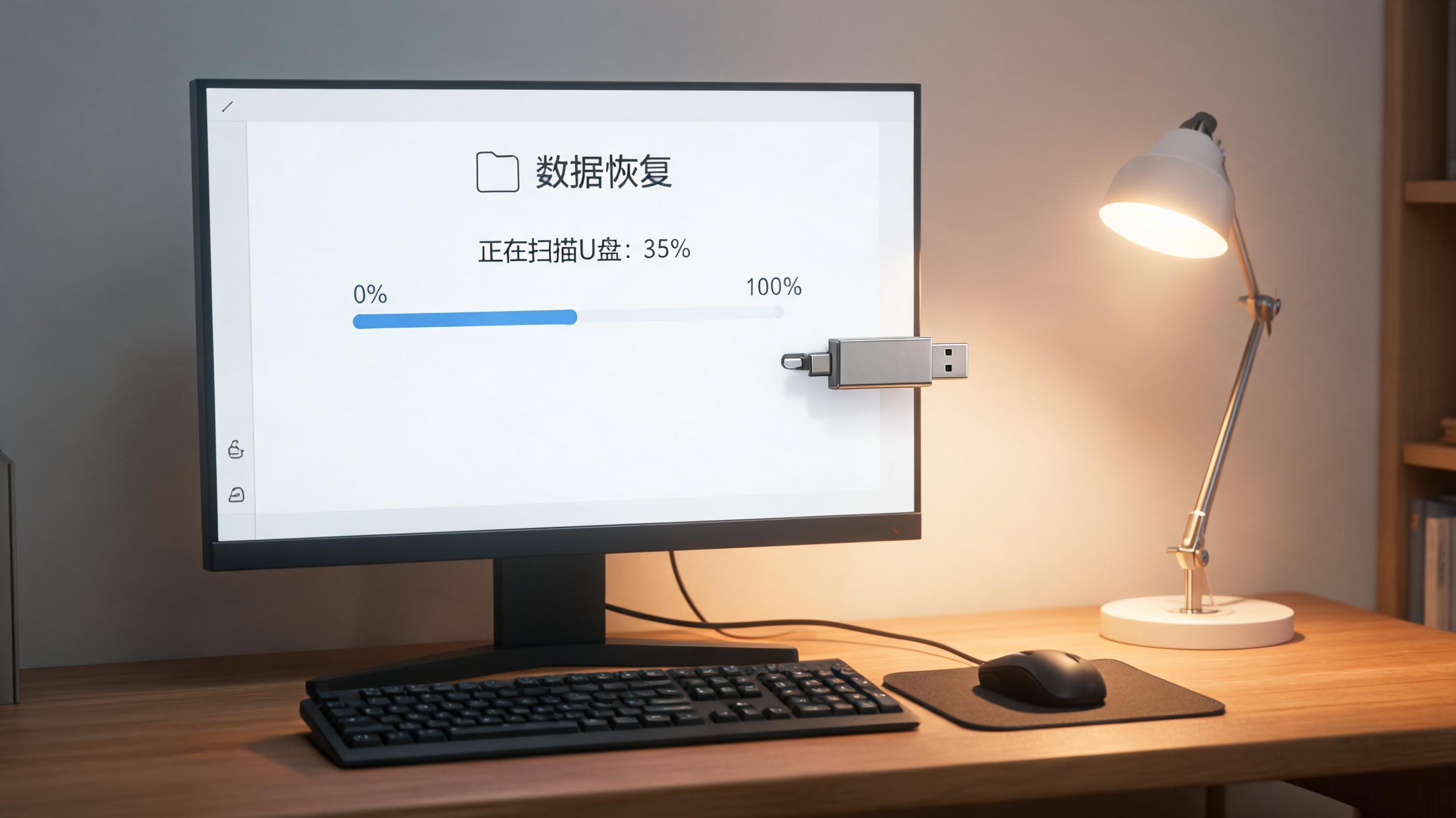 接下来就是嗨格式数据恢复大师使用方法的核心技巧,这10个技巧里有5个是提升效率的,5个是提升成功率的。扫描时可以先选“快速扫描”,一般10分钟内就能完成,能找回大部分近期删除的文件;如果快速扫描没找到,再用“深度扫描”,虽然耗时30到60分钟,但能挖掘磁盘深层的残留数据。扫描过程中可以实时预览文件,比如照片、文档、视频都能直接查看内容,不用等扫描结束再筛选,能节省至少20分钟的筛选时间。恢复时要把文件保存到其他磁盘,比如丢失文件在C盘,就存到D盘或外接U盘,避免覆盖还没恢复的残留数据。
还有几个容易踩坑的注意事项,也是嗨格式数据恢复大师使用方法里的关键细节。不要在磁盘空间不足的情况下进行恢复,比如磁盘剩余空间只有10%,恢复大文件时很容易失败,最好先清理出至少20%的剩余空间。如果是外接设备丢失数据,比如U盘、移动硬盘,要确保连接稳定,不要在扫描过程中拔插设备,否则可能导致磁盘损坏。另外,恢复后的文件如果无法打开,不要立刻删除,可以尝试用软件的“文件修复”功能,我之前有个损坏的Excel表格,就是用这个功能修复成功的。
接下来就是嗨格式数据恢复大师使用方法的核心技巧,这10个技巧里有5个是提升效率的,5个是提升成功率的。扫描时可以先选“快速扫描”,一般10分钟内就能完成,能找回大部分近期删除的文件;如果快速扫描没找到,再用“深度扫描”,虽然耗时30到60分钟,但能挖掘磁盘深层的残留数据。扫描过程中可以实时预览文件,比如照片、文档、视频都能直接查看内容,不用等扫描结束再筛选,能节省至少20分钟的筛选时间。恢复时要把文件保存到其他磁盘,比如丢失文件在C盘,就存到D盘或外接U盘,避免覆盖还没恢复的残留数据。
还有几个容易踩坑的注意事项,也是嗨格式数据恢复大师使用方法里的关键细节。不要在磁盘空间不足的情况下进行恢复,比如磁盘剩余空间只有10%,恢复大文件时很容易失败,最好先清理出至少20%的剩余空间。如果是外接设备丢失数据,比如U盘、移动硬盘,要确保连接稳定,不要在扫描过程中拔插设备,否则可能导致磁盘损坏。另外,恢复后的文件如果无法打开,不要立刻删除,可以尝试用软件的“文件修复”功能,我之前有个损坏的Excel表格,就是用这个功能修复成功的。 最后再总结下,嗨格式数据恢复大师使用方法的核心就是“精准操作+避开覆盖”,掌握这10个实用技巧,能让数据恢复的成功率提升到85%以上。其实数据恢复并没有想象中复杂,只要在第一时间做好防护,选对模式,用对技巧,大部分丢失的文件都能找回来。大家可以把这些技巧存下来,万一遇到数据丢失的情况,就能快速高效地解决问题,不用再像我之前那样手忙脚乱了。
接下来就是嗨格式数据恢复大师使用方法的核心技巧,这10个技巧里有5个是提升效率的,5个是提升成功率的。扫描时可以先选“快速扫描”,一般10分钟内就能完成,能找回大部分近期删除的文件;如果快速扫描没找到,再用“深度扫描”,虽然耗时30到60分钟,但能挖掘磁盘深层的残留数据。扫描过程中可以实时预览文件,比如照片、文档、视频都能直接查看内容,不用等扫描结束再筛选,能节省至少20分钟的筛选时间。恢复时要把文件保存到其他磁盘,比如丢失文件在C盘,就存到D盘或外接U盘,避免覆盖还没恢复的残留数据。
还有几个容易踩坑的注意事项,也是嗨格式数据恢复大师使用方法里的关键细节。不要在磁盘空间不足的情况下进行恢复,比如磁盘剩余空间只有10%,恢复大文件时很容易失败,最好先清理出至少20%的剩余空间。如果是外接设备丢失数据,比如U盘、移动硬盘,要确保连接稳定,不要在扫描过程中拔插设备,否则可能导致磁盘损坏。另外,恢复后的文件如果无法打开,不要立刻删除,可以尝试用软件的“文件修复”功能,我之前有个损坏的Excel表格,就是用这个功能修复成功的。
最后再总结下,嗨格式数据恢复大师使用方法的核心就是“精准操作+避开覆盖”,掌握这10个实用技巧,能让数据恢复的成功率提升到85%以上。其实数据恢复并没有想象中复杂,只要在第一时间做好防护,选对模式,用对技巧,大部分丢失的文件都能找回来。大家可以把这些技巧存下来,万一遇到数据丢失的情况,就能快速高效地解决问题,不用再像我之前那样手忙脚乱了。
相关文章推荐:
上一篇:如何快速掌握U盘数据恢复
下一篇:如何快速掌握万能格式恢复软件推荐