真的用小白数据恢复专家操作指南的这些瞬间
时间:2026-08-15 访问量:0
我之前不小心误删了电脑里存了3年的旅行照片和工作文档,当时急得满头汗,试了3款免费工具都没找回有用的内容,直到朋友给我分享了,跟着步骤操作才把90%的文件找了回来。其实不少像我一样的电脑新手,都遇到过误删、格式化甚至硬盘分区丢失的情况,面对这类问题往往手足无措,要么花高价找线下维修店,要么随便用工具导致数据彻底无法恢复。就是专门为这类新手打造的,它把复杂的数据恢复流程拆解成了普通人能看懂的步骤,哪怕你连硬盘分区是什么都不知道,也能跟着一步步完成操作。
在跟着动手之前,有几个准备工作一定要做好,不然很可能前功尽弃。首先要立刻停止在丢失数据的磁盘里写入新内容,我当时就是刚删完文件就立刻关掉了所有正在运行的软件,没有往D盘里存任何新东西,这才保住了可恢复的数据。其次要确认自己的电脑系统版本,这款工具支持Windows7及以上系统,如果你用的是Windows10或者11版本,直接就能安装使用,不需要额外配置插件。另外还要准备一个至少有50GB空闲空间的外接U盘或者移动硬盘,用来存放恢复出来的文件,绝对不能把恢复的文件存回原来的磁盘,不然会覆盖掉还没恢复的残留数据。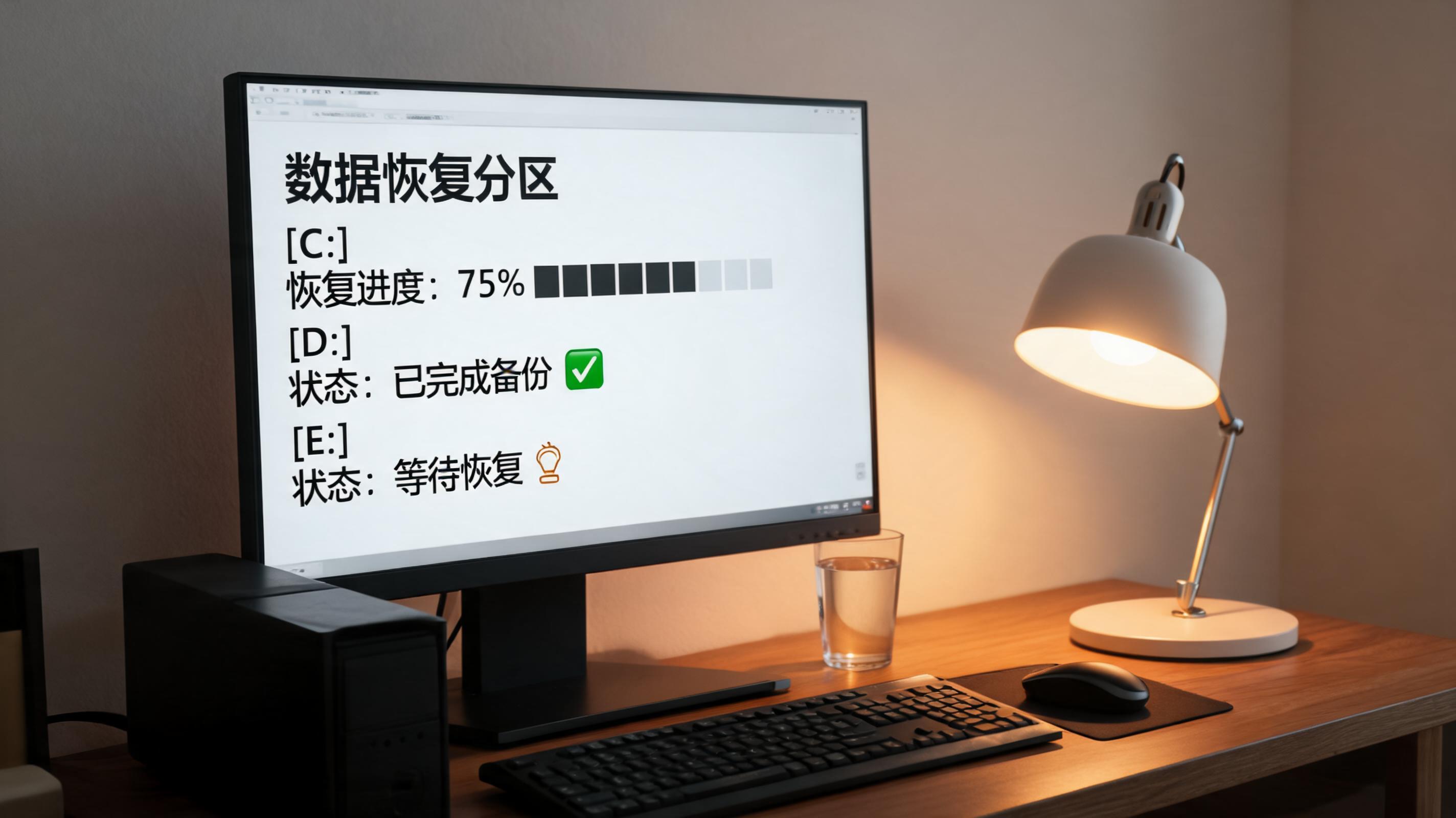 小白数据恢复专家操作指南里的核心步骤其实很清晰,我当时花了20分钟就完成了整个操作。第一步是下载安装正版软件,一定要从官方网站下载,避免安装到带捆绑软件的版本;第二步是选择数据丢失的场景,比如我是误删文件,就选了“误删除恢复”选项,如果你是格式化了磁盘,就选“格式化恢复”;第三步是扫描目标磁盘,软件会快速扫描出最近删除的文件,要是没找到想要的内容,还能选择深度扫描,虽然深度扫描要花30分钟左右,但能找出更早之前丢失的文件;第四步是预览并恢复文件,找到想要的文件后可以先预览内容,确认是自己需要的再点击恢复,选择之前准备好的外接存储设备作为保存路径就行。
跟着小白数据恢复专家操作指南操作时,还有几个容易踩坑的地方要注意。我身边有个朋友就是因为没注意预览步骤,恢复了一堆没用的缓存文件,白白浪费了移动硬盘空间,所以一定要先预览再恢复,能节省不少时间和存储空间。另外深度扫描虽然能找出更多文件,但也会扫描出很多系统残留的无用文件,最好在扫描完成后用文件名或者文件类型筛选功能,快速定位自己需要的内容。还有一点,要是你的磁盘已经出现坏道,最好不要自己操作,应该先找专业人员检测,不然强行扫描可能会加重磁盘损坏,导致数据彻底丢失。
小白数据恢复专家操作指南里的核心步骤其实很清晰,我当时花了20分钟就完成了整个操作。第一步是下载安装正版软件,一定要从官方网站下载,避免安装到带捆绑软件的版本;第二步是选择数据丢失的场景,比如我是误删文件,就选了“误删除恢复”选项,如果你是格式化了磁盘,就选“格式化恢复”;第三步是扫描目标磁盘,软件会快速扫描出最近删除的文件,要是没找到想要的内容,还能选择深度扫描,虽然深度扫描要花30分钟左右,但能找出更早之前丢失的文件;第四步是预览并恢复文件,找到想要的文件后可以先预览内容,确认是自己需要的再点击恢复,选择之前准备好的外接存储设备作为保存路径就行。
跟着小白数据恢复专家操作指南操作时,还有几个容易踩坑的地方要注意。我身边有个朋友就是因为没注意预览步骤,恢复了一堆没用的缓存文件,白白浪费了移动硬盘空间,所以一定要先预览再恢复,能节省不少时间和存储空间。另外深度扫描虽然能找出更多文件,但也会扫描出很多系统残留的无用文件,最好在扫描完成后用文件名或者文件类型筛选功能,快速定位自己需要的内容。还有一点,要是你的磁盘已经出现坏道,最好不要自己操作,应该先找专业人员检测,不然强行扫描可能会加重磁盘损坏,导致数据彻底丢失。 说实话,小白数据恢复专家操作指南真的帮了我大忙,不仅让我找回了珍贵的旅行照片,还省下了至少300块的线下维修费用。对于电脑新手来说,与其遇到数据丢失问题就慌了神,不如提前存好这份,遇到问题时按照步骤一步步来,大部分常见的数据丢失问题都能解决。当然,平时也要养成定期备份数据的习惯,我现在每周都会把重要文件备份到外接硬盘里,就算再遇到误删情况,也不用再像之前那样急得团团转了。
小白数据恢复专家操作指南里的核心步骤其实很清晰,我当时花了20分钟就完成了整个操作。第一步是下载安装正版软件,一定要从官方网站下载,避免安装到带捆绑软件的版本;第二步是选择数据丢失的场景,比如我是误删文件,就选了“误删除恢复”选项,如果你是格式化了磁盘,就选“格式化恢复”;第三步是扫描目标磁盘,软件会快速扫描出最近删除的文件,要是没找到想要的内容,还能选择深度扫描,虽然深度扫描要花30分钟左右,但能找出更早之前丢失的文件;第四步是预览并恢复文件,找到想要的文件后可以先预览内容,确认是自己需要的再点击恢复,选择之前准备好的外接存储设备作为保存路径就行。
跟着小白数据恢复专家操作指南操作时,还有几个容易踩坑的地方要注意。我身边有个朋友就是因为没注意预览步骤,恢复了一堆没用的缓存文件,白白浪费了移动硬盘空间,所以一定要先预览再恢复,能节省不少时间和存储空间。另外深度扫描虽然能找出更多文件,但也会扫描出很多系统残留的无用文件,最好在扫描完成后用文件名或者文件类型筛选功能,快速定位自己需要的内容。还有一点,要是你的磁盘已经出现坏道,最好不要自己操作,应该先找专业人员检测,不然强行扫描可能会加重磁盘损坏,导致数据彻底丢失。
说实话,小白数据恢复专家操作指南真的帮了我大忙,不仅让我找回了珍贵的旅行照片,还省下了至少300块的线下维修费用。对于电脑新手来说,与其遇到数据丢失问题就慌了神,不如提前存好这份,遇到问题时按照步骤一步步来,大部分常见的数据丢失问题都能解决。当然,平时也要养成定期备份数据的习惯,我现在每周都会把重要文件备份到外接硬盘里,就算再遇到误删情况,也不用再像之前那样急得团团转了。
相关文章推荐:
下一篇:没有了!