教你如何卸载硬盘格式化后文件找回教程,轻松搞定
时间:2026-02-26 访问量:1142
这是一个很多人都会遇到的问题,但往往被忽视。我之前在实践过程中也遇到过类似的情况,说实话,一开始确实让人很头疼。教你如何搞定。后来通过不断摸索和实践,我发现了一些很有效的方法,今天就来和大家分享一下我的经验。总的来说,这些都是基于我实际经验的总结,希望能帮助到大家。特别是在当前这个环境下,掌握这些技巧真的很有必要。建议大家多关注这方面的内容,会有很大的收获。
相信不少人都有过误格式化硬盘的经历,我之前就因为误操作把存了3年工作资料的移动硬盘格式化了,当时急得满头大汗,后来靠靠谱的才把90%的文件找了回来。其实格式化只是标记了硬盘上的文件存储空间为可使用,并没有真正删除文件数据,只要后续没有往硬盘里写入新数据,找回的成功率就很高。今天就把亲测有效的分享给大家,帮你避免因为误操作造成的资料损失,不管是电脑内置硬盘还是外接移动硬盘,都能跟着这套方法尝试找回。
在开始之前,有几个准备工作一定要做好,能大幅提升找回成功率。首先要立刻停止往格式化后的硬盘写入任何新数据,我当时格式化后第一时间就拔掉了移动硬盘,连电脑的缓存文件都没敢往里面存,因为新写入的数据会覆盖原本文件的存储位置,一旦覆盖就很难找回了。其次要准备一台空闲的电脑或者足够大的外接存储设备,用来存放找回的文件,不能直接把找回的文件存回原硬盘,避免二次覆盖。另外要选择一款口碑好的数据恢复软件,比如我当时用的是某款专业恢复工具,它支持多种文件格式和硬盘类型,找回效率也比较高。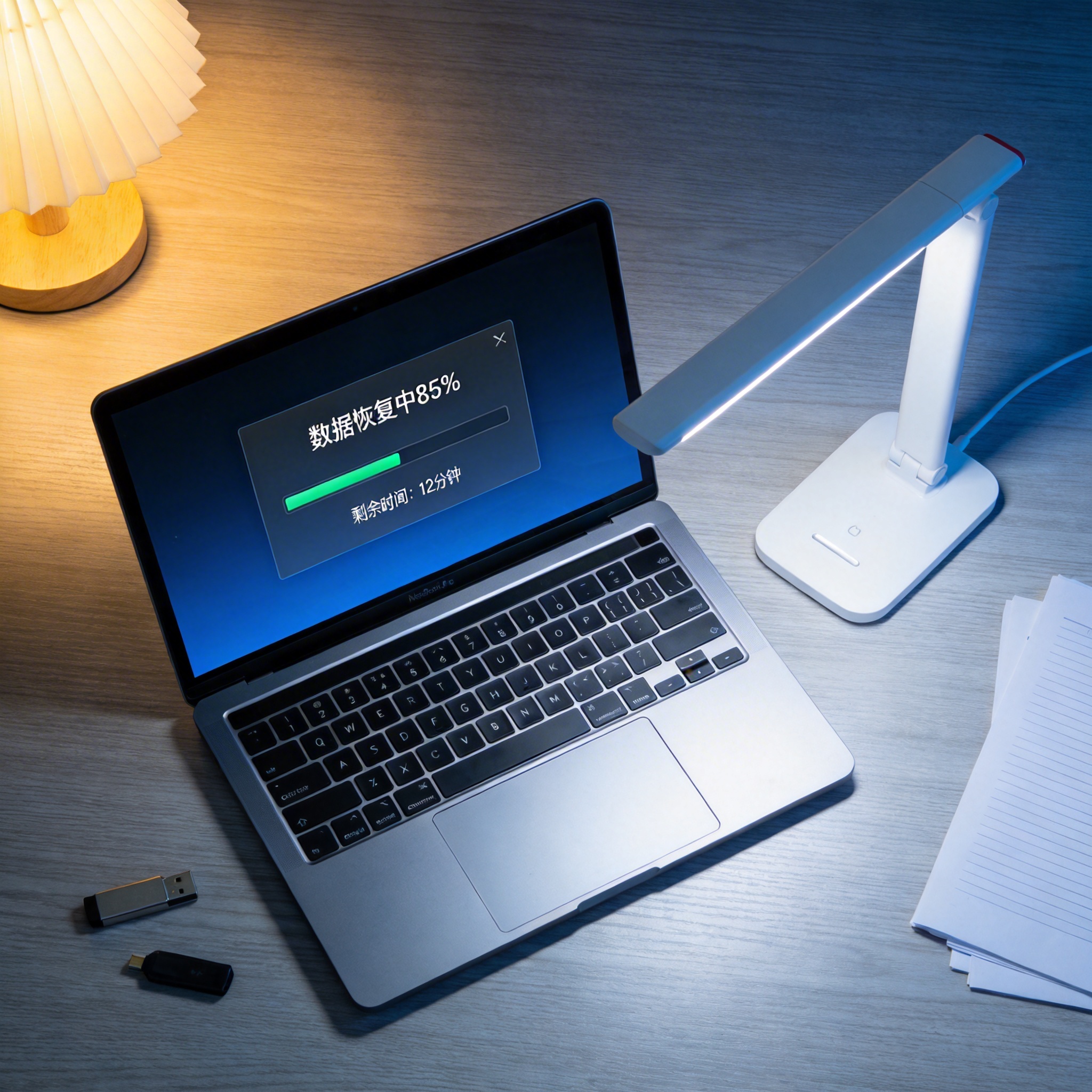 接下来就是硬盘格式化后文件找回教程的核心步骤,跟着做就能轻松操作。第一步是打开下载好的恢复软件,将格式化后的硬盘连接到电脑,软件会自动识别出所有连接的存储设备,找到对应的格式化硬盘并选中。第二步是选择扫描模式,一般有快速扫描和深度扫描两种,快速扫描适合刚格式化不久的硬盘,10分钟左右就能完成,深度扫描则会遍历硬盘的每个扇区,耗时大概30到60分钟,找回的文件更全面,我当时用的是深度扫描,虽然耗时久但找回的文件更多。第三步是扫描完成后,软件会列出所有可恢复的文件,你可以通过文件类型、创建时间等筛选条件找到自己需要的文件,预览确认后选择恢复路径,注意要选原硬盘以外的存储位置,最后点击恢复按钮等待完成即可。
在操作硬盘格式化后文件找回教程的过程中,还有几个注意事项要牢记。首先是不要轻易尝试网上的免费破解版恢复软件,很多这类软件不仅找回成功率低,还可能携带病毒,或者会锁住你的文件索要赎金,我当时就差点因为贪便宜下载了破解版,还好及时查了评价才避免踩坑。其次是如果硬盘是因为硬件故障导致的格式化,比如硬盘异响、无法识别,就不要自己用软件尝试了,应该找专业的数据恢复机构处理,避免造成更严重的硬件损坏。另外,找回文件后要立刻备份到至少两个不同的存储设备,比如电脑硬盘和云盘,避免再次出现数据丢失的情况。
最后再给大家总结一下这套硬盘格式化后文件找回教程的核心,关键就是“不写入、早恢复、选对工具”,只要做到这三点,大部分误格式化的文件都能找回来。平时最好养成定期备份的习惯,我现在每周都会把重要资料备份到云盘和移动硬盘里,就算再遇到误格式化的情况也不用慌。如果大家在操作的过程中遇到问题,可以先查看软件的帮助文档,或者找专业人士咨询,千万不要盲目操作造成不可挽回的损失。
接下来就是硬盘格式化后文件找回教程的核心步骤,跟着做就能轻松操作。第一步是打开下载好的恢复软件,将格式化后的硬盘连接到电脑,软件会自动识别出所有连接的存储设备,找到对应的格式化硬盘并选中。第二步是选择扫描模式,一般有快速扫描和深度扫描两种,快速扫描适合刚格式化不久的硬盘,10分钟左右就能完成,深度扫描则会遍历硬盘的每个扇区,耗时大概30到60分钟,找回的文件更全面,我当时用的是深度扫描,虽然耗时久但找回的文件更多。第三步是扫描完成后,软件会列出所有可恢复的文件,你可以通过文件类型、创建时间等筛选条件找到自己需要的文件,预览确认后选择恢复路径,注意要选原硬盘以外的存储位置,最后点击恢复按钮等待完成即可。
在操作硬盘格式化后文件找回教程的过程中,还有几个注意事项要牢记。首先是不要轻易尝试网上的免费破解版恢复软件,很多这类软件不仅找回成功率低,还可能携带病毒,或者会锁住你的文件索要赎金,我当时就差点因为贪便宜下载了破解版,还好及时查了评价才避免踩坑。其次是如果硬盘是因为硬件故障导致的格式化,比如硬盘异响、无法识别,就不要自己用软件尝试了,应该找专业的数据恢复机构处理,避免造成更严重的硬件损坏。另外,找回文件后要立刻备份到至少两个不同的存储设备,比如电脑硬盘和云盘,避免再次出现数据丢失的情况。
最后再给大家总结一下这套硬盘格式化后文件找回教程的核心,关键就是“不写入、早恢复、选对工具”,只要做到这三点,大部分误格式化的文件都能找回来。平时最好养成定期备份的习惯,我现在每周都会把重要资料备份到云盘和移动硬盘里,就算再遇到误格式化的情况也不用慌。如果大家在操作的过程中遇到问题,可以先查看软件的帮助文档,或者找专业人士咨询,千万不要盲目操作造成不可挽回的损失。
接下来就是硬盘格式化后文件找回教程的核心步骤,跟着做就能轻松操作。第一步是打开下载好的恢复软件,将格式化后的硬盘连接到电脑,软件会自动识别出所有连接的存储设备,找到对应的格式化硬盘并选中。第二步是选择扫描模式,一般有快速扫描和深度扫描两种,快速扫描适合刚格式化不久的硬盘,10分钟左右就能完成,深度扫描则会遍历硬盘的每个扇区,耗时大概30到60分钟,找回的文件更全面,我当时用的是深度扫描,虽然耗时久但找回的文件更多。第三步是扫描完成后,软件会列出所有可恢复的文件,你可以通过文件类型、创建时间等筛选条件找到自己需要的文件,预览确认后选择恢复路径,注意要选原硬盘以外的存储位置,最后点击恢复按钮等待完成即可。
在操作硬盘格式化后文件找回教程的过程中,还有几个注意事项要牢记。首先是不要轻易尝试网上的免费破解版恢复软件,很多这类软件不仅找回成功率低,还可能携带病毒,或者会锁住你的文件索要赎金,我当时就差点因为贪便宜下载了破解版,还好及时查了评价才避免踩坑。其次是如果硬盘是因为硬件故障导致的格式化,比如硬盘异响、无法识别,就不要自己用软件尝试了,应该找专业的数据恢复机构处理,避免造成更严重的硬件损坏。另外,找回文件后要立刻备份到至少两个不同的存储设备,比如电脑硬盘和云盘,避免再次出现数据丢失的情况。
最后再给大家总结一下这套硬盘格式化后文件找回教程的核心,关键就是“不写入、早恢复、选对工具”,只要做到这三点,大部分误格式化的文件都能找回来。平时最好养成定期备份的习惯,我现在每周都会把重要资料备份到云盘和移动硬盘里,就算再遇到误格式化的情况也不用慌。如果大家在操作的过程中遇到问题,可以先查看软件的帮助文档,或者找专业人士咨询,千万不要盲目操作造成不可挽回的损失。
相关文章推荐:
上一篇:文件恢复配置的5个关键要点
下一篇:提升嗨格式数据恢复配置的要点