提升嗨格式数据恢复配置的要点
时间:2026-02-26 访问量:1243
我之前帮朋友恢复误删的婚礼视频时,才意识到的配置细节对恢复成功率影响有多大。当时朋友误删了12G的4K视频文件,一开始直接默认配置扫描,只找回了30%的片段,后来调整了扫描深度和文件过滤规则,最终找回了95%的完整视频。其实很多人用数据恢复工具时,都忽略了配置优化,觉得点“开始扫描”就万事大吉,但不同的丢失场景、不同的存储设备,对应的最优配置完全不同。比如误删系统盘文件和误删外接U盘文件,缓存设置和扫描范围的选择就有明显区别,合理调整的配置,能把恢复成功率至少提升20%以上,还能节省30%的扫描时间。
在调整的配置前,得先做好几项基础准备工作,避免因为前期失误影响恢复效果。首先要停止对丢失数据的存储设备进行任何写入操作,比如误删了电脑D盘的照片,就不要再往D盘里存新文件、下载软件,否则新数据会覆盖丢失的文件扇区,就算再怎么优化配置也找不回来。其次要确认设备的连接状态,如果是外接U盘、移动硬盘,要换个质量好的USB3.0接口连接,避免因为供电不足或传输不稳定导致扫描中断。另外,提前整理好丢失文件的信息,比如文件类型是照片还是视频、大概的删除时间、存储的具体文件夹,这些信息能帮你更精准地设置的过滤规则,不用盲目扫描整个设备。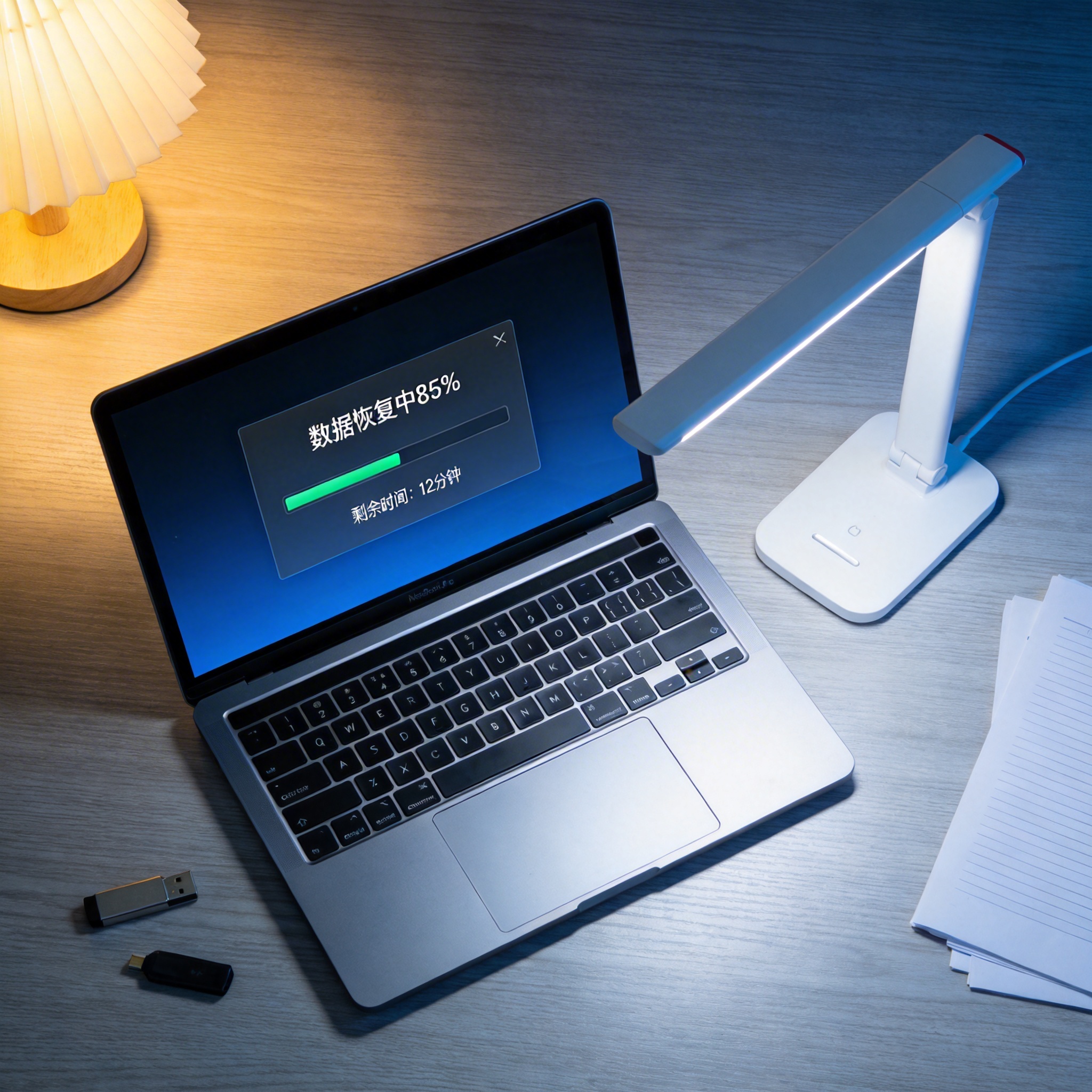 接下来就可以开始调整嗨格式数据恢复的具体配置了,这里分享几个亲测有效的技巧。首先是扫描模式的选择,如果你是刚误删的文件,优先选择“快速扫描”,并开启“实时缓存”功能,能在5分钟内完成100G以内设备的扫描;如果是删除超过7天或者设备格式化后的文件,要切换到“深度扫描”,同时把“扫描扇区大小”调整为默认值的2倍,虽然扫描时间会增加,但能覆盖更多隐藏的文件碎片。然后是文件过滤设置,比如你要找回视频文件,就只勾选“视频”格式,还可以设置文件大小范围,比如只找100M以上的大视频,这样能过滤掉大量无用的缓存文件,快速定位目标数据。要是你想看更直观的操作,也可以参考恢复视频教程,跟着步骤一步步调整。
调整嗨格式数据恢复配置时,还有几个容易踩坑的细节要注意。首先不要同时开启多个扫描任务,比如同时扫描电脑硬盘和外接U盘,会导致系统资源被分散,每个任务的扫描速度都会变慢30%以上,还可能出现扫描不完整的情况。其次不要随意修改“高级恢复”里的扇区参数,除非你对存储设备的底层结构有了解,盲目修改可能会导致扫描出的文件无法打开。另外,扫描过程中不要中途暂停再继续,最好一次性完成扫描,否则会丢失已经缓存的扫描进度,需要重新开始。如果扫描出的文件太多,不要急于恢复,先预览可恢复的文件,确认完整性后再选择恢复,避免浪费存储恢复文件的空间。
接下来就可以开始调整嗨格式数据恢复的具体配置了,这里分享几个亲测有效的技巧。首先是扫描模式的选择,如果你是刚误删的文件,优先选择“快速扫描”,并开启“实时缓存”功能,能在5分钟内完成100G以内设备的扫描;如果是删除超过7天或者设备格式化后的文件,要切换到“深度扫描”,同时把“扫描扇区大小”调整为默认值的2倍,虽然扫描时间会增加,但能覆盖更多隐藏的文件碎片。然后是文件过滤设置,比如你要找回视频文件,就只勾选“视频”格式,还可以设置文件大小范围,比如只找100M以上的大视频,这样能过滤掉大量无用的缓存文件,快速定位目标数据。要是你想看更直观的操作,也可以参考恢复视频教程,跟着步骤一步步调整。
调整嗨格式数据恢复配置时,还有几个容易踩坑的细节要注意。首先不要同时开启多个扫描任务,比如同时扫描电脑硬盘和外接U盘,会导致系统资源被分散,每个任务的扫描速度都会变慢30%以上,还可能出现扫描不完整的情况。其次不要随意修改“高级恢复”里的扇区参数,除非你对存储设备的底层结构有了解,盲目修改可能会导致扫描出的文件无法打开。另外,扫描过程中不要中途暂停再继续,最好一次性完成扫描,否则会丢失已经缓存的扫描进度,需要重新开始。如果扫描出的文件太多,不要急于恢复,先预览可恢复的文件,确认完整性后再选择恢复,避免浪费存储恢复文件的空间。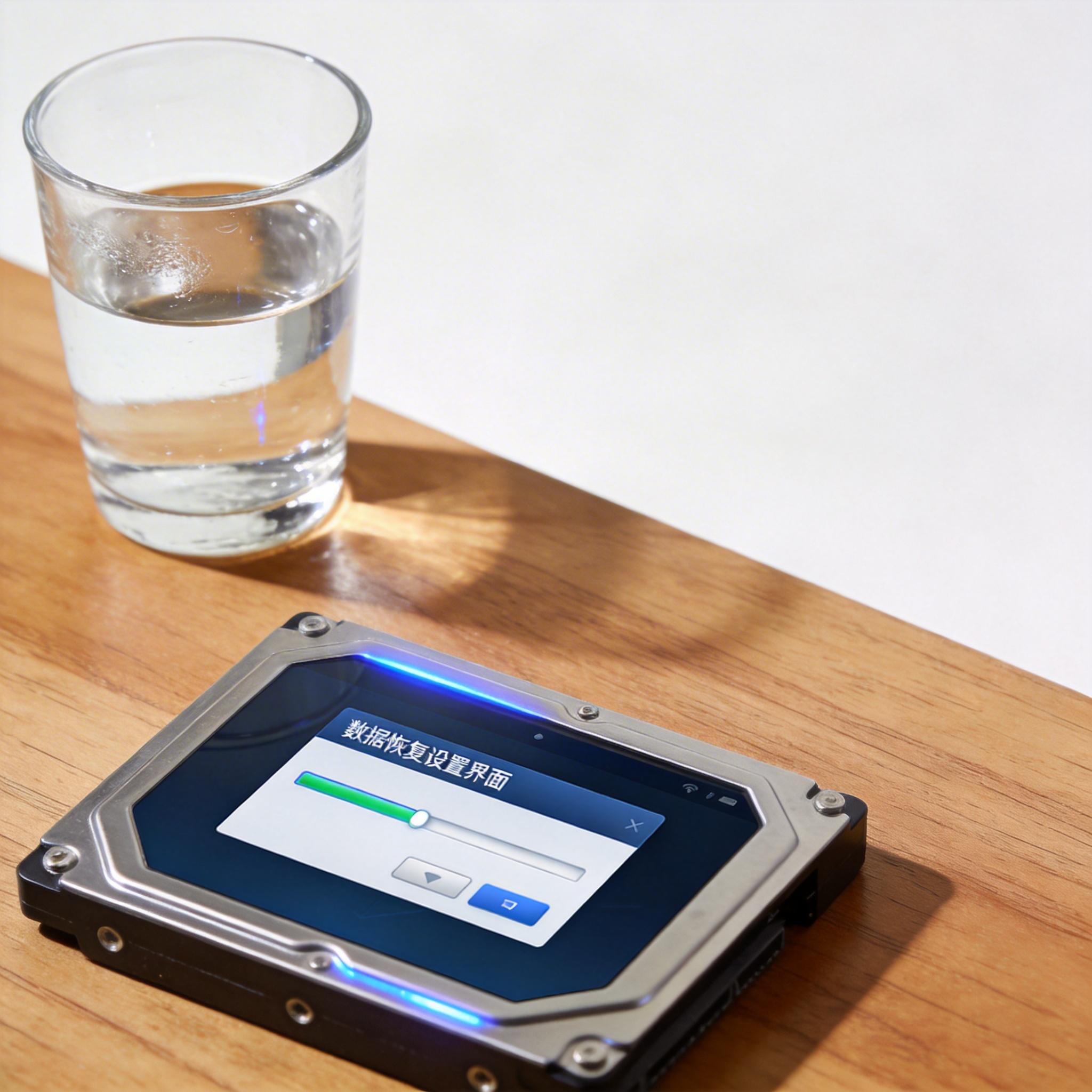 总的来说,嗨格式数据恢复的配置优化并不复杂,只要根据自己的实际丢失场景调整对应的参数,就能大幅提升恢复效率和成功率。如果你还是不太清楚具体怎么操作,可以参考大师使用方法,或者找对应的操作视频跟着学。最后要提醒大家,数据恢复只是补救措施,平时最好养成定期备份的习惯,比如用云盘+移动硬盘的双重备份方式,从根源上避免数据丢失的麻烦。
接下来就可以开始调整嗨格式数据恢复的具体配置了,这里分享几个亲测有效的技巧。首先是扫描模式的选择,如果你是刚误删的文件,优先选择“快速扫描”,并开启“实时缓存”功能,能在5分钟内完成100G以内设备的扫描;如果是删除超过7天或者设备格式化后的文件,要切换到“深度扫描”,同时把“扫描扇区大小”调整为默认值的2倍,虽然扫描时间会增加,但能覆盖更多隐藏的文件碎片。然后是文件过滤设置,比如你要找回视频文件,就只勾选“视频”格式,还可以设置文件大小范围,比如只找100M以上的大视频,这样能过滤掉大量无用的缓存文件,快速定位目标数据。要是你想看更直观的操作,也可以参考恢复视频教程,跟着步骤一步步调整。
调整嗨格式数据恢复配置时,还有几个容易踩坑的细节要注意。首先不要同时开启多个扫描任务,比如同时扫描电脑硬盘和外接U盘,会导致系统资源被分散,每个任务的扫描速度都会变慢30%以上,还可能出现扫描不完整的情况。其次不要随意修改“高级恢复”里的扇区参数,除非你对存储设备的底层结构有了解,盲目修改可能会导致扫描出的文件无法打开。另外,扫描过程中不要中途暂停再继续,最好一次性完成扫描,否则会丢失已经缓存的扫描进度,需要重新开始。如果扫描出的文件太多,不要急于恢复,先预览可恢复的文件,确认完整性后再选择恢复,避免浪费存储恢复文件的空间。
总的来说,嗨格式数据恢复的配置优化并不复杂,只要根据自己的实际丢失场景调整对应的参数,就能大幅提升恢复效率和成功率。如果你还是不太清楚具体怎么操作,可以参考大师使用方法,或者找对应的操作视频跟着学。最后要提醒大家,数据恢复只是补救措施,平时最好养成定期备份的习惯,比如用云盘+移动硬盘的双重备份方式,从根源上避免数据丢失的麻烦。
相关文章推荐: