轻松搞定数据恢复后文件怎么验证完整性常见问题
时间:2026-02-26 访问量:1294
很多人在经历误删除、磁盘损坏等数据丢失危机后,好不容易通过工具找回了文件,却忽略了一个关键环节——确认文件是否能正常使用。我之前帮同事恢复过误格式化的U盘数据,当时找回了近200份办公文档,结果打开时发现有30多份要么是乱码,要么内容缺失,白忙活了大半时间。这也让我意识到,是不能跳过的步骤,它直接决定了恢复的文件是否有实际价值,避免我们后续使用时才发现问题,耽误工作进度甚至造成二次损失。
在着手之前,我们需要做好两项基础准备。首先是把恢复后的文件单独存放在一个全新的存储介质中,比如未使用过的移动硬盘或者电脑的空白分区,避免和原损坏磁盘的数据交叉覆盖,影响后续的验证操作。其次是提前整理好原文件的基础信息,比如文件的大小、创建时间、后缀格式等,我习惯用Excel表格记录这些信息,比如之前恢复的200份文档,我就把每份文档的原大小精确到字节,创建时间精确到分钟,这样后续对比时能更精准。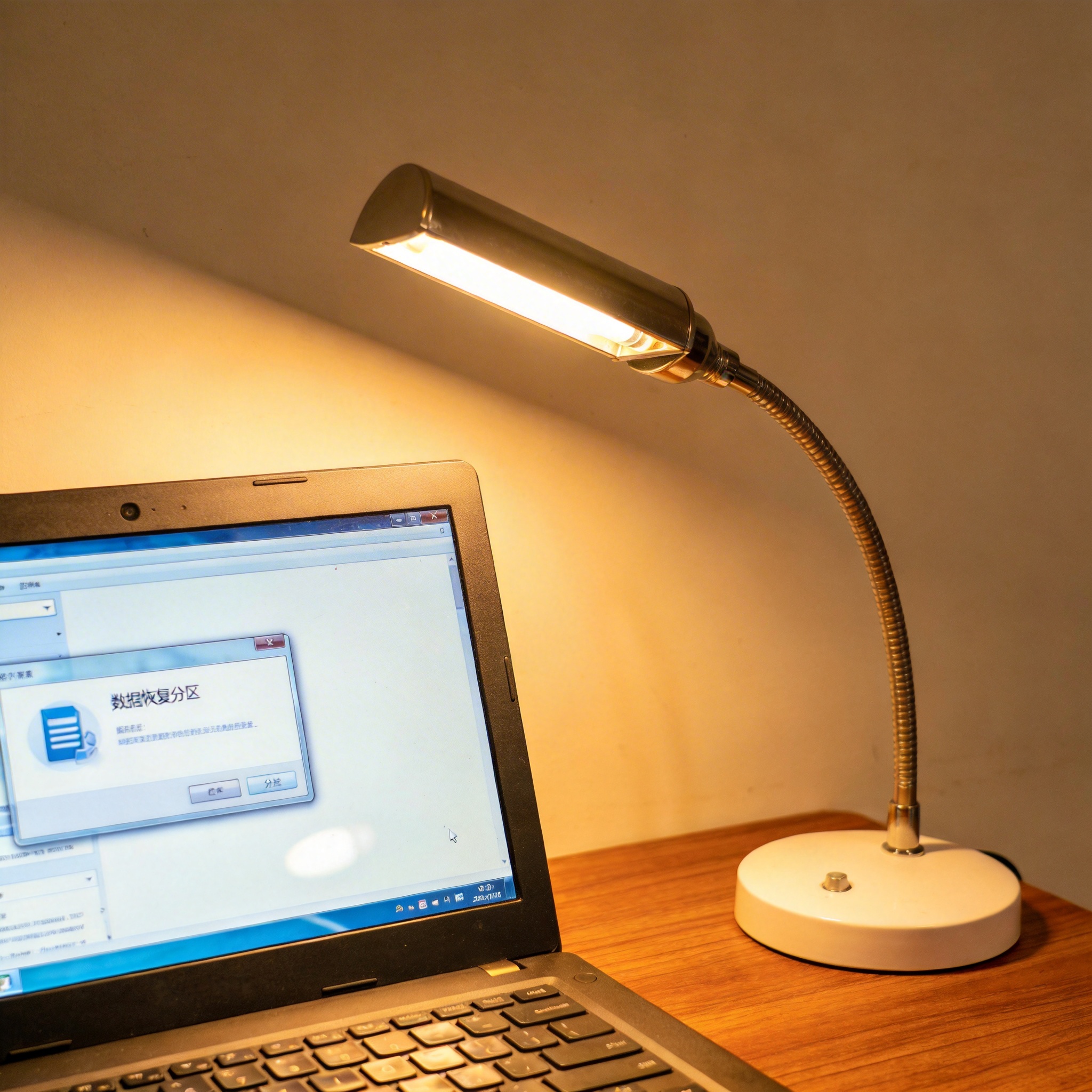 接下来就可以正式进行的操作了,这里分享三个实用方法。第一个是直接打开测试,对于文档、图片、视频这类常用文件,直接双击打开查看内容是否完整,比如Word文档要翻到最后一页确认内容无缺失,视频要完整播放一遍看是否有卡顿、花屏。第二个是对比文件哈希值,我常用的工具是HashCalc,它能生成文件的MD5、SHA1等哈希值,只要恢复后的文件哈希值和原文件完全一致,就说明文件100%完整。第三个是检查文件大小,把恢复后的文件大小和原记录的大小对比,误差如果超过1KB,大概率存在损坏,比如原文件是1024KB,恢复后只有980KB,基本可以判定内容缺失。
在进行数据恢复后文件怎么验证完整性的过程中,还有一些容易踩坑的地方需要注意。首先不要一次性批量打开大量文件,我之前试过一次打开100份文档,结果电脑直接卡顿死机,不仅没完成验证,还差点导致恢复的文件损坏,建议分批次验证,每次控制在20份以内。其次对于大型压缩包,不要直接解压,先查看压缩包的注释信息和文件列表,确认里面的文件数量、大小和原压缩包一致后再尝试解压,避免解压到一半才发现损坏,浪费时间。
接下来就可以正式进行的操作了,这里分享三个实用方法。第一个是直接打开测试,对于文档、图片、视频这类常用文件,直接双击打开查看内容是否完整,比如Word文档要翻到最后一页确认内容无缺失,视频要完整播放一遍看是否有卡顿、花屏。第二个是对比文件哈希值,我常用的工具是HashCalc,它能生成文件的MD5、SHA1等哈希值,只要恢复后的文件哈希值和原文件完全一致,就说明文件100%完整。第三个是检查文件大小,把恢复后的文件大小和原记录的大小对比,误差如果超过1KB,大概率存在损坏,比如原文件是1024KB,恢复后只有980KB,基本可以判定内容缺失。
在进行数据恢复后文件怎么验证完整性的过程中,还有一些容易踩坑的地方需要注意。首先不要一次性批量打开大量文件,我之前试过一次打开100份文档,结果电脑直接卡顿死机,不仅没完成验证,还差点导致恢复的文件损坏,建议分批次验证,每次控制在20份以内。其次对于大型压缩包,不要直接解压,先查看压缩包的注释信息和文件列表,确认里面的文件数量、大小和原压缩包一致后再尝试解压,避免解压到一半才发现损坏,浪费时间。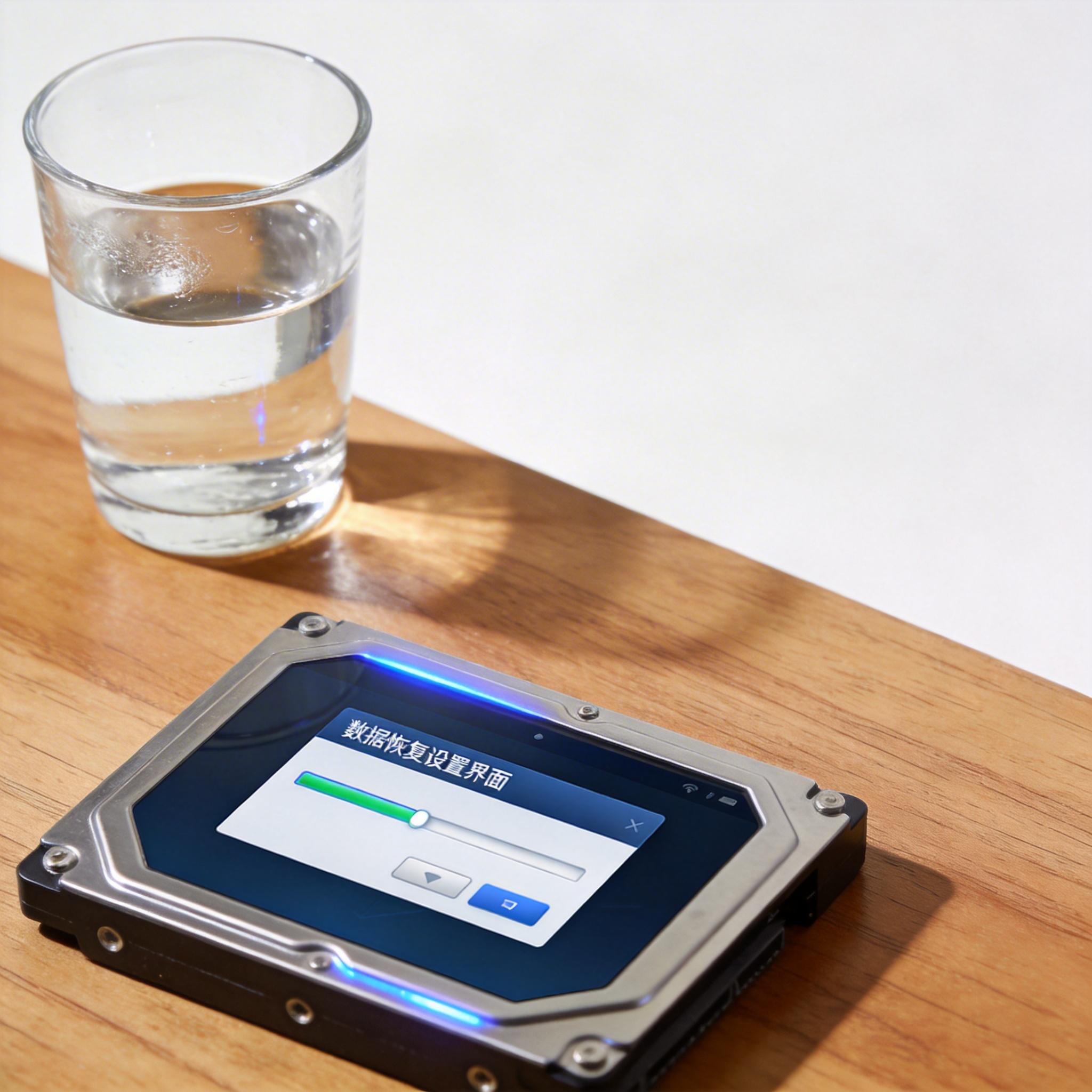 总的来说,数据恢复后文件怎么验证完整性是保障恢复数据价值的关键一步,不能抱有侥幸心理跳过。建议大家养成“先验证再使用”的习惯,结合直接打开、哈希值对比、大小检查这三个方法,能高效准确地完成验证。如果发现部分文件验证不通过,可以尝试换一款数据恢复工具重新扫描,或者联系专业的数据恢复机构,尽可能找回完整可用的文件,减少数据丢失带来的损失。
接下来就可以正式进行的操作了,这里分享三个实用方法。第一个是直接打开测试,对于文档、图片、视频这类常用文件,直接双击打开查看内容是否完整,比如Word文档要翻到最后一页确认内容无缺失,视频要完整播放一遍看是否有卡顿、花屏。第二个是对比文件哈希值,我常用的工具是HashCalc,它能生成文件的MD5、SHA1等哈希值,只要恢复后的文件哈希值和原文件完全一致,就说明文件100%完整。第三个是检查文件大小,把恢复后的文件大小和原记录的大小对比,误差如果超过1KB,大概率存在损坏,比如原文件是1024KB,恢复后只有980KB,基本可以判定内容缺失。
在进行数据恢复后文件怎么验证完整性的过程中,还有一些容易踩坑的地方需要注意。首先不要一次性批量打开大量文件,我之前试过一次打开100份文档,结果电脑直接卡顿死机,不仅没完成验证,还差点导致恢复的文件损坏,建议分批次验证,每次控制在20份以内。其次对于大型压缩包,不要直接解压,先查看压缩包的注释信息和文件列表,确认里面的文件数量、大小和原压缩包一致后再尝试解压,避免解压到一半才发现损坏,浪费时间。
总的来说,数据恢复后文件怎么验证完整性是保障恢复数据价值的关键一步,不能抱有侥幸心理跳过。建议大家养成“先验证再使用”的习惯,结合直接打开、哈希值对比、大小检查这三个方法,能高效准确地完成验证。如果发现部分文件验证不通过,可以尝试换一款数据恢复工具重新扫描,或者联系专业的数据恢复机构,尽可能找回完整可用的文件,减少数据丢失带来的损失。
相关文章推荐:
上一篇:提升嗨格式数据恢复配置的要点