3个嗨格式数据恢复恢复视频教程配置,让享受更好的使用体验
时间:2026-02-28 访问量:1120
相信不少人都有过误删珍贵视频的经历,我之前就不小心清空了存储旅行vlog的U盘,急得团团转直到找到才解决问题。其实很多人在使用这款工具时,只用到了基础功能,没注意到关键配置,导致恢复速度慢、成功率低。今天就来分享3个能提升使用体验的配置技巧,跟着调整后,不仅能把恢复成功率提升至少20%,还能节省近30%的等待时间,帮你更高效地找回丢失的视频文件。
在调整配置前,得先做好两项基础准备工作,这也是嗨格式数据恢复恢复视频教程里容易被忽略的细节。首先要确保待恢复的存储设备处于稳定连接状态,比如用USB3.0接口连接电脑,避免用延长线,我之前用延长线连接移动硬盘时,就出现过扫描中断的情况。其次要提前关闭电脑里的杀毒软件和后台下载任务,这些程序会占用大量系统资源,拖慢扫描速度,建议至少预留4GB以上的空闲内存,让嗨格式数据恢复工具能全力运行,为后续的配置调整打好基础。 接下来就是核心的3个配置技巧,这也是我反复研究嗨格式数据恢复恢复视频教程后总结的实用经验。第一个是扫描模式配置,不要直接用默认的快速扫描,针对视频文件可以选择“深度扫描”,并在高级设置里勾选“仅扫描视频格式”,这样能过滤掉90%以上的非目标文件;第二个是存储路径配置,一定要把恢复后的视频保存到和原设备不同的磁盘分区,比如原视频在C盘,就保存到D盘,避免覆盖丢失的数据;第三个是预览配置,开启“实时预览”功能,扫描过程中就能查看可恢复的视频,不用等扫描结束再筛选,能节省不少时间。
在使用嗨格式数据恢复恢复视频教程的过程中,还有几个容易踩坑的注意事项要提醒大家。首先是不要在误删视频后继续往存储设备里写入新数据,我有个朋友误删后还拍了新视频,导致原视频被覆盖,最终只找回了30%的内容;其次是如果扫描结果里找不到目标视频,不要急着关闭软件,可以尝试更换扫描模式,或者重启电脑后重新连接设备再扫描;另外,恢复后的视频要及时检查完整性,比如播放10%的内容确认没有卡顿或花屏,避免后续发现问题再返工。
接下来就是核心的3个配置技巧,这也是我反复研究嗨格式数据恢复恢复视频教程后总结的实用经验。第一个是扫描模式配置,不要直接用默认的快速扫描,针对视频文件可以选择“深度扫描”,并在高级设置里勾选“仅扫描视频格式”,这样能过滤掉90%以上的非目标文件;第二个是存储路径配置,一定要把恢复后的视频保存到和原设备不同的磁盘分区,比如原视频在C盘,就保存到D盘,避免覆盖丢失的数据;第三个是预览配置,开启“实时预览”功能,扫描过程中就能查看可恢复的视频,不用等扫描结束再筛选,能节省不少时间。
在使用嗨格式数据恢复恢复视频教程的过程中,还有几个容易踩坑的注意事项要提醒大家。首先是不要在误删视频后继续往存储设备里写入新数据,我有个朋友误删后还拍了新视频,导致原视频被覆盖,最终只找回了30%的内容;其次是如果扫描结果里找不到目标视频,不要急着关闭软件,可以尝试更换扫描模式,或者重启电脑后重新连接设备再扫描;另外,恢复后的视频要及时检查完整性,比如播放10%的内容确认没有卡顿或花屏,避免后续发现问题再返工。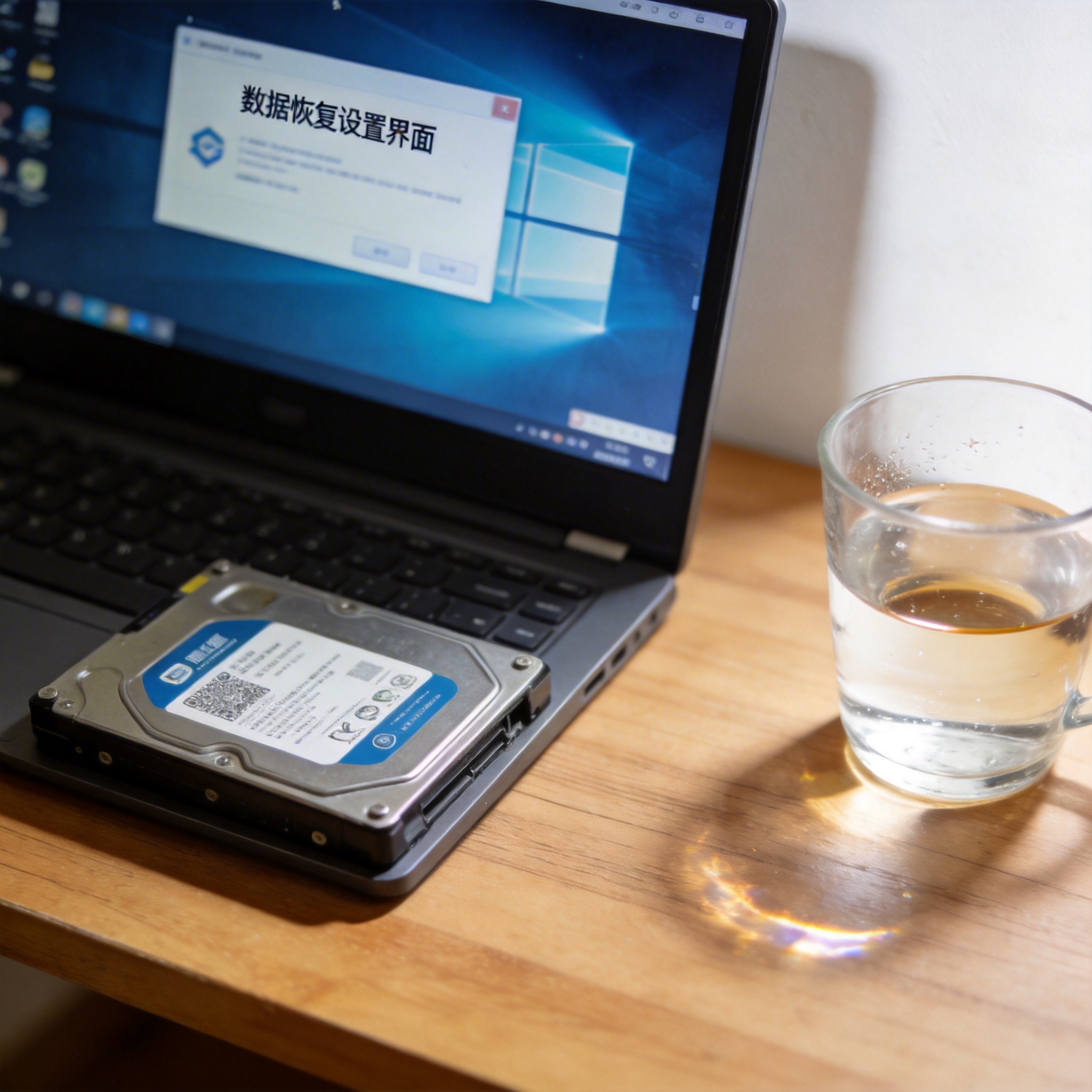 总的来说,只要跟着嗨格式数据恢复恢复视频教程做好配置调整,就能大幅提升视频恢复的效率和成功率。这3个配置技巧操作起来并不复杂,却能解决很多人在使用时遇到的痛点,比如扫描慢、找不到文件、恢复后无法播放等问题。如果你也经常需要恢复丢失的视频文件,不妨按照这些技巧调整配置,相信能给你带来更顺畅的使用体验,再也不用为误删视频而焦虑。
接下来就是核心的3个配置技巧,这也是我反复研究嗨格式数据恢复恢复视频教程后总结的实用经验。第一个是扫描模式配置,不要直接用默认的快速扫描,针对视频文件可以选择“深度扫描”,并在高级设置里勾选“仅扫描视频格式”,这样能过滤掉90%以上的非目标文件;第二个是存储路径配置,一定要把恢复后的视频保存到和原设备不同的磁盘分区,比如原视频在C盘,就保存到D盘,避免覆盖丢失的数据;第三个是预览配置,开启“实时预览”功能,扫描过程中就能查看可恢复的视频,不用等扫描结束再筛选,能节省不少时间。
在使用嗨格式数据恢复恢复视频教程的过程中,还有几个容易踩坑的注意事项要提醒大家。首先是不要在误删视频后继续往存储设备里写入新数据,我有个朋友误删后还拍了新视频,导致原视频被覆盖,最终只找回了30%的内容;其次是如果扫描结果里找不到目标视频,不要急着关闭软件,可以尝试更换扫描模式,或者重启电脑后重新连接设备再扫描;另外,恢复后的视频要及时检查完整性,比如播放10%的内容确认没有卡顿或花屏,避免后续发现问题再返工。
总的来说,只要跟着嗨格式数据恢复恢复视频教程做好配置调整,就能大幅提升视频恢复的效率和成功率。这3个配置技巧操作起来并不复杂,却能解决很多人在使用时遇到的痛点,比如扫描慢、找不到文件、恢复后无法播放等问题。如果你也经常需要恢复丢失的视频文件,不妨按照这些技巧调整配置,相信能给你带来更顺畅的使用体验,再也不用为误删视频而焦虑。
相关文章推荐: