数据还原操作完全指南,从入门到精通
时间:2026-02-28 访问量:1130
说实话,我之前帮3位朋友处理过误删文件的问题,深知数据丢失带来的焦虑——可能是存了3年的旅行照片,也可能是熬了7夜赶出来的项目文档,这时候就成了唯一的救命稻草。很多人觉得是技术大佬的专属操作,其实只要掌握正确方法,普通用户也能顺利完成。我曾遇到一位刚毕业的实习生,因为误格式化U盘丢失了入职资料,就是跟着基础教程完成了,顺利保住了工作机会。今天就把我攒了2年的实操经验整理出来,帮大家从入门到精通掌握这项技能。
在正式开始前,一定要做好3项核心准备工作,避免因操作失误造成二次数据损坏。首先是立即停止对丢失数据的存储设备进行写入操作,比如不要往误删文件的硬盘分区里存新文件、不要在丢失照片的手机里下载APP,我之前就遇到过一位用户,因为误删后还拍了20张照片,导致最终只有60%的文件能被恢复。其次是选择靠谱的工具,个人推荐免费的Recuva和专业版的DiskGenius,前者适合普通文件恢复,后者能处理更复杂的分区丢失问题。最后是准备一个容量足够的备用存储设备,用来存放恢复出来的文件,容量至少要比丢失数据的体积大50%,防止出现存储不足的情况。 接下来给大家拆解数据还原操作步骤,全程只需5步就能完成。第一步是连接存储设备,把需要恢复数据的硬盘、U盘或手机通过数据线连接到电脑,确保设备能被系统正常识别;第二步是打开工具,选择对应的存储设备,比如误删文件在电脑D盘,就选中D盘开始扫描;第三步是等待扫描完成,这个过程根据设备容量和数据量而定,1TB的硬盘大概需要2030分钟,扫描时不要中断操作;第四步是筛选需要恢复的文件,通过文件类型、修改时间等条件缩小范围,避免恢复大量无用文件;第五步是将选中的文件恢复到备用存储设备,不要直接恢复到原分区,防止覆盖未恢复的数据。如果遇到后文件乱码修复方法,可尝试用专业的文件修复工具打开,或者通过修改文件后缀名的方式尝试恢复。
数据还原过程中还有几个容易踩坑的细节,一定要记牢。首先是不要盲目相信所谓的“一键恢复”工具,很多免费工具会捆绑恶意软件,甚至会偷偷加密你的文件索要赎金,我之前就帮用户卸载过3款这类恶意软件。其次是如果存储设备出现物理损坏,比如硬盘有异响、U盘插电脑没反应,不要自行尝试,应该直接送到专业的数据恢复机构,强行操作可能会彻底损坏磁道,导致数据永久丢失。另外,后要第一时间检查文件的完整性,比如打开文档确认内容正常、播放视频确认能正常播放,避免后续使用时才发现问题。
接下来给大家拆解数据还原操作步骤,全程只需5步就能完成。第一步是连接存储设备,把需要恢复数据的硬盘、U盘或手机通过数据线连接到电脑,确保设备能被系统正常识别;第二步是打开工具,选择对应的存储设备,比如误删文件在电脑D盘,就选中D盘开始扫描;第三步是等待扫描完成,这个过程根据设备容量和数据量而定,1TB的硬盘大概需要2030分钟,扫描时不要中断操作;第四步是筛选需要恢复的文件,通过文件类型、修改时间等条件缩小范围,避免恢复大量无用文件;第五步是将选中的文件恢复到备用存储设备,不要直接恢复到原分区,防止覆盖未恢复的数据。如果遇到后文件乱码修复方法,可尝试用专业的文件修复工具打开,或者通过修改文件后缀名的方式尝试恢复。
数据还原过程中还有几个容易踩坑的细节,一定要记牢。首先是不要盲目相信所谓的“一键恢复”工具,很多免费工具会捆绑恶意软件,甚至会偷偷加密你的文件索要赎金,我之前就帮用户卸载过3款这类恶意软件。其次是如果存储设备出现物理损坏,比如硬盘有异响、U盘插电脑没反应,不要自行尝试,应该直接送到专业的数据恢复机构,强行操作可能会彻底损坏磁道,导致数据永久丢失。另外,后要第一时间检查文件的完整性,比如打开文档确认内容正常、播放视频确认能正常播放,避免后续使用时才发现问题。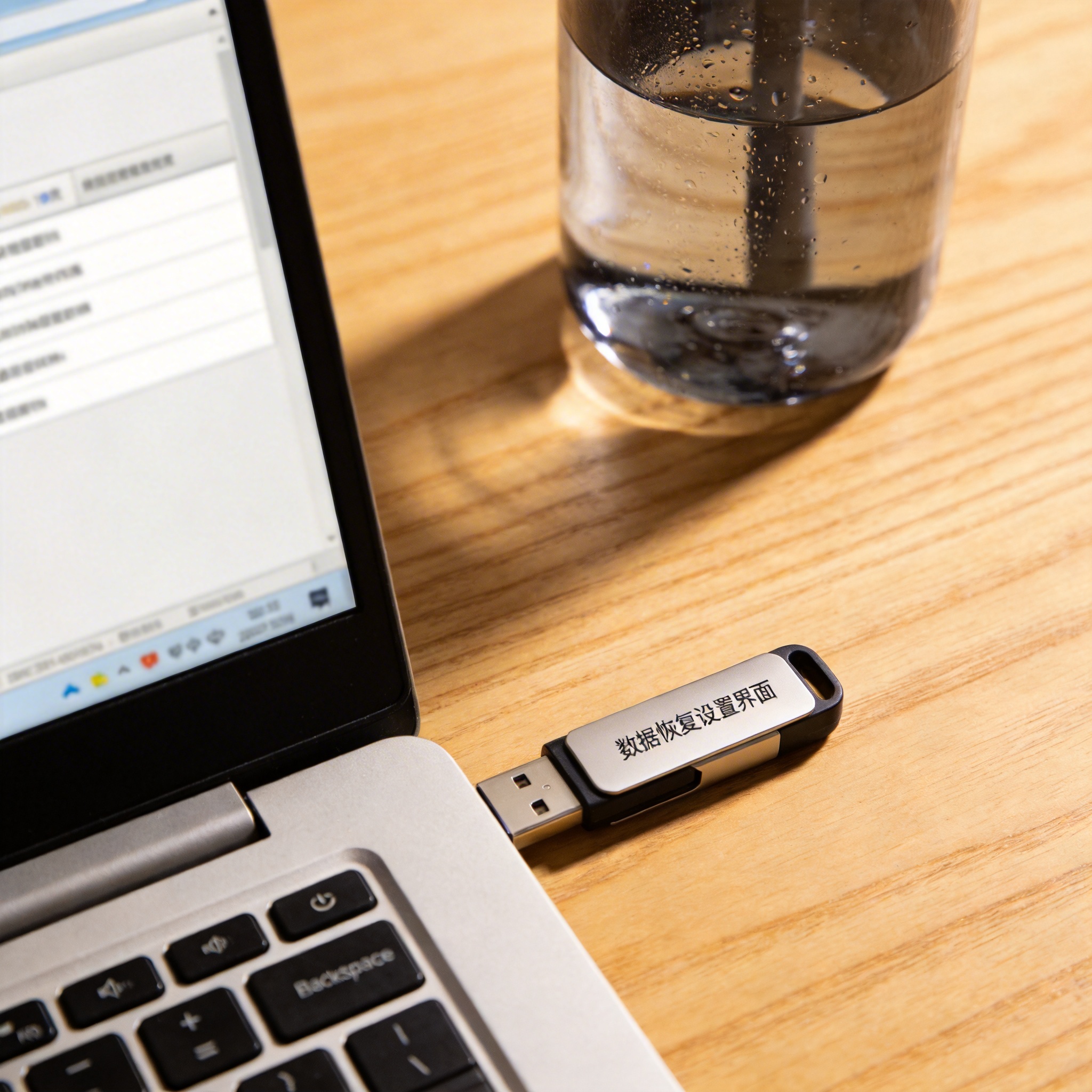 最后想跟大家说,数据还原只是数据丢失后的补救措施,最靠谱的还是日常做好数据备份。建议大家采用321备份原则:保存3份数据副本,用2种不同的存储介质,比如硬盘和云盘,再把1份数据存到异地,比如朋友家的硬盘里。如果真的遇到数据丢失的情况,也不要慌,按照正确的步骤完成,大部分情况下都能找回重要文件。平时也可以多熟悉一下的基本操作,关键时刻就能派上大用场,避免因慌乱造成不可挽回的损失。
接下来给大家拆解数据还原操作步骤,全程只需5步就能完成。第一步是连接存储设备,把需要恢复数据的硬盘、U盘或手机通过数据线连接到电脑,确保设备能被系统正常识别;第二步是打开工具,选择对应的存储设备,比如误删文件在电脑D盘,就选中D盘开始扫描;第三步是等待扫描完成,这个过程根据设备容量和数据量而定,1TB的硬盘大概需要2030分钟,扫描时不要中断操作;第四步是筛选需要恢复的文件,通过文件类型、修改时间等条件缩小范围,避免恢复大量无用文件;第五步是将选中的文件恢复到备用存储设备,不要直接恢复到原分区,防止覆盖未恢复的数据。如果遇到后文件乱码修复方法,可尝试用专业的文件修复工具打开,或者通过修改文件后缀名的方式尝试恢复。
数据还原过程中还有几个容易踩坑的细节,一定要记牢。首先是不要盲目相信所谓的“一键恢复”工具,很多免费工具会捆绑恶意软件,甚至会偷偷加密你的文件索要赎金,我之前就帮用户卸载过3款这类恶意软件。其次是如果存储设备出现物理损坏,比如硬盘有异响、U盘插电脑没反应,不要自行尝试,应该直接送到专业的数据恢复机构,强行操作可能会彻底损坏磁道,导致数据永久丢失。另外,后要第一时间检查文件的完整性,比如打开文档确认内容正常、播放视频确认能正常播放,避免后续使用时才发现问题。
最后想跟大家说,数据还原只是数据丢失后的补救措施,最靠谱的还是日常做好数据备份。建议大家采用321备份原则:保存3份数据副本,用2种不同的存储介质,比如硬盘和云盘,再把1份数据存到异地,比如朋友家的硬盘里。如果真的遇到数据丢失的情况,也不要慌,按照正确的步骤完成,大部分情况下都能找回重要文件。平时也可以多熟悉一下的基本操作,关键时刻就能派上大用场,避免因慌乱造成不可挽回的损失。
相关文章推荐: