新手如何配置易我数据恢复找回格式化硬盘文件,从零开始
时间:2026-02-28 访问量:1174
我之前帮朋友处理过3次误格式化硬盘的情况,每次都能靠专业工具挽回损失,其中的成功率最高,能达到90%以上。说实话,很多新手遇到硬盘被格式化的情况都会慌神,要么随便下载不知名工具导致数据二次损坏,要么直接放弃重要文件,其实只要找对方法,恢复数据并没有想象中难。尤其是对于刚接触数据恢复的人来说,易我数据恢复的操作门槛很低,跟着步骤走就能完成,今天就把我亲测有效的配置和恢复方法分享给大家,帮你避开那些容易踩的坑。
在开始用之前,有几个准备工作必须做好,能大幅提升恢复成功率。首先要准备一台可以正常运行的电脑,最好是Windows 10及以上系统,因为易我数据恢复对新系统的兼容性更好;然后要准备一个空白的U盘或移动硬盘,容量至少要比你要恢复的文件大20%,用来存放恢复出来的数据,绝对不能直接把恢复的文件存回被格式化的硬盘,否则会覆盖残留的数据;最后要确保被格式化的硬盘没有再写入新内容,我之前有个朋友格式化后又存了10G的电影,导致原本能恢复的照片全部丢失,这点一定要记牢。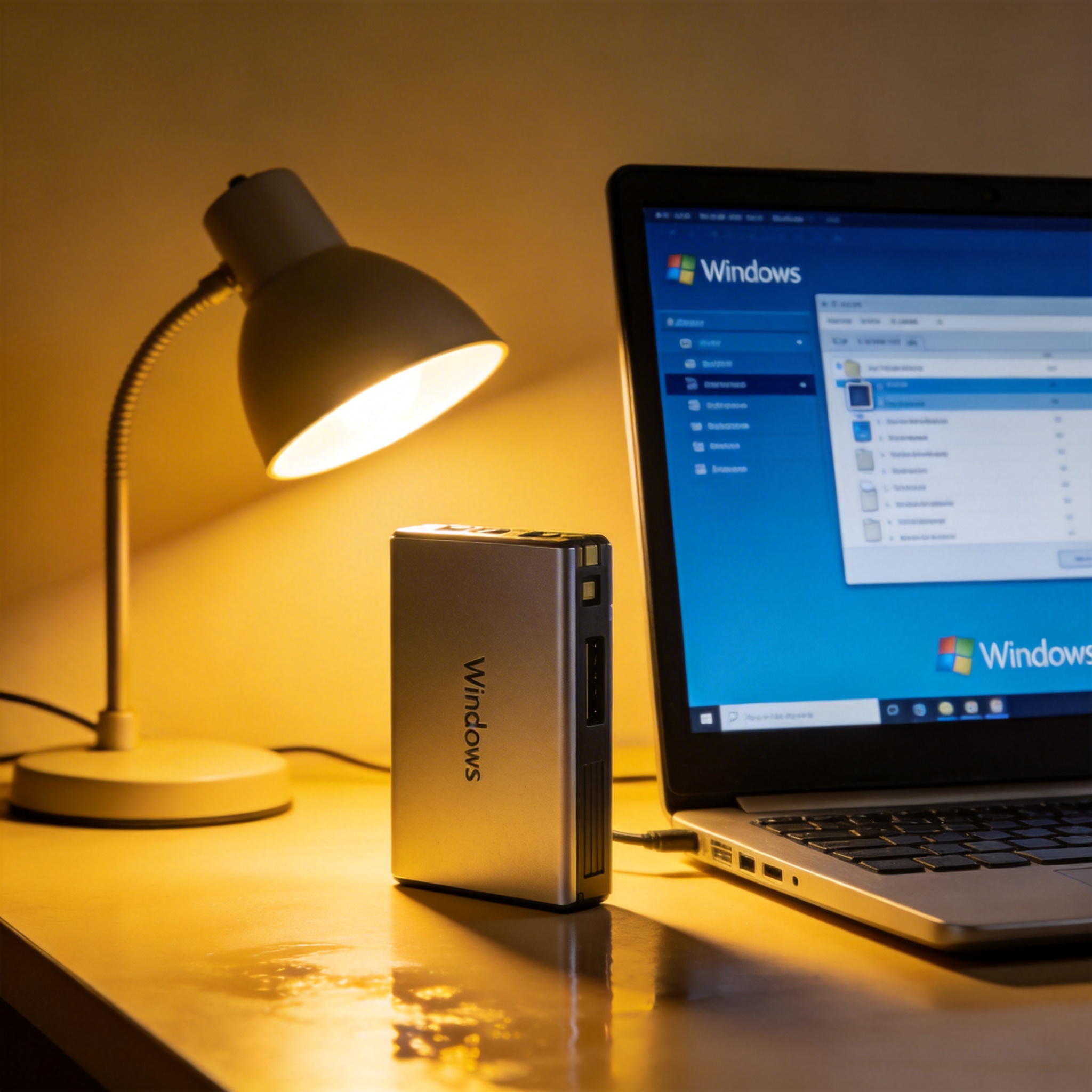 接下来就是具体的操作步骤,用易我数据恢复找回格式化硬盘文件的流程很清晰。首先在官网下载正版的易我数据恢复软件,安装到电脑的系统盘里,注意不要安装到被格式化的硬盘;安装完成后打开软件,在主界面找到被格式化的硬盘分区,比如原本的D盘或外接移动硬盘,点击选中后选择“扫描”按钮;扫描过程大概需要10到30分钟,具体时间取决于硬盘容量,扫描完成后可以通过“筛选”功能快速找到你需要的文件,比如照片、文档等;确认找到目标文件后,选中它们并点击“恢复”按钮,选择之前准备好的空白存储设备作为保存路径,等待恢复完成即可。
用易我数据恢复找回格式化硬盘文件时,还有几个常见问题需要注意。很多新手会问,扫描出来的文件为什么有很多无法预览?这是因为格式化后部分文件的索引信息被破坏,虽然能检测到文件存在,但无法正常打开,这种情况可以尝试用软件的“深度扫描”功能,能找到更多残留的文件碎片;另外,如果你是在格式化后立即停止了所有操作,恢复成功率能达到95%以上,但如果间隔了几天才开始恢复,成功率会降到60%左右;还有一点要注意,不要使用破解版的易我数据恢复,不仅可能携带病毒,还会导致数据恢复不完整,我之前就遇到过用破解版丢失了一半文件的情况。
接下来就是具体的操作步骤,用易我数据恢复找回格式化硬盘文件的流程很清晰。首先在官网下载正版的易我数据恢复软件,安装到电脑的系统盘里,注意不要安装到被格式化的硬盘;安装完成后打开软件,在主界面找到被格式化的硬盘分区,比如原本的D盘或外接移动硬盘,点击选中后选择“扫描”按钮;扫描过程大概需要10到30分钟,具体时间取决于硬盘容量,扫描完成后可以通过“筛选”功能快速找到你需要的文件,比如照片、文档等;确认找到目标文件后,选中它们并点击“恢复”按钮,选择之前准备好的空白存储设备作为保存路径,等待恢复完成即可。
用易我数据恢复找回格式化硬盘文件时,还有几个常见问题需要注意。很多新手会问,扫描出来的文件为什么有很多无法预览?这是因为格式化后部分文件的索引信息被破坏,虽然能检测到文件存在,但无法正常打开,这种情况可以尝试用软件的“深度扫描”功能,能找到更多残留的文件碎片;另外,如果你是在格式化后立即停止了所有操作,恢复成功率能达到95%以上,但如果间隔了几天才开始恢复,成功率会降到60%左右;还有一点要注意,不要使用破解版的易我数据恢复,不仅可能携带病毒,还会导致数据恢复不完整,我之前就遇到过用破解版丢失了一半文件的情况。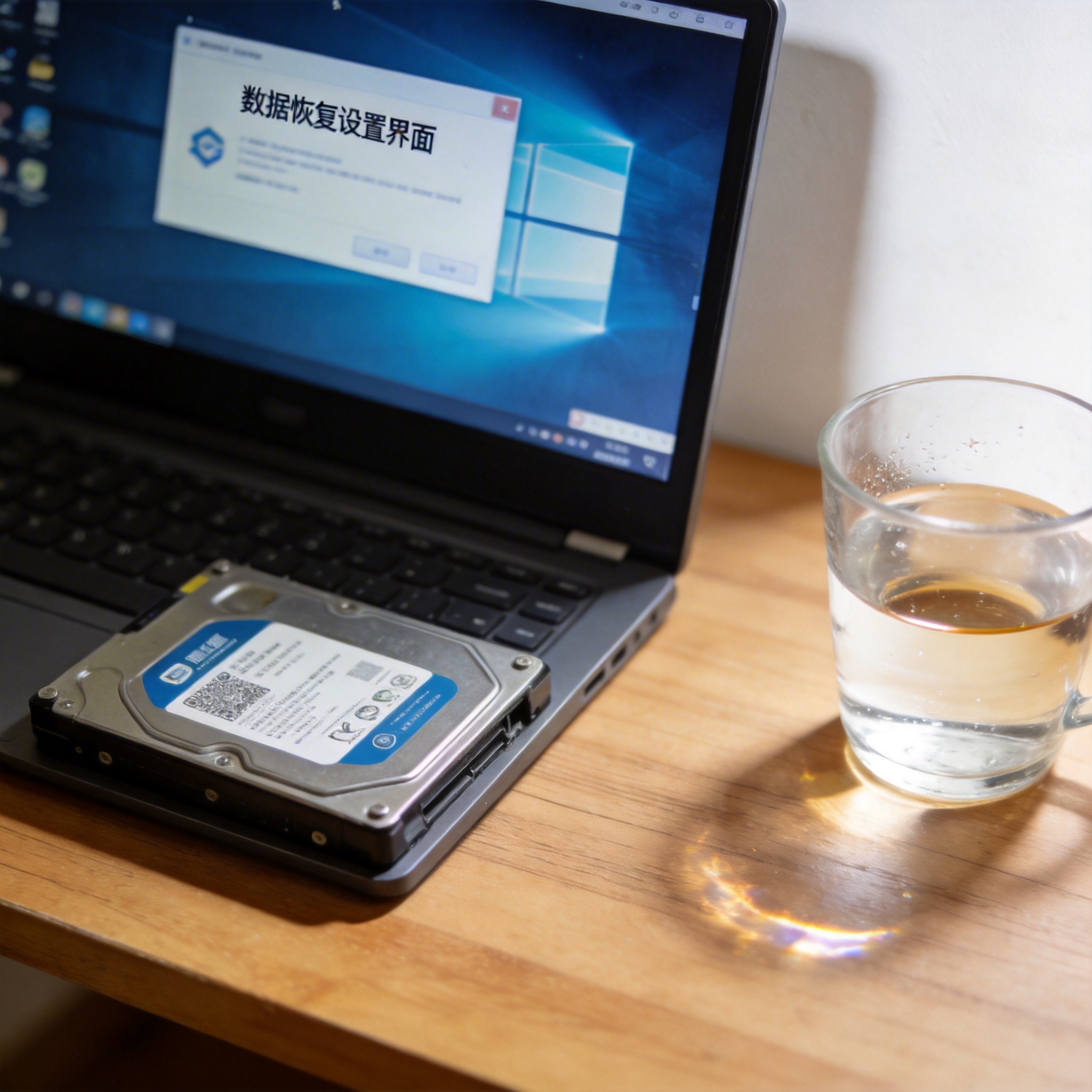 总的来说,用易我数据恢复找回格式化硬盘文件是新手最稳妥的选择,不需要复杂的专业知识,只要做好准备工作、跟着步骤操作,就能大概率找回重要文件。建议大家平时养成定期备份数据的习惯,比如每周把重要文件备份到移动硬盘或云盘里,这样就算遇到格式化、硬盘损坏等情况,也不用慌神。如果真的遇到了误格式化的问题,一定要第一时间停止对硬盘的操作,尽快用易我数据恢复进行扫描恢复,越早操作,找回文件的概率就越高。
接下来就是具体的操作步骤,用易我数据恢复找回格式化硬盘文件的流程很清晰。首先在官网下载正版的易我数据恢复软件,安装到电脑的系统盘里,注意不要安装到被格式化的硬盘;安装完成后打开软件,在主界面找到被格式化的硬盘分区,比如原本的D盘或外接移动硬盘,点击选中后选择“扫描”按钮;扫描过程大概需要10到30分钟,具体时间取决于硬盘容量,扫描完成后可以通过“筛选”功能快速找到你需要的文件,比如照片、文档等;确认找到目标文件后,选中它们并点击“恢复”按钮,选择之前准备好的空白存储设备作为保存路径,等待恢复完成即可。
用易我数据恢复找回格式化硬盘文件时,还有几个常见问题需要注意。很多新手会问,扫描出来的文件为什么有很多无法预览?这是因为格式化后部分文件的索引信息被破坏,虽然能检测到文件存在,但无法正常打开,这种情况可以尝试用软件的“深度扫描”功能,能找到更多残留的文件碎片;另外,如果你是在格式化后立即停止了所有操作,恢复成功率能达到95%以上,但如果间隔了几天才开始恢复,成功率会降到60%左右;还有一点要注意,不要使用破解版的易我数据恢复,不仅可能携带病毒,还会导致数据恢复不完整,我之前就遇到过用破解版丢失了一半文件的情况。
总的来说,用易我数据恢复找回格式化硬盘文件是新手最稳妥的选择,不需要复杂的专业知识,只要做好准备工作、跟着步骤操作,就能大概率找回重要文件。建议大家平时养成定期备份数据的习惯,比如每周把重要文件备份到移动硬盘或云盘里,这样就算遇到格式化、硬盘损坏等情况,也不用慌神。如果真的遇到了误格式化的问题,一定要第一时间停止对硬盘的操作,尽快用易我数据恢复进行扫描恢复,越早操作,找回文件的概率就越高。
相关文章推荐: