从零开始学小白数据恢复
时间:2026-05-22 访问量:1116
我之前帮3位朋友处理过误删文件的问题,其中有刚买笔记本的大学生,也有只会用微信的长辈,发现大家对的认知几乎为零,要么误删后疯狂写入新文件导致数据彻底丢失,要么花上百元找线下门店被坑。说实话,现在手机、电脑里存的照片、工作文档、聊天记录都是实打实的“数字资产”,去年我自己误删了存了5年的旅行照片,折腾了3小时才找回,从那之后就开始研究的实用方法,就是想让零基础的普通人也能靠自己搞定这类问题,不用再慌慌张张求助别人。
其实的准备工作没那么复杂,首先要记住3个核心原则:误删后立刻停止对存储设备的写入操作,比如别再拍新照片、别下载新文件、别清空回收站;然后准备一台空闲的电脑,最好是Windows系统,因为大部分免费恢复工具对Windows的兼容性更好;最后选一款口碑靠谱的工具,我试过5款主流工具,发现带“免费扫描预览”功能的最实用,能先确认要找的文件能不能恢复,避免白忙活。另外还要注意,要是恢复手机数据,得先开启手机的USB调试模式,不同品牌的开启方法可以搜对应型号的教程,一般在开发者选项里。 接下来就说的具体操作步骤,拿我常用的工具举例,第一步是把需要恢复数据的设备连接到电脑,比如插U盘、接手机数据线,或者直接在电脑上恢复本地磁盘;第二步打开恢复工具,选择对应的存储分区,比如U盘对应的“可移动磁盘F”,然后点击扫描,这个过程大概需要10到30分钟,取决于磁盘的大小和文件数量;第三步扫描完成后,用关键词搜索或者按文件类型筛选,比如找照片就选“图片”分类,找到后先点击预览确认是不是自己要的文件;第四步选中需要恢复的文件,选择一个和原存储分区不同的位置保存,比如原文件在C盘,就存到D盘,避免覆盖还没恢复的数据。
做的时候,有几个坑一定要避开,我之前就踩过一次:别用那些声称“100%恢复”的工具,实际上误删超过72小时、已经被新文件覆盖的数据,恢复成功率不到30%;另外别把恢复的文件存回原分区,哪怕只是存一个小文件,都可能把剩下的可恢复数据彻底覆盖;还有要是恢复的是加密文件,比如微信的加密聊天记录,得先登录对应的账号才能打开,不然恢复了也看不了。另外,平时最好养成定期备份的习惯,比如每周把重要文件复制到移动硬盘,这样就算误删,也不用依赖工具。
接下来就说的具体操作步骤,拿我常用的工具举例,第一步是把需要恢复数据的设备连接到电脑,比如插U盘、接手机数据线,或者直接在电脑上恢复本地磁盘;第二步打开恢复工具,选择对应的存储分区,比如U盘对应的“可移动磁盘F”,然后点击扫描,这个过程大概需要10到30分钟,取决于磁盘的大小和文件数量;第三步扫描完成后,用关键词搜索或者按文件类型筛选,比如找照片就选“图片”分类,找到后先点击预览确认是不是自己要的文件;第四步选中需要恢复的文件,选择一个和原存储分区不同的位置保存,比如原文件在C盘,就存到D盘,避免覆盖还没恢复的数据。
做的时候,有几个坑一定要避开,我之前就踩过一次:别用那些声称“100%恢复”的工具,实际上误删超过72小时、已经被新文件覆盖的数据,恢复成功率不到30%;另外别把恢复的文件存回原分区,哪怕只是存一个小文件,都可能把剩下的可恢复数据彻底覆盖;还有要是恢复的是加密文件,比如微信的加密聊天记录,得先登录对应的账号才能打开,不然恢复了也看不了。另外,平时最好养成定期备份的习惯,比如每周把重要文件复制到移动硬盘,这样就算误删,也不用依赖工具。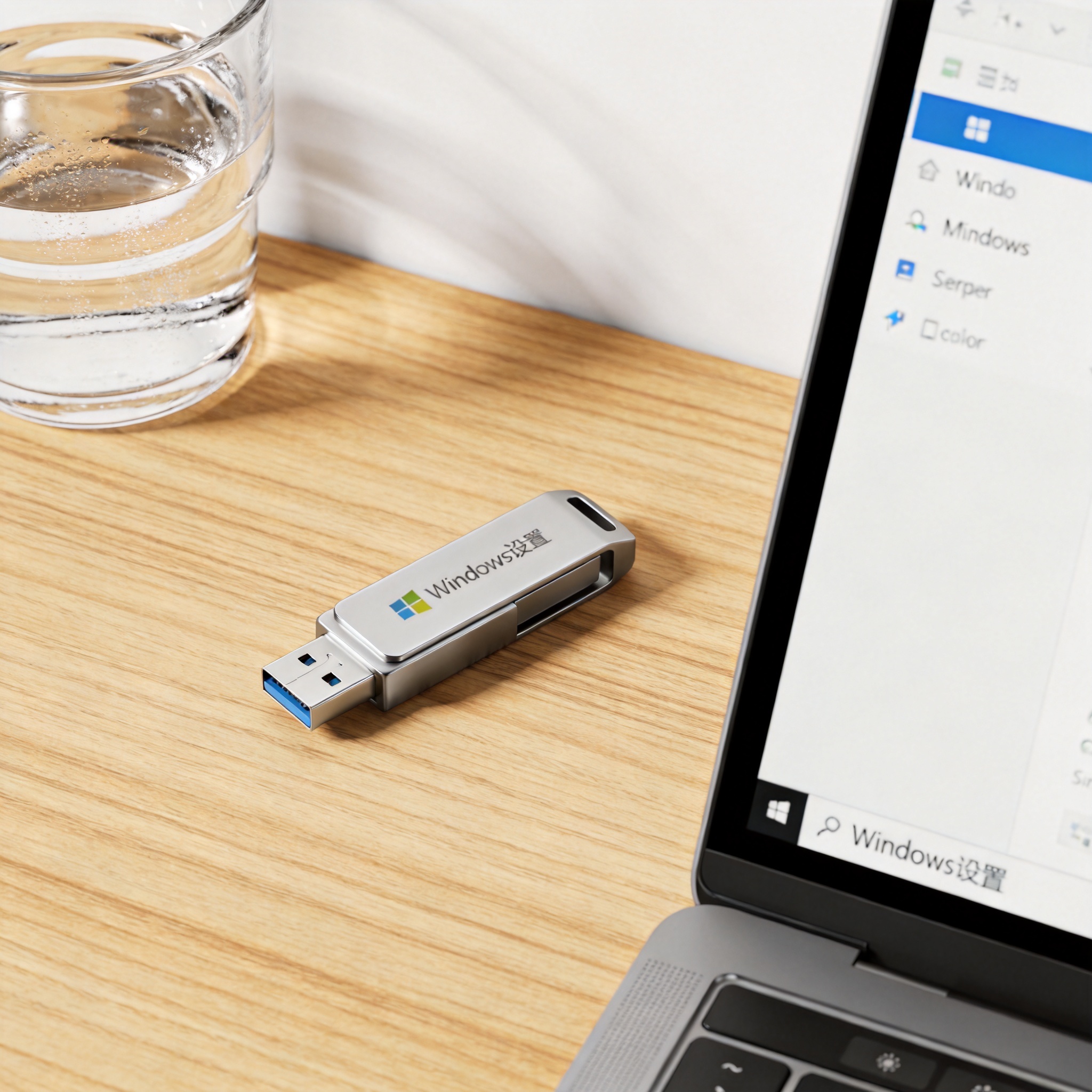 总的来说,小白数据恢复并没有想象中那么难,只要掌握正确的方法和原则,零基础的普通人也能独立完成。我现在遇到朋友问这类问题,都会把这套方法教给他们,已经帮5个人成功找回了误删的工作文档和家庭照片。其实最重要的是误删后的第一反应别乱操作,冷静下来按照步骤来,就算第一次没成功,也可以换一款工具再试一次。希望大家都能掌握的技巧,守护好自己的数字资产。
接下来就说的具体操作步骤,拿我常用的工具举例,第一步是把需要恢复数据的设备连接到电脑,比如插U盘、接手机数据线,或者直接在电脑上恢复本地磁盘;第二步打开恢复工具,选择对应的存储分区,比如U盘对应的“可移动磁盘F”,然后点击扫描,这个过程大概需要10到30分钟,取决于磁盘的大小和文件数量;第三步扫描完成后,用关键词搜索或者按文件类型筛选,比如找照片就选“图片”分类,找到后先点击预览确认是不是自己要的文件;第四步选中需要恢复的文件,选择一个和原存储分区不同的位置保存,比如原文件在C盘,就存到D盘,避免覆盖还没恢复的数据。
做的时候,有几个坑一定要避开,我之前就踩过一次:别用那些声称“100%恢复”的工具,实际上误删超过72小时、已经被新文件覆盖的数据,恢复成功率不到30%;另外别把恢复的文件存回原分区,哪怕只是存一个小文件,都可能把剩下的可恢复数据彻底覆盖;还有要是恢复的是加密文件,比如微信的加密聊天记录,得先登录对应的账号才能打开,不然恢复了也看不了。另外,平时最好养成定期备份的习惯,比如每周把重要文件复制到移动硬盘,这样就算误删,也不用依赖工具。
总的来说,小白数据恢复并没有想象中那么难,只要掌握正确的方法和原则,零基础的普通人也能独立完成。我现在遇到朋友问这类问题,都会把这套方法教给他们,已经帮5个人成功找回了误删的工作文档和家庭照片。其实最重要的是误删后的第一反应别乱操作,冷静下来按照步骤来,就算第一次没成功,也可以换一款工具再试一次。希望大家都能掌握的技巧,守护好自己的数字资产。
相关文章推荐:
上一篇:如何快速掌握万能格式恢复
下一篇:硬盘格式化后数据恢复成功率怎么用