硬盘格式化后数据恢复成功率怎么用
时间:2026-05-22 访问量:1099
我之前帮朋友处理过3次误格式化硬盘的情况,深知对普通用户有多重要——毕竟误删的可能是存了5年的旅行照片、熬了3个通宵做的项目文件,甚至是孩子从小到大的成长视频。很多人以为格式化后数据就彻底没了,其实只要操作得当,能提升到80%以上,但如果踩了误区,成功率可能直接跌到10%以下。今天就跟大家聊聊怎么判断、怎么提升,避免因为错误操作让重要数据彻底消失。
在关注之前,得先搞懂几个基础常识,不然很容易做无用功。首先要明确格式化的类型,快速格式化只是清空了文件目录,数据其实还存在硬盘的空闲扇区里,这种情况下能达到70%90%;而完全格式化会逐个扇区覆盖数据,成功率就会降到30%以下。另外,格式化后千万别往硬盘里存新文件,我之前有个同事格式化后顺手存了一部20G的电影,原本能恢复90%的文件,最后只找回了不到20%。还要提前准备好专业的数据恢复工具,比如我常用的Recuva、DiskGenius,这些工具能精准扫描硬盘里的残留数据。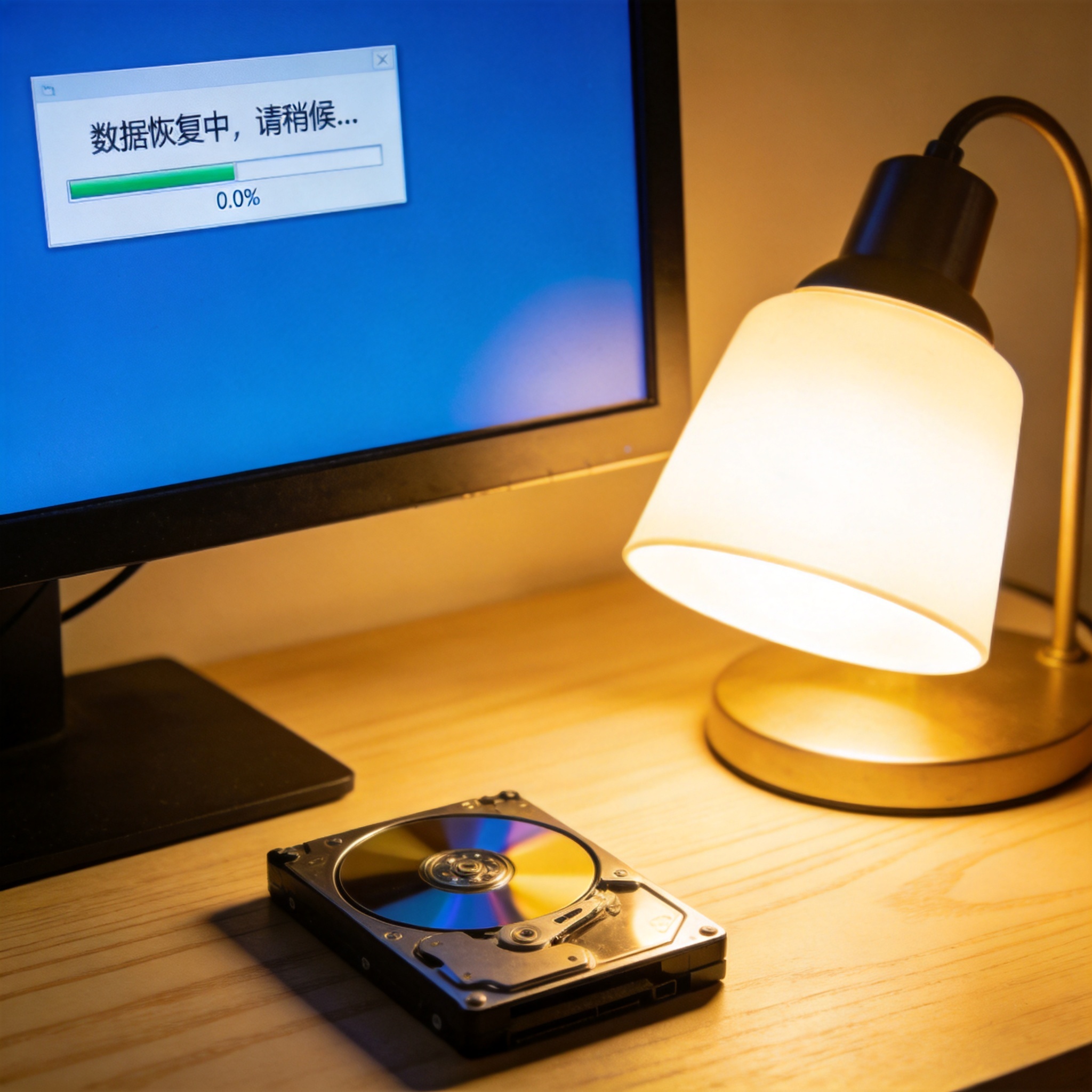 接下来就说说怎么实际操作来提升硬盘格式化后数据恢复成功率。第一步要立刻停止使用目标硬盘,不管是内置硬盘还是外接U盘,都要马上断开连接,避免新数据覆盖残留的旧数据。第二步选择合适的恢复工具,我个人更推荐DiskGenius,它支持快速扫描和深度扫描两种模式,快速扫描适合刚格式化的硬盘,10分钟左右就能完成,深度扫描则针对格式化后过了一段时间的硬盘,虽然耗时可能超过1小时,但能找到更多隐藏数据。第三步在扫描完成后,先预览可恢复的文件,确认文件能正常打开再进行恢复,恢复时要把文件存到另一个硬盘里,绝对不能存回原来的格式化硬盘,不然会直接覆盖还没恢复的数据。
最后还要提醒大家几个影响硬盘格式化后数据恢复成功率的细节,别等数据找不回来才后悔。如果格式化的是固态硬盘,成功率会比机械硬盘低20%左右,因为固态硬盘有TRIM功能,会自动清理空闲扇区的数据,所以误格式化后要立刻关闭TRIM功能再进行恢复。另外,硬盘如果有坏道,也会降低成功率,遇到这种情况,最好先做硬盘坏道检测,再针对无坏道的区域进行数据恢复。还有一点,不要频繁尝试不同的恢复工具,多次扫描可能会对硬盘造成额外损伤,反而降低。
接下来就说说怎么实际操作来提升硬盘格式化后数据恢复成功率。第一步要立刻停止使用目标硬盘,不管是内置硬盘还是外接U盘,都要马上断开连接,避免新数据覆盖残留的旧数据。第二步选择合适的恢复工具,我个人更推荐DiskGenius,它支持快速扫描和深度扫描两种模式,快速扫描适合刚格式化的硬盘,10分钟左右就能完成,深度扫描则针对格式化后过了一段时间的硬盘,虽然耗时可能超过1小时,但能找到更多隐藏数据。第三步在扫描完成后,先预览可恢复的文件,确认文件能正常打开再进行恢复,恢复时要把文件存到另一个硬盘里,绝对不能存回原来的格式化硬盘,不然会直接覆盖还没恢复的数据。
最后还要提醒大家几个影响硬盘格式化后数据恢复成功率的细节,别等数据找不回来才后悔。如果格式化的是固态硬盘,成功率会比机械硬盘低20%左右,因为固态硬盘有TRIM功能,会自动清理空闲扇区的数据,所以误格式化后要立刻关闭TRIM功能再进行恢复。另外,硬盘如果有坏道,也会降低成功率,遇到这种情况,最好先做硬盘坏道检测,再针对无坏道的区域进行数据恢复。还有一点,不要频繁尝试不同的恢复工具,多次扫描可能会对硬盘造成额外损伤,反而降低。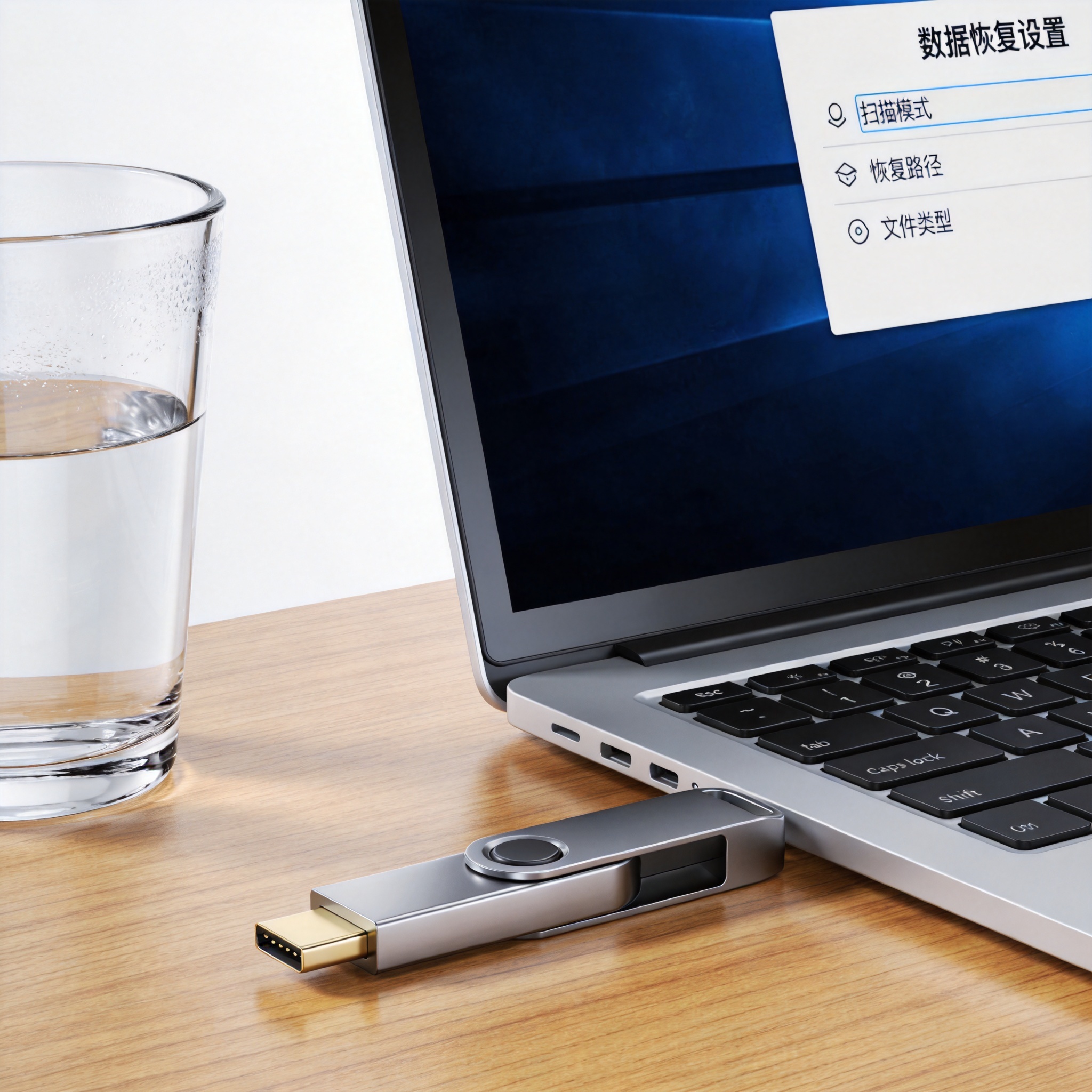
接下来就说说怎么实际操作来提升硬盘格式化后数据恢复成功率。第一步要立刻停止使用目标硬盘,不管是内置硬盘还是外接U盘,都要马上断开连接,避免新数据覆盖残留的旧数据。第二步选择合适的恢复工具,我个人更推荐DiskGenius,它支持快速扫描和深度扫描两种模式,快速扫描适合刚格式化的硬盘,10分钟左右就能完成,深度扫描则针对格式化后过了一段时间的硬盘,虽然耗时可能超过1小时,但能找到更多隐藏数据。第三步在扫描完成后,先预览可恢复的文件,确认文件能正常打开再进行恢复,恢复时要把文件存到另一个硬盘里,绝对不能存回原来的格式化硬盘,不然会直接覆盖还没恢复的数据。
最后还要提醒大家几个影响硬盘格式化后数据恢复成功率的细节,别等数据找不回来才后悔。如果格式化的是固态硬盘,成功率会比机械硬盘低20%左右,因为固态硬盘有TRIM功能,会自动清理空闲扇区的数据,所以误格式化后要立刻关闭TRIM功能再进行恢复。另外,硬盘如果有坏道,也会降低成功率,遇到这种情况,最好先做硬盘坏道检测,再针对无坏道的区域进行数据恢复。还有一点,不要频繁尝试不同的恢复工具,多次扫描可能会对硬盘造成额外损伤,反而降低。
相关文章推荐:
上一篇:从零开始学小白数据恢复