关于数据恢复大师与嗨格式数据恢复对比
时间:2026-06-11 访问量:1085
我之前帮同事找回误删的项目文件时,先后试了两款热门工具,才意识到的重要性——选错工具可能直接导致文件永久丢失。当时同事误删了3个总大小约2.7GB的PSD源文件和Excel数据表,一开始随便选了一款工具,扫描了20分钟只找回了1个损坏的文件,后来才开始认真做,最终才顺利找回所有完整文件。其实很多人遇到数据丢失时,都会像我同事一样盲目选工具,忽略了不同工具在恢复效率、支持格式、操作门槛上的差异,白白浪费时间甚至错过最佳恢复时机,所以做足功课,才是高效找回数据的第一步。
在正式做前,得先做好几项准备工作,避免影响恢复效果。首先要立刻停止对丢失数据的磁盘进行写入操作,我当时特意提醒同事不要往那个分区存新文件,哪怕是一张截图都不行,因为新数据会覆盖丢失文件的存储扇区,据数据恢复行业的统计,丢失数据后1小时内停止写入,恢复成功率能提升60%以上。其次要提前整理好丢失文件的信息,比如文件类型、大概丢失时间、存储分区,这些信息能帮你在对比时更精准地测试工具的针对性。另外,要确保两款工具都下载官方正版,避免第三方渠道的捆绑软件影响测试结果,我当时是从各自官网下载的安装包,大小分别是38MB和42MB,都没有多余的捆绑插件。 接下来就可以开始数据恢复大师与嗨格式数据恢复对比的核心测试了,我当时主要从三个维度入手。第一个是扫描速度,针对同事那2.7GB的丢失文件,数据恢复大师的快速扫描只用了8分钟,深度扫描耗时22分钟;嗨格式数据恢复的快速扫描耗时10分钟,深度扫描用了25分钟,整体来看前者速度略快。第二个是恢复成功率,两款工具都找回了所有3个文件,但嗨格式数据恢复找回的PSD文件打开后图层完整度更高,数据恢复大师找回的Excel表格有2个单元格出现乱码,后来我用工具的高级修复功能才解决。第三个是操作门槛,两款工具都是向导式操作,但嗨格式数据恢复的界面更简洁,针对不同场景有专门的恢复模块,比如误删文件、回收站清空、磁盘格式化等,对电脑新手更友好。
在做数据恢复大师与嗨格式数据恢复对比的过程中,我也踩了几个坑,分享给大家避坑。首先不要同时运行两款工具,我一开始为了节省时间同时打开,结果导致磁盘占用率飙升到90%以上,扫描速度直接变慢了一半,后来分开测试才恢复正常。其次如果遇到深度扫描后仍未找到目标文件,不要立刻放弃,两款工具都有“搜索文件名”的功能,我当时就是通过搜索PSD文件的后缀名,在扫描结果的深层目录里找到了差点被遗漏的文件。另外要注意,两款工具的免费版都有恢复大小限制,数据恢复大师免费版最多恢复500MB,嗨格式数据恢复免费版最多恢复1GB,如果需要恢复大文件,得考虑付费解锁全功能。
接下来就可以开始数据恢复大师与嗨格式数据恢复对比的核心测试了,我当时主要从三个维度入手。第一个是扫描速度,针对同事那2.7GB的丢失文件,数据恢复大师的快速扫描只用了8分钟,深度扫描耗时22分钟;嗨格式数据恢复的快速扫描耗时10分钟,深度扫描用了25分钟,整体来看前者速度略快。第二个是恢复成功率,两款工具都找回了所有3个文件,但嗨格式数据恢复找回的PSD文件打开后图层完整度更高,数据恢复大师找回的Excel表格有2个单元格出现乱码,后来我用工具的高级修复功能才解决。第三个是操作门槛,两款工具都是向导式操作,但嗨格式数据恢复的界面更简洁,针对不同场景有专门的恢复模块,比如误删文件、回收站清空、磁盘格式化等,对电脑新手更友好。
在做数据恢复大师与嗨格式数据恢复对比的过程中,我也踩了几个坑,分享给大家避坑。首先不要同时运行两款工具,我一开始为了节省时间同时打开,结果导致磁盘占用率飙升到90%以上,扫描速度直接变慢了一半,后来分开测试才恢复正常。其次如果遇到深度扫描后仍未找到目标文件,不要立刻放弃,两款工具都有“搜索文件名”的功能,我当时就是通过搜索PSD文件的后缀名,在扫描结果的深层目录里找到了差点被遗漏的文件。另外要注意,两款工具的免费版都有恢复大小限制,数据恢复大师免费版最多恢复500MB,嗨格式数据恢复免费版最多恢复1GB,如果需要恢复大文件,得考虑付费解锁全功能。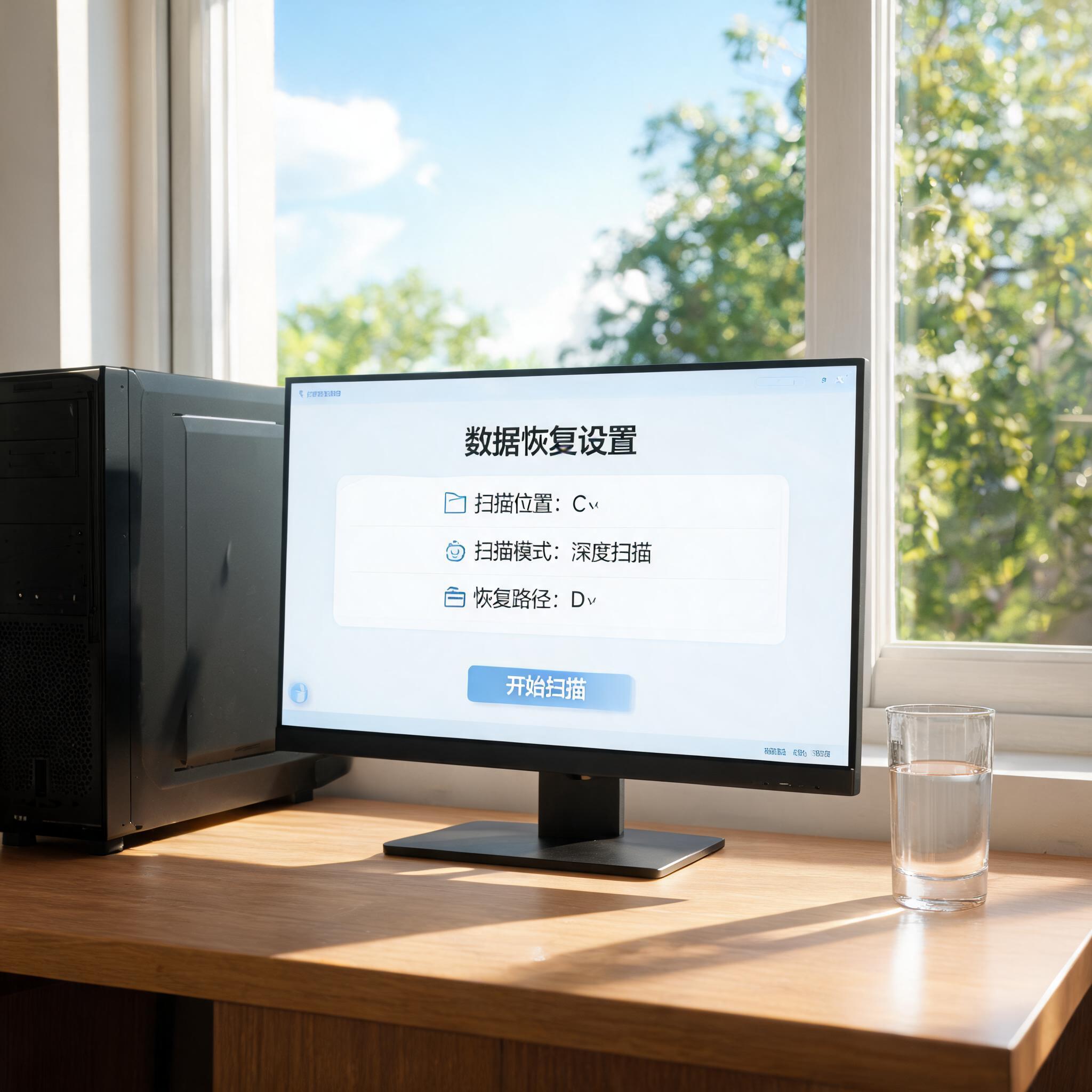 综合这次数据恢复大师与嗨格式数据恢复对比的测试结果,如果你追求更快的扫描速度和针对办公文件的修复能力,数据恢复大师会更适合;如果你是电脑新手,或者需要恢复图片、视频、设计类文件,嗨格式数据恢复的操作体验和恢复完整度会更出色。其实没有绝对完美的工具,关键是根据自己的实际需求来选择,比如我同事的情况,最终用嗨格式数据恢复一次性找回了所有完整文件,节省了不少后续修复的时间。下次遇到数据丢失时,不妨先做个简单的,再动手恢复,能大大提升找回数据的效率和成功率。
接下来就可以开始数据恢复大师与嗨格式数据恢复对比的核心测试了,我当时主要从三个维度入手。第一个是扫描速度,针对同事那2.7GB的丢失文件,数据恢复大师的快速扫描只用了8分钟,深度扫描耗时22分钟;嗨格式数据恢复的快速扫描耗时10分钟,深度扫描用了25分钟,整体来看前者速度略快。第二个是恢复成功率,两款工具都找回了所有3个文件,但嗨格式数据恢复找回的PSD文件打开后图层完整度更高,数据恢复大师找回的Excel表格有2个单元格出现乱码,后来我用工具的高级修复功能才解决。第三个是操作门槛,两款工具都是向导式操作,但嗨格式数据恢复的界面更简洁,针对不同场景有专门的恢复模块,比如误删文件、回收站清空、磁盘格式化等,对电脑新手更友好。
在做数据恢复大师与嗨格式数据恢复对比的过程中,我也踩了几个坑,分享给大家避坑。首先不要同时运行两款工具,我一开始为了节省时间同时打开,结果导致磁盘占用率飙升到90%以上,扫描速度直接变慢了一半,后来分开测试才恢复正常。其次如果遇到深度扫描后仍未找到目标文件,不要立刻放弃,两款工具都有“搜索文件名”的功能,我当时就是通过搜索PSD文件的后缀名,在扫描结果的深层目录里找到了差点被遗漏的文件。另外要注意,两款工具的免费版都有恢复大小限制,数据恢复大师免费版最多恢复500MB,嗨格式数据恢复免费版最多恢复1GB,如果需要恢复大文件,得考虑付费解锁全功能。
综合这次数据恢复大师与嗨格式数据恢复对比的测试结果,如果你追求更快的扫描速度和针对办公文件的修复能力,数据恢复大师会更适合;如果你是电脑新手,或者需要恢复图片、视频、设计类文件,嗨格式数据恢复的操作体验和恢复完整度会更出色。其实没有绝对完美的工具,关键是根据自己的实际需求来选择,比如我同事的情况,最终用嗨格式数据恢复一次性找回了所有完整文件,节省了不少后续修复的时间。下次遇到数据丢失时,不妨先做个简单的,再动手恢复,能大大提升找回数据的效率和成功率。
相关文章推荐:
上一篇:数据恢复专家快速上手