嗨格式数据恢复大师使用方法的3个实用技巧
时间:2026-06-11 访问量:1085
我之前有过一次惨痛的数据丢失经历:整理电脑时误删了存着3年工作项目资料的文件夹,回收站清空后整个人都慌了,试了3款免费工具都没找回,最后靠嗨格式数据恢复大师救回了98%的文件。从那之后我就专门研究过,发现很多人用这款工具时只懂基础操作,浪费了它的高效功能,今天就把我总结的3个实用技巧分享给大家,帮大家在数据丢失时更快更准地找回文件。
正式操作前,还有几个准备工作要做好,这也是里容易被忽略的细节。首先要立刻停止在丢失数据的磁盘里写入新内容,我上次就是刚删完就立刻关掉了所有办公软件,没往D盘存任何东西,这才让恢复成功率达到了98%;其次要根据丢失场景选择对应的恢复模式,比如误删文件选“误删除恢复”,格式化磁盘选“格式化恢复”,别直接选全能模式浪费扫描时间;最后要确保软件安装在和丢失数据不同的磁盘,比如丢失的是D盘文件,就把软件装在C盘或E盘,避免覆盖待恢复的数据。 接下来就说说我亲测有效的3个实用技巧,这也是嗨格式数据恢复大师使用方法里的核心干货。第一个技巧是用“深度扫描”前先做“快速扫描”,快速扫描只需要35分钟就能找出最近删除的文件,要是能找到目标文件就不用等耗时1030分钟的深度扫描;第二个技巧是利用筛选功能缩小范围,扫描完成后可以按文件类型、修改时间、大小来筛选,我上次找2022年的项目PPT,直接把修改时间限定在2022年,瞬间从几千个文件里定位到了目标;第三个技巧是预览后再恢复,软件支持图片、文档、视频等100多种文件的预览,确认是自己需要的再恢复,避免浪费存储空间。
最后还要提醒大家几个嗨格式数据恢复大师使用方法里的注意事项,能帮大家避开不少坑。首先恢复文件时别直接存回原磁盘,我之前帮朋友恢复时就犯过这个错,结果导致部分文件二次损坏,最好存在外接U盘或其他磁盘;其次如果扫描一次没找到目标文件,别着急卸载软件,可以换一种恢复模式再扫一次,比如第一次用误删除模式没找到,就试试全能恢复模式;另外要是遇到超大文件恢复失败,可以先拆分文件再尝试,或者联系官方客服获取技术支持,我上次恢复一个2G的视频就是靠客服指导成功的。
接下来就说说我亲测有效的3个实用技巧,这也是嗨格式数据恢复大师使用方法里的核心干货。第一个技巧是用“深度扫描”前先做“快速扫描”,快速扫描只需要35分钟就能找出最近删除的文件,要是能找到目标文件就不用等耗时1030分钟的深度扫描;第二个技巧是利用筛选功能缩小范围,扫描完成后可以按文件类型、修改时间、大小来筛选,我上次找2022年的项目PPT,直接把修改时间限定在2022年,瞬间从几千个文件里定位到了目标;第三个技巧是预览后再恢复,软件支持图片、文档、视频等100多种文件的预览,确认是自己需要的再恢复,避免浪费存储空间。
最后还要提醒大家几个嗨格式数据恢复大师使用方法里的注意事项,能帮大家避开不少坑。首先恢复文件时别直接存回原磁盘,我之前帮朋友恢复时就犯过这个错,结果导致部分文件二次损坏,最好存在外接U盘或其他磁盘;其次如果扫描一次没找到目标文件,别着急卸载软件,可以换一种恢复模式再扫一次,比如第一次用误删除模式没找到,就试试全能恢复模式;另外要是遇到超大文件恢复失败,可以先拆分文件再尝试,或者联系官方客服获取技术支持,我上次恢复一个2G的视频就是靠客服指导成功的。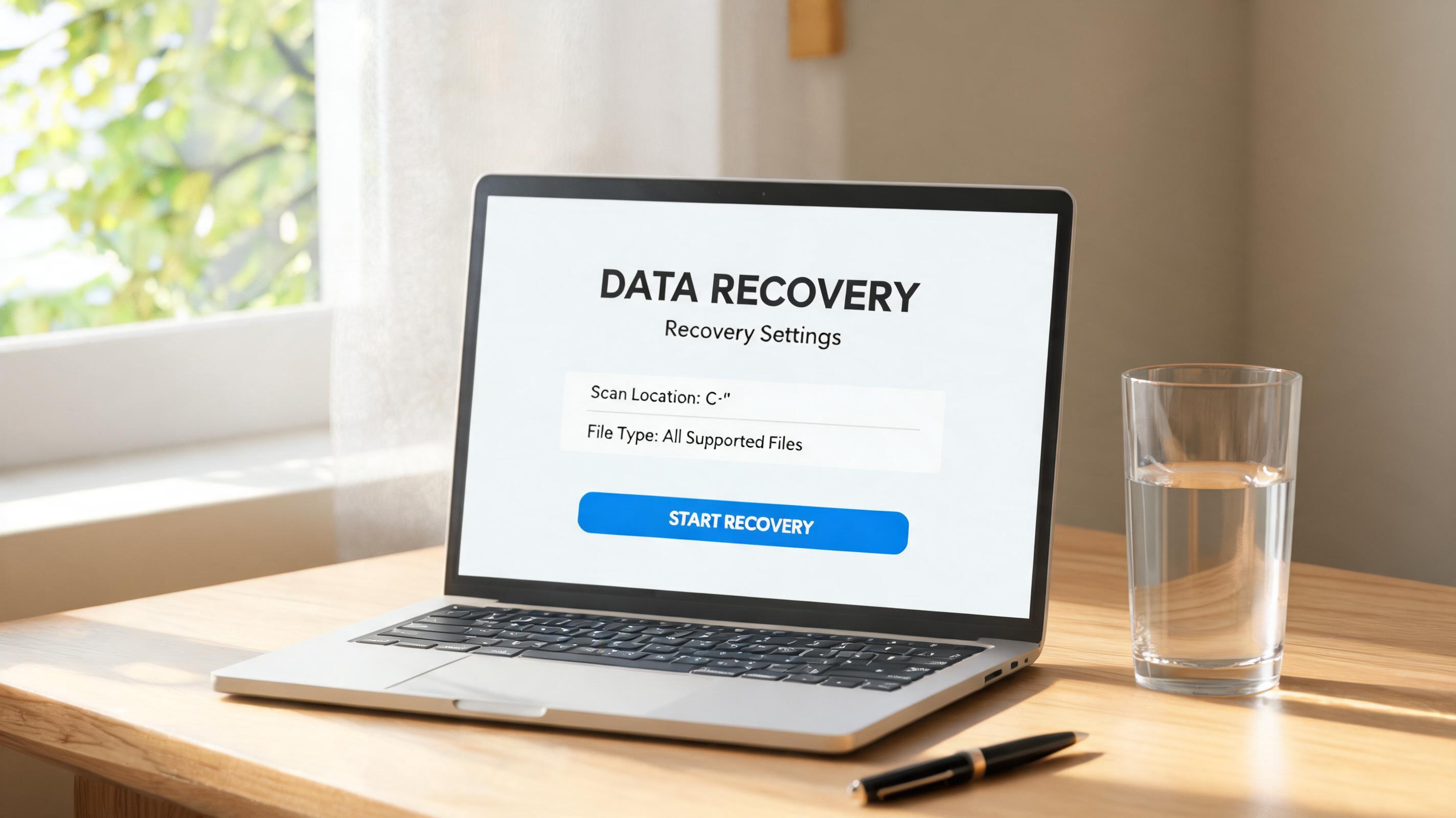 其实只要掌握正确的嗨格式数据恢复大师使用方法,数据丢失也没那么可怕,这3个实用技巧能帮大家提升恢复效率和成功率。平时最好养成定期备份的习惯,我现在每周都会把重要文件备份到外接硬盘,就算不小心删了也不用慌,但真遇到紧急情况,用对,也能最大程度减少损失。
接下来就说说我亲测有效的3个实用技巧,这也是嗨格式数据恢复大师使用方法里的核心干货。第一个技巧是用“深度扫描”前先做“快速扫描”,快速扫描只需要35分钟就能找出最近删除的文件,要是能找到目标文件就不用等耗时1030分钟的深度扫描;第二个技巧是利用筛选功能缩小范围,扫描完成后可以按文件类型、修改时间、大小来筛选,我上次找2022年的项目PPT,直接把修改时间限定在2022年,瞬间从几千个文件里定位到了目标;第三个技巧是预览后再恢复,软件支持图片、文档、视频等100多种文件的预览,确认是自己需要的再恢复,避免浪费存储空间。
最后还要提醒大家几个嗨格式数据恢复大师使用方法里的注意事项,能帮大家避开不少坑。首先恢复文件时别直接存回原磁盘,我之前帮朋友恢复时就犯过这个错,结果导致部分文件二次损坏,最好存在外接U盘或其他磁盘;其次如果扫描一次没找到目标文件,别着急卸载软件,可以换一种恢复模式再扫一次,比如第一次用误删除模式没找到,就试试全能恢复模式;另外要是遇到超大文件恢复失败,可以先拆分文件再尝试,或者联系官方客服获取技术支持,我上次恢复一个2G的视频就是靠客服指导成功的。
其实只要掌握正确的嗨格式数据恢复大师使用方法,数据丢失也没那么可怕,这3个实用技巧能帮大家提升恢复效率和成功率。平时最好养成定期备份的习惯,我现在每周都会把重要文件备份到外接硬盘,就算不小心删了也不用慌,但真遇到紧急情况,用对,也能最大程度减少损失。
相关文章推荐: