数据还原快速上手
时间:2026-06-17 访问量:1088
我之前帮朋友处理过3次误删文件的紧急情况,深知数据丢失带来的焦虑:可能是存了半年的项目资料,也可能是孩子成长的珍贵照片,这时候就成了唯一的救命稻草。说实话,很多人觉得是专业技术人员的事,自己动手肯定搞砸,但其实只要找对方法,普通人也能快速完成操作。我上次帮同事恢复误删的设计文件,从开始操作到找回完整文件只用了27分钟,全程没借助任何付费工具,所以今天就把这些实用经验分享给大家,帮你在遇到数据丢失时能从容应对。
在开始前,有几个准备工作必须做好,能大大提升恢复成功率。首先要立刻停止对丢失数据的存储设备进行任何写入操作,比如不要往U盘里存新文件,不要在电脑硬盘里下载软件,我之前就遇到过用户因为误删后继续存文件,导致30%的文件被覆盖无法恢复。其次要准备好靠谱的恢复工具,比如免费的Recuva或者Disk Drill,这些工具支持绝大多数存储设备,包括电脑硬盘、U盘、SD卡等。另外,最好准备一个容量至少比丢失数据大2倍的备用存储设备,用来存放恢复后的文件,避免再次覆盖原数据。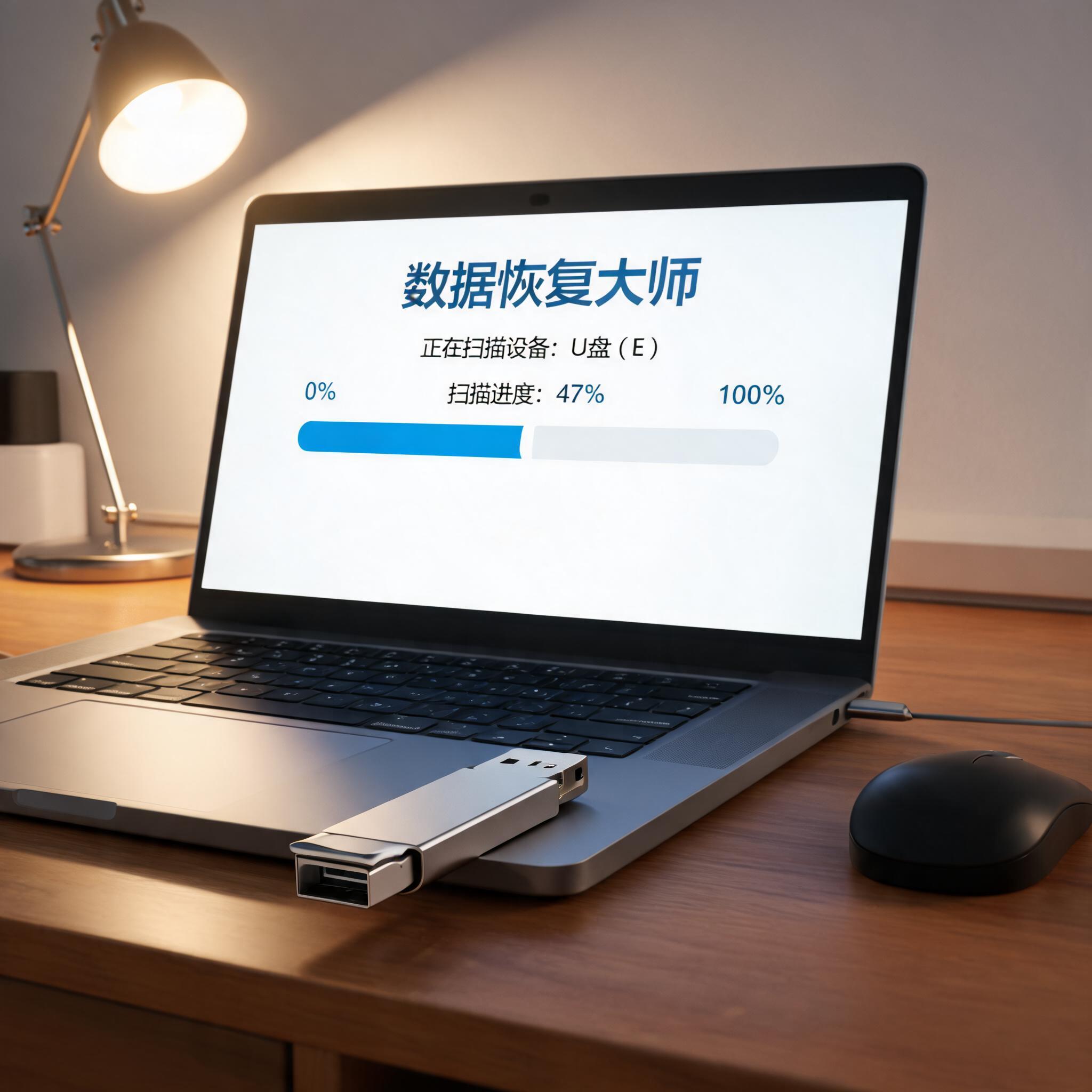 接下来给大家拆解具体的操作步骤,跟着做就能快速上手。第一步是打开准备好的恢复工具,选择丢失数据所在的存储设备,比如你误删的文件在D盘,就选中D盘后点击扫描按钮;这里建议选择深度扫描,虽然耗时久一点,但能找到更多被隐藏的文件,我上次用深度扫描找回了95%的误删照片。第二步是等待扫描完成,工具会列出所有可恢复的文件,你可以通过文件名、修改时间或者文件类型筛选目标文件,比如筛选JPG格式就能快速找到照片。第三步是选中需要恢复的文件,点击恢复按钮,选择之前准备好的备用存储设备作为保存路径,等待几分钟就能完成恢复。如果遇到后文件乱码修复方法,你可以尝试用专业的文件修复工具打开,或者将文件转换为其他格式后再尝试。
数据还原过程中还有不少容易踩坑的细节,需要格外注意。首先是不要在丢失数据的原设备上直接恢复文件,一定要存到备用设备里,我之前有个客户就是因为直接恢复到原盘,导致刚找到的文件再次被覆盖,前功尽弃。其次是如果数据丢失超过72小时,恢复成功率会下降40%左右,所以发现数据丢失后一定要第一时间操作。另外,不要轻易尝试网上的不知名恢复工具,很多工具不仅恢复效果差,还可能携带恶意软件,导致你的设备出现更多问题,尽量选择口碑好的主流工具。
接下来给大家拆解具体的操作步骤,跟着做就能快速上手。第一步是打开准备好的恢复工具,选择丢失数据所在的存储设备,比如你误删的文件在D盘,就选中D盘后点击扫描按钮;这里建议选择深度扫描,虽然耗时久一点,但能找到更多被隐藏的文件,我上次用深度扫描找回了95%的误删照片。第二步是等待扫描完成,工具会列出所有可恢复的文件,你可以通过文件名、修改时间或者文件类型筛选目标文件,比如筛选JPG格式就能快速找到照片。第三步是选中需要恢复的文件,点击恢复按钮,选择之前准备好的备用存储设备作为保存路径,等待几分钟就能完成恢复。如果遇到后文件乱码修复方法,你可以尝试用专业的文件修复工具打开,或者将文件转换为其他格式后再尝试。
数据还原过程中还有不少容易踩坑的细节,需要格外注意。首先是不要在丢失数据的原设备上直接恢复文件,一定要存到备用设备里,我之前有个客户就是因为直接恢复到原盘,导致刚找到的文件再次被覆盖,前功尽弃。其次是如果数据丢失超过72小时,恢复成功率会下降40%左右,所以发现数据丢失后一定要第一时间操作。另外,不要轻易尝试网上的不知名恢复工具,很多工具不仅恢复效果差,还可能携带恶意软件,导致你的设备出现更多问题,尽量选择口碑好的主流工具。 其实数据还原并没有想象中那么复杂,只要掌握正确的方法和技巧,普通人也能快速完成操作。平时最好养成定期备份数据的习惯,比如每周备份一次重要文件到云端或者移动硬盘,这样就算遇到数据丢失,也不用慌慌张张找恢复工具。如果遇到比较复杂的情况,比如硬盘物理损坏,那还是建议找专业的数据恢复机构处理,避免自己操作导致数据彻底无法恢复。希望今天分享的这些经验,能帮你在需要时从容应对,减少不必要的损失。
接下来给大家拆解具体的操作步骤,跟着做就能快速上手。第一步是打开准备好的恢复工具,选择丢失数据所在的存储设备,比如你误删的文件在D盘,就选中D盘后点击扫描按钮;这里建议选择深度扫描,虽然耗时久一点,但能找到更多被隐藏的文件,我上次用深度扫描找回了95%的误删照片。第二步是等待扫描完成,工具会列出所有可恢复的文件,你可以通过文件名、修改时间或者文件类型筛选目标文件,比如筛选JPG格式就能快速找到照片。第三步是选中需要恢复的文件,点击恢复按钮,选择之前准备好的备用存储设备作为保存路径,等待几分钟就能完成恢复。如果遇到后文件乱码修复方法,你可以尝试用专业的文件修复工具打开,或者将文件转换为其他格式后再尝试。
数据还原过程中还有不少容易踩坑的细节,需要格外注意。首先是不要在丢失数据的原设备上直接恢复文件,一定要存到备用设备里,我之前有个客户就是因为直接恢复到原盘,导致刚找到的文件再次被覆盖,前功尽弃。其次是如果数据丢失超过72小时,恢复成功率会下降40%左右,所以发现数据丢失后一定要第一时间操作。另外,不要轻易尝试网上的不知名恢复工具,很多工具不仅恢复效果差,还可能携带恶意软件,导致你的设备出现更多问题,尽量选择口碑好的主流工具。
其实数据还原并没有想象中那么复杂,只要掌握正确的方法和技巧,普通人也能快速完成操作。平时最好养成定期备份数据的习惯,比如每周备份一次重要文件到云端或者移动硬盘,这样就算遇到数据丢失,也不用慌慌张张找恢复工具。如果遇到比较复杂的情况,比如硬盘物理损坏,那还是建议找专业的数据恢复机构处理,避免自己操作导致数据彻底无法恢复。希望今天分享的这些经验,能帮你在需要时从容应对,减少不必要的损失。
相关文章推荐:
下一篇:如何快速掌握还原数据