如何快速掌握还原数据
时间:2026-06-17 访问量:1073
说实话,我之前帮3位朋友处理过误删文件的紧急情况,深知的重要性——不管是职场人误删了包含120+客户信息的表格,还是学生不小心清空了存着毕业设计的文件夹,一旦数据丢失,轻则耽误半天工作,重则影响项目进度甚至毕业。很多人遇到这类问题第一反应是慌乱,要么随便下载不知名软件导致数据被覆盖,要么花高价找维修店,其实只要掌握正确方法,并没有想象中复杂,今天就把我实操过的经验分享给大家,帮你快速搞定这类紧急问题。
在动手之前,有几个准备工作一定要做好,不然很可能让原本能恢复的数据彻底丢失。首先要立刻停止对丢失数据的存储设备进行任何写入操作,比如不要往误删文件的硬盘里存新文件、不要在手机上拍照下载APP,我之前有个朋友就是因为误删后还在电脑上下载电影,导致原本能恢复的80%数据被覆盖,最后只找回了零散的几个文件。其次要准备靠谱的工具,电脑端可以选择Recuva这类口碑稳定的免费软件,手机端如果是安卓系统可以试试DiskDigger,苹果系统则优先考虑官方的iCloud恢复,避免使用来源不明的破解版工具,防止植入恶意软件。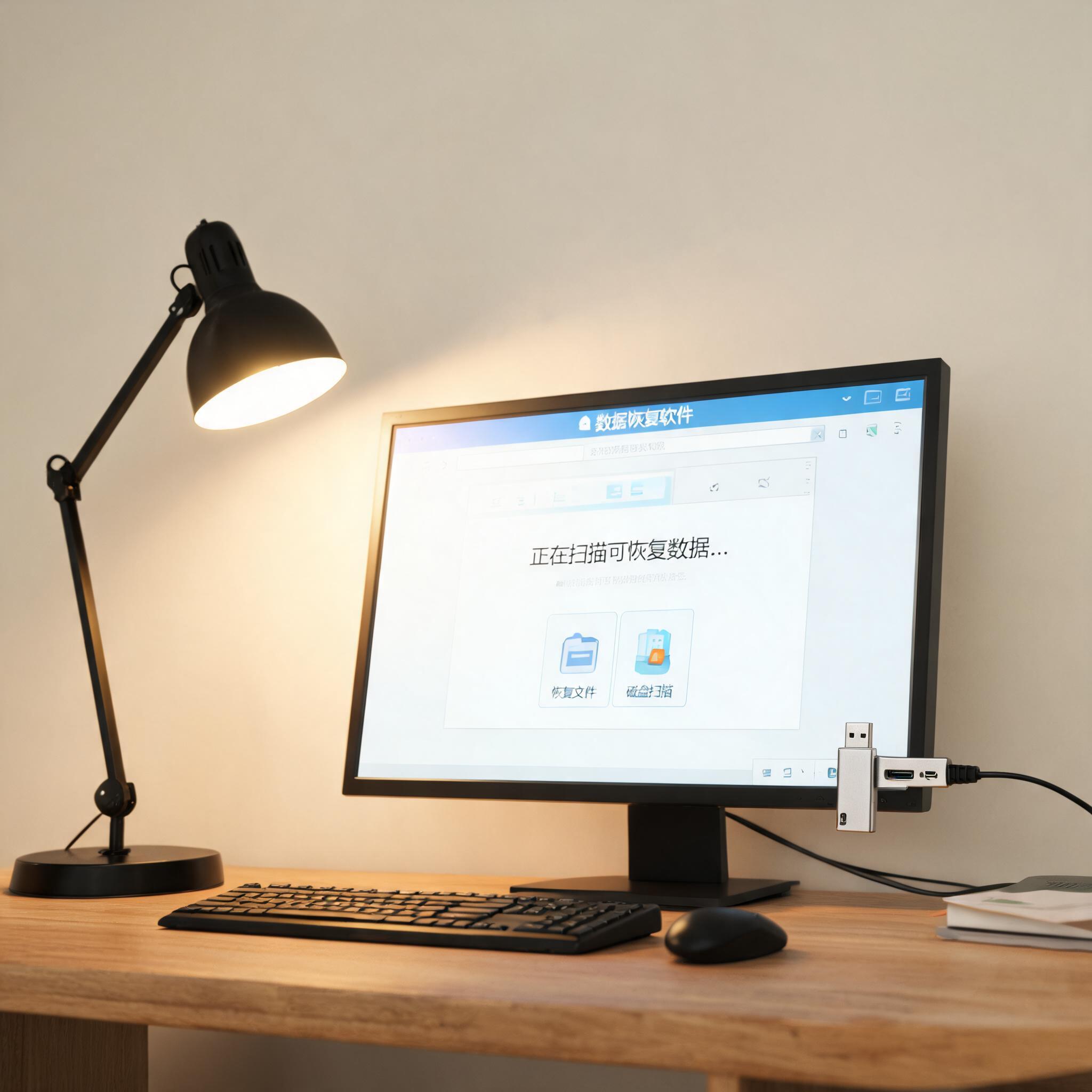 接下来就可以正式动手还原数据了,我以电脑端误删文件为例,给大家拆解具体步骤。第一步打开Recuva软件,选择要恢复的文件类型,比如文档、图片或者视频,要是不确定就选“所有文件”;第二步选择数据丢失的位置,比如桌面、某个磁盘分区或者外接U盘,这里一定要选对路径,不然会白忙活;第三步点击扫描,软件会分快速扫描和深度扫描两种,快速扫描大概5分钟就能完成,适合刚误删不久的文件,深度扫描则需要2030分钟,能找回被删除更久的文件;扫描完成后找到要恢复的文件,勾选后选择一个和丢失位置不同的存储路径保存,比如原本文件在C盘,就存到D盘,避免覆盖还没恢复的数据。
还原数据时还有几个容易踩的坑,我之前就吃过亏,一定要提醒大家。首先不要直接把恢复的文件存回原来的位置,哪怕你觉得已经扫描完成,也可能有隐藏的残留数据没被找回,存回原位置会直接覆盖这些数据;其次如果是固态硬盘,误删后恢复成功率会比机械硬盘低30%左右,因为固态硬盘有“TRIM”机制,会自动清理删除的文件,所以遇到固态硬盘数据丢失,一定要在10分钟内停止操作并开始恢复;最后如果是重要的企业数据,比如包含财务报表、核心客户信息的文件,不要自己随便操作,最好找专业的数据恢复机构,避免操作失误导致数据彻底丢失。
接下来就可以正式动手还原数据了,我以电脑端误删文件为例,给大家拆解具体步骤。第一步打开Recuva软件,选择要恢复的文件类型,比如文档、图片或者视频,要是不确定就选“所有文件”;第二步选择数据丢失的位置,比如桌面、某个磁盘分区或者外接U盘,这里一定要选对路径,不然会白忙活;第三步点击扫描,软件会分快速扫描和深度扫描两种,快速扫描大概5分钟就能完成,适合刚误删不久的文件,深度扫描则需要2030分钟,能找回被删除更久的文件;扫描完成后找到要恢复的文件,勾选后选择一个和丢失位置不同的存储路径保存,比如原本文件在C盘,就存到D盘,避免覆盖还没恢复的数据。
还原数据时还有几个容易踩的坑,我之前就吃过亏,一定要提醒大家。首先不要直接把恢复的文件存回原来的位置,哪怕你觉得已经扫描完成,也可能有隐藏的残留数据没被找回,存回原位置会直接覆盖这些数据;其次如果是固态硬盘,误删后恢复成功率会比机械硬盘低30%左右,因为固态硬盘有“TRIM”机制,会自动清理删除的文件,所以遇到固态硬盘数据丢失,一定要在10分钟内停止操作并开始恢复;最后如果是重要的企业数据,比如包含财务报表、核心客户信息的文件,不要自己随便操作,最好找专业的数据恢复机构,避免操作失误导致数据彻底丢失。 其实还原数据并没有想象中那么难,只要掌握正确的方法和节奏,大部分误删或者丢失的数据都能找回来。平时最好养成定期备份的习惯,比如每周把重要文件备份到外接硬盘或者云端,我现在就坚持每周日备份一次工作文件,哪怕不小心误删,也能直接从备份里找回,比临时去省心太多。要是真遇到紧急情况,别慌乱,按照上面的步骤一步步来,大概率能顺利完成的操作,帮你避免不必要的损失。
接下来就可以正式动手还原数据了,我以电脑端误删文件为例,给大家拆解具体步骤。第一步打开Recuva软件,选择要恢复的文件类型,比如文档、图片或者视频,要是不确定就选“所有文件”;第二步选择数据丢失的位置,比如桌面、某个磁盘分区或者外接U盘,这里一定要选对路径,不然会白忙活;第三步点击扫描,软件会分快速扫描和深度扫描两种,快速扫描大概5分钟就能完成,适合刚误删不久的文件,深度扫描则需要2030分钟,能找回被删除更久的文件;扫描完成后找到要恢复的文件,勾选后选择一个和丢失位置不同的存储路径保存,比如原本文件在C盘,就存到D盘,避免覆盖还没恢复的数据。
还原数据时还有几个容易踩的坑,我之前就吃过亏,一定要提醒大家。首先不要直接把恢复的文件存回原来的位置,哪怕你觉得已经扫描完成,也可能有隐藏的残留数据没被找回,存回原位置会直接覆盖这些数据;其次如果是固态硬盘,误删后恢复成功率会比机械硬盘低30%左右,因为固态硬盘有“TRIM”机制,会自动清理删除的文件,所以遇到固态硬盘数据丢失,一定要在10分钟内停止操作并开始恢复;最后如果是重要的企业数据,比如包含财务报表、核心客户信息的文件,不要自己随便操作,最好找专业的数据恢复机构,避免操作失误导致数据彻底丢失。
其实还原数据并没有想象中那么难,只要掌握正确的方法和节奏,大部分误删或者丢失的数据都能找回来。平时最好养成定期备份的习惯,比如每周把重要文件备份到外接硬盘或者云端,我现在就坚持每周日备份一次工作文件,哪怕不小心误删,也能直接从备份里找回,比临时去省心太多。要是真遇到紧急情况,别慌乱,按照上面的步骤一步步来,大概率能顺利完成的操作,帮你避免不必要的损失。
相关文章推荐:
上一篇:数据还原快速上手