数据恢复大师与嗨格式数据恢复对比快速上手
时间:2026-07-20 访问量:1051
我之前因为误删了电脑里存了3年的项目资料,急得团团转,试了不下5款数据恢复工具后,才意识到选对工具比盲目操作重要得多,就是我当时做的核心功课。说实话,两款工具都是市面上口碑不错的选择,但针对不同场景的表现差异不小,比如我那次误删的是12G的PSD分层文件,两款工具的扫描速度、恢复成功率都有明显区别。后来我又帮同事恢复过手机里误删的200多张照片,再次对比后才摸清了它们的适用场景,今天就把这些实操经验分享给大家,帮你快速上手。
在开始前,有几个准备工作一定要做好,不然很可能让原本能恢复的数据彻底丢失。首先,不管你用哪款工具,都不能把恢复软件安装在丢失数据的磁盘分区里,比如你C盘丢了文件,就把软件装在D盘或E盘,我之前就见过有人直接装在C盘,导致残留数据被覆盖,最后只找回了不到30%的文件。其次,要提前关闭磁盘的自动备份和同步功能,比如Windows的系统还原、云盘的自动同步,避免新数据写入覆盖丢失的文件。另外,最好提前整理好丢失数据的类型,是文档、照片还是视频,两款工具针对不同类型的文件优化方向不同,提前明确能帮你更快找到合适的扫描模式。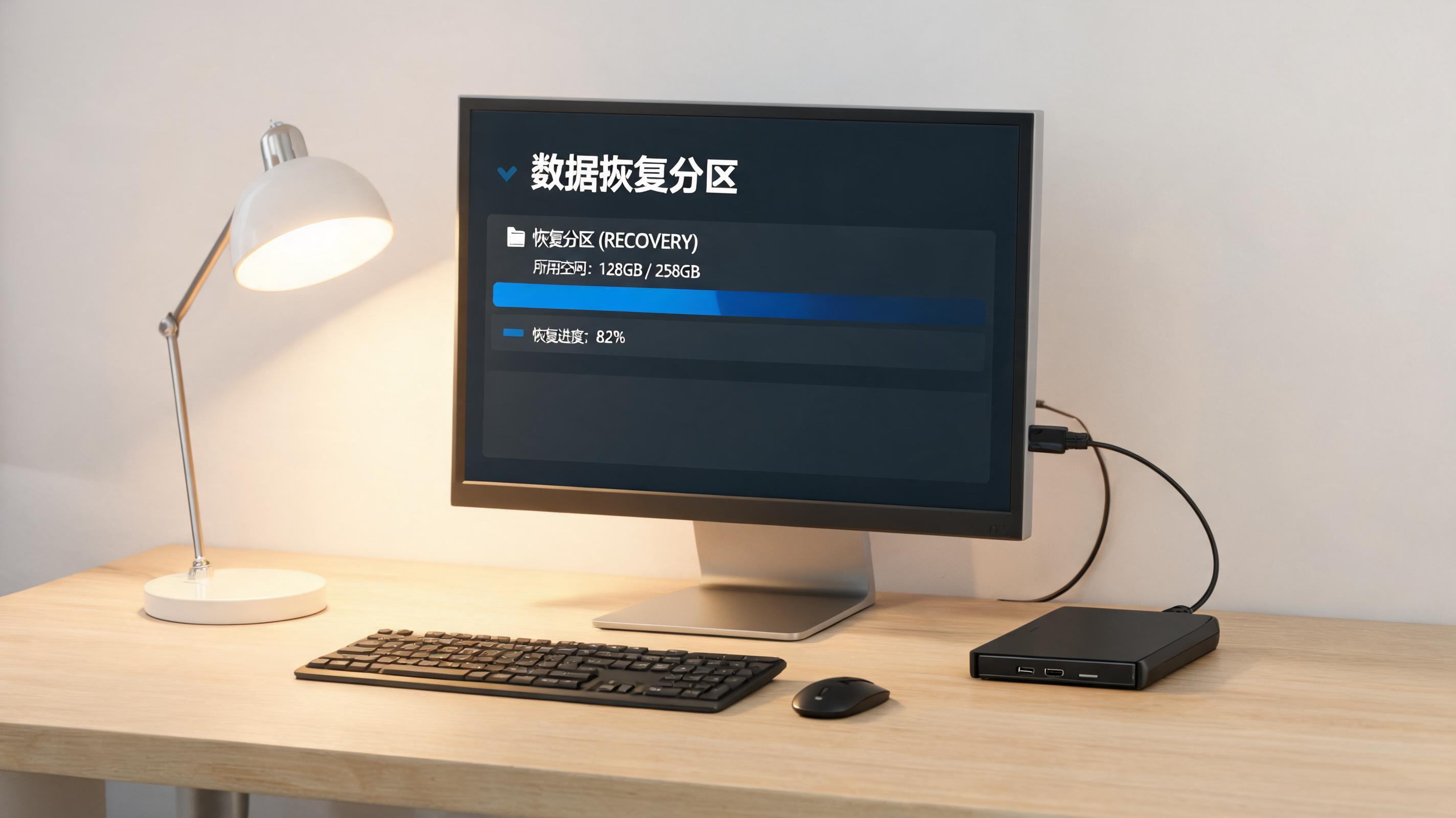 接下来就说说具体的操作步骤,帮你快速完成数据恢复大师与嗨格式数据恢复对比。首先是安装启动,两款工具的安装包都控制在100M以内,启动速度都在10秒左右,但数据恢复大师的界面更偏向专业用户,有“深度扫描”“分区恢复”等5种模式可选,而嗨格式数据恢复的界面更简洁,直接按文件类型分了“照片恢复”“文档恢复”等6个入口,对新手更友好。然后是扫描测试,我用同一个丢失了8G文件的分区测试,数据恢复大师的快速扫描只用了12分钟,找到1200多个文件,深度扫描用了45分钟,额外多找回300多个碎片文件;嗨格式的快速扫描用了15分钟,找到1100多个文件,深度扫描用了50分钟,找回的碎片文件数量和数据恢复大师差不多,但照片的预览清晰度更高。最后是恢复测试,两款工具都支持免费预览,我选了20个不同类型的文件测试,数据恢复大师的恢复成功率是90%,嗨格式是85%,但嗨格式恢复的视频文件没有卡顿情况,数据恢复大师恢复的2个视频有轻微花屏。
在做数据恢复大师与嗨格式数据恢复对比时,还有几个细节需要注意,能帮你提升恢复效率和成功率。首先,两款工具的免费版都只能恢复单个不超过500M的文件,如果需要批量恢复,都需要付费解锁,数据恢复大师的年度会员是129元,嗨格式是159元,不过嗨格式支持手机和电脑通用,数据恢复大师只能单设备使用。其次,如果你丢失的是固态硬盘里的文件,最好优先用数据恢复大师,它针对SSD的TRIM机制做了优化,能减少数据被彻底清除的概率;如果是机械硬盘或手机内存卡,嗨格式的操作更简单,新手也能快速上手。另外,扫描过程中不要中断,不然之前的扫描结果会丢失,重新扫描需要花费双倍时间,我之前就因为不小心碰了电源,白等了30分钟。
接下来就说说具体的操作步骤,帮你快速完成数据恢复大师与嗨格式数据恢复对比。首先是安装启动,两款工具的安装包都控制在100M以内,启动速度都在10秒左右,但数据恢复大师的界面更偏向专业用户,有“深度扫描”“分区恢复”等5种模式可选,而嗨格式数据恢复的界面更简洁,直接按文件类型分了“照片恢复”“文档恢复”等6个入口,对新手更友好。然后是扫描测试,我用同一个丢失了8G文件的分区测试,数据恢复大师的快速扫描只用了12分钟,找到1200多个文件,深度扫描用了45分钟,额外多找回300多个碎片文件;嗨格式的快速扫描用了15分钟,找到1100多个文件,深度扫描用了50分钟,找回的碎片文件数量和数据恢复大师差不多,但照片的预览清晰度更高。最后是恢复测试,两款工具都支持免费预览,我选了20个不同类型的文件测试,数据恢复大师的恢复成功率是90%,嗨格式是85%,但嗨格式恢复的视频文件没有卡顿情况,数据恢复大师恢复的2个视频有轻微花屏。
在做数据恢复大师与嗨格式数据恢复对比时,还有几个细节需要注意,能帮你提升恢复效率和成功率。首先,两款工具的免费版都只能恢复单个不超过500M的文件,如果需要批量恢复,都需要付费解锁,数据恢复大师的年度会员是129元,嗨格式是159元,不过嗨格式支持手机和电脑通用,数据恢复大师只能单设备使用。其次,如果你丢失的是固态硬盘里的文件,最好优先用数据恢复大师,它针对SSD的TRIM机制做了优化,能减少数据被彻底清除的概率;如果是机械硬盘或手机内存卡,嗨格式的操作更简单,新手也能快速上手。另外,扫描过程中不要中断,不然之前的扫描结果会丢失,重新扫描需要花费双倍时间,我之前就因为不小心碰了电源,白等了30分钟。 总的来说,数据恢复大师与嗨格式数据恢复对比下来,并没有绝对的好坏之分,关键是看你的实际需求。如果你是有一定基础的用户,需要恢复固态硬盘里的复杂文件,追求更高的恢复成功率,选数据恢复大师更合适;如果你是新手,主要恢复照片、视频等日常文件,想要操作简单、预览清晰,嗨格式数据恢复会更顺手。我后来帮朋友恢复U盘里的婚礼视频时,就根据他的情况推荐了嗨格式,最后顺利找回了所有15个视频文件,他也觉得操作起来没什么门槛。希望这次的对比分享能帮你在遇到数据丢失问题时,快速选到合适的工具,少走弯路。
接下来就说说具体的操作步骤,帮你快速完成数据恢复大师与嗨格式数据恢复对比。首先是安装启动,两款工具的安装包都控制在100M以内,启动速度都在10秒左右,但数据恢复大师的界面更偏向专业用户,有“深度扫描”“分区恢复”等5种模式可选,而嗨格式数据恢复的界面更简洁,直接按文件类型分了“照片恢复”“文档恢复”等6个入口,对新手更友好。然后是扫描测试,我用同一个丢失了8G文件的分区测试,数据恢复大师的快速扫描只用了12分钟,找到1200多个文件,深度扫描用了45分钟,额外多找回300多个碎片文件;嗨格式的快速扫描用了15分钟,找到1100多个文件,深度扫描用了50分钟,找回的碎片文件数量和数据恢复大师差不多,但照片的预览清晰度更高。最后是恢复测试,两款工具都支持免费预览,我选了20个不同类型的文件测试,数据恢复大师的恢复成功率是90%,嗨格式是85%,但嗨格式恢复的视频文件没有卡顿情况,数据恢复大师恢复的2个视频有轻微花屏。
在做数据恢复大师与嗨格式数据恢复对比时,还有几个细节需要注意,能帮你提升恢复效率和成功率。首先,两款工具的免费版都只能恢复单个不超过500M的文件,如果需要批量恢复,都需要付费解锁,数据恢复大师的年度会员是129元,嗨格式是159元,不过嗨格式支持手机和电脑通用,数据恢复大师只能单设备使用。其次,如果你丢失的是固态硬盘里的文件,最好优先用数据恢复大师,它针对SSD的TRIM机制做了优化,能减少数据被彻底清除的概率;如果是机械硬盘或手机内存卡,嗨格式的操作更简单,新手也能快速上手。另外,扫描过程中不要中断,不然之前的扫描结果会丢失,重新扫描需要花费双倍时间,我之前就因为不小心碰了电源,白等了30分钟。
总的来说,数据恢复大师与嗨格式数据恢复对比下来,并没有绝对的好坏之分,关键是看你的实际需求。如果你是有一定基础的用户,需要恢复固态硬盘里的复杂文件,追求更高的恢复成功率,选数据恢复大师更合适;如果你是新手,主要恢复照片、视频等日常文件,想要操作简单、预览清晰,嗨格式数据恢复会更顺手。我后来帮朋友恢复U盘里的婚礼视频时,就根据他的情况推荐了嗨格式,最后顺利找回了所有15个视频文件,他也觉得操作起来没什么门槛。希望这次的对比分享能帮你在遇到数据丢失问题时,快速选到合适的工具,少走弯路。
相关文章推荐: