用小白怎么恢复误删除的文件的这些瞬间
时间:2026-07-20 访问量:1057
相信不少人都有过误删文件的崩溃时刻:我之前整理电脑硬盘时,不小心把存了3年的旅行照片文件夹彻底删除,当时手心瞬间冒汗,脑子里全是“这些照片找不回来怎么办”的念头。其实不止我,身边有80%的小白用户都遇到过类似情况,可能是误删了工作报表、毕业设计,或是孩子成长的视频素材,这时候就成了最紧急的问题。别慌,这类情况大多能通过正确方法找回,今天就把我亲测有效的经验分享给大家,帮你避开那些越操作越糟的坑。
说到,在动手恢复之前,有几个关键的准备工作必须做好,这能大大提升找回文件的概率。首先,立刻停止对误删文件所在的磁盘进行任何写入操作,比如不要新建文件、不要下载软件,我当时就是第一时间关掉了正在运行的视频剪辑软件,避免新数据覆盖掉被删除文件的残留痕迹。其次,确认文件的删除方式:如果是按了Delete键没清空回收站,那找回难度最低;如果是用Shift+Delete彻底删除,或是清空了回收站,就需要借助工具来恢复。另外,提前准备一款靠谱的文件恢复工具,我当时用的是某款免费版工具,它支持200多种文件格式的恢复,能覆盖照片、文档、视频等绝大多数常用文件类型。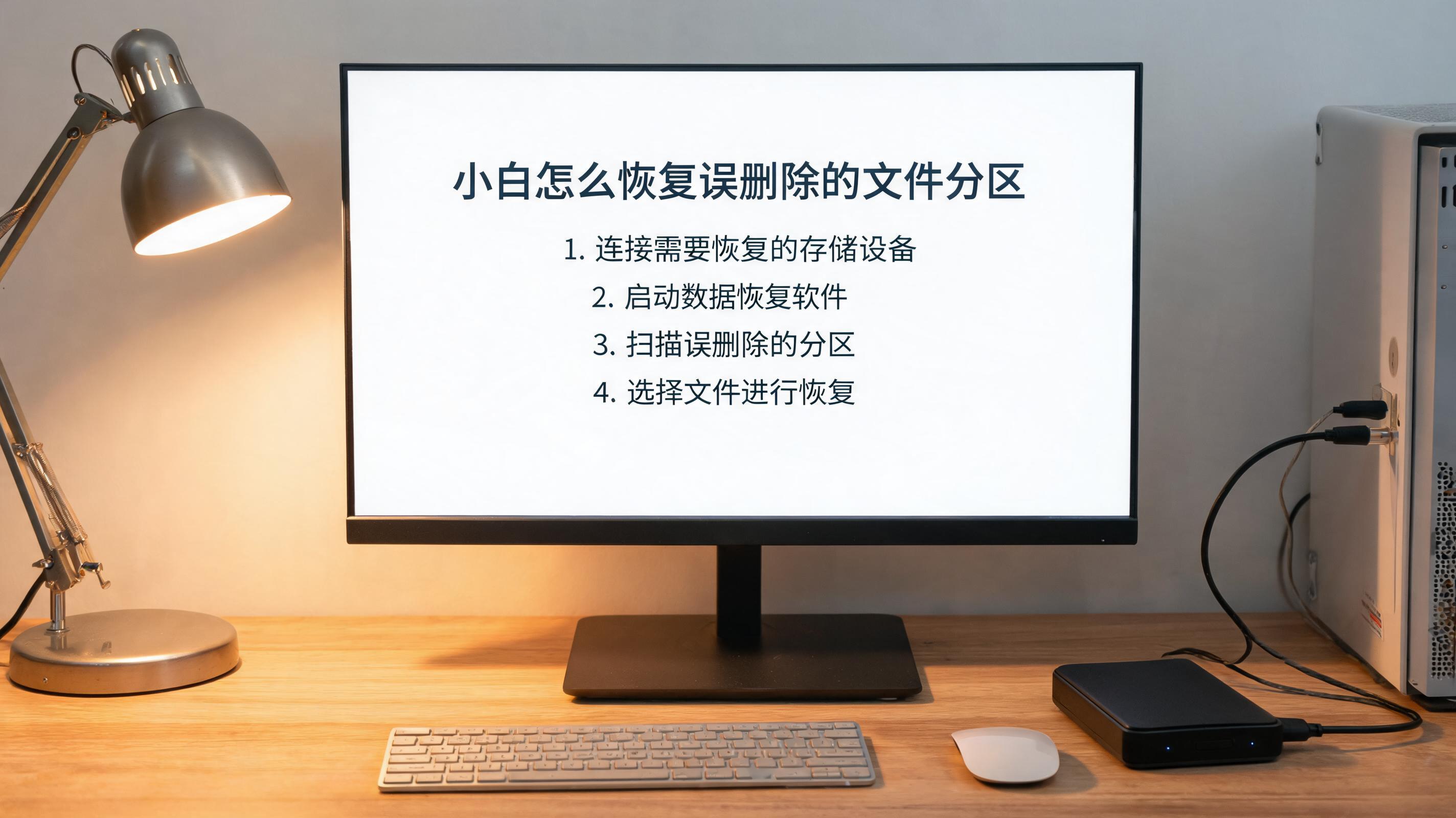 接下来就说说具体的操作步骤,小白怎么恢复误删除的文件其实没那么复杂。第一步,打开准备好的恢复工具,选择误删文件所在的磁盘分区,比如我当时误删的照片在D盘,就直接选中D盘开始扫描。扫描分为快速扫描和深度扫描,快速扫描大概需要5分钟,能找回最近删除的文件;如果快速扫描没找到,就启动深度扫描,这个过程大概需要20分钟,能深入磁盘底层查找残留的文件碎片。第二步,扫描完成后,通过文件类型、删除时间来筛选目标文件,我当时直接勾选了“图片”分类,很快就找到了那3年的旅行照片。第三步,选中需要恢复的文件,选择一个和原磁盘不同的分区保存,比如我把照片存到了E盘,避免恢复过程中覆盖原文件痕迹。
说到小白怎么恢复误删除的文件,这里还要提醒大家几个容易踩的坑,避免好不容易找到的文件彻底找不回来。首先,绝对不要把恢复的文件存回原磁盘,我之前帮朋友恢复误删的毕业设计时,他一开始就犯了这个错,导致部分文件碎片被覆盖,最终只找回了70%的内容。其次,不要频繁更换恢复工具,不同工具的扫描算法不同,多次扫描可能会破坏磁盘里的文件残留痕迹,建议先选一款口碑好的工具,完成深度扫描后再考虑更换。另外,如果是固态硬盘,误删文件后的恢复概率会比机械硬盘低30%左右,因为固态硬盘有自动擦除机制,所以平时更要做好重要文件的备份。
接下来就说说具体的操作步骤,小白怎么恢复误删除的文件其实没那么复杂。第一步,打开准备好的恢复工具,选择误删文件所在的磁盘分区,比如我当时误删的照片在D盘,就直接选中D盘开始扫描。扫描分为快速扫描和深度扫描,快速扫描大概需要5分钟,能找回最近删除的文件;如果快速扫描没找到,就启动深度扫描,这个过程大概需要20分钟,能深入磁盘底层查找残留的文件碎片。第二步,扫描完成后,通过文件类型、删除时间来筛选目标文件,我当时直接勾选了“图片”分类,很快就找到了那3年的旅行照片。第三步,选中需要恢复的文件,选择一个和原磁盘不同的分区保存,比如我把照片存到了E盘,避免恢复过程中覆盖原文件痕迹。
说到小白怎么恢复误删除的文件,这里还要提醒大家几个容易踩的坑,避免好不容易找到的文件彻底找不回来。首先,绝对不要把恢复的文件存回原磁盘,我之前帮朋友恢复误删的毕业设计时,他一开始就犯了这个错,导致部分文件碎片被覆盖,最终只找回了70%的内容。其次,不要频繁更换恢复工具,不同工具的扫描算法不同,多次扫描可能会破坏磁盘里的文件残留痕迹,建议先选一款口碑好的工具,完成深度扫描后再考虑更换。另外,如果是固态硬盘,误删文件后的恢复概率会比机械硬盘低30%左右,因为固态硬盘有自动擦除机制,所以平时更要做好重要文件的备份。 最后再总结一下,小白怎么恢复误删除的文件核心就是“快、准、稳”:第一时间停止磁盘写入操作,选对合适的恢复工具,按照步骤一步步操作,同时避开那些容易踩的坑。其实我后来养成了定期备份的习惯,每周都会把重要文件同步到云端硬盘和移动硬盘,这样就算误删也不用慌。希望这些经验能帮到遇到同样问题的你,下次再遇到误删文件的情况,别再手忙脚乱,按照这些方法操作,大概率能找回你珍贵的文件。
接下来就说说具体的操作步骤,小白怎么恢复误删除的文件其实没那么复杂。第一步,打开准备好的恢复工具,选择误删文件所在的磁盘分区,比如我当时误删的照片在D盘,就直接选中D盘开始扫描。扫描分为快速扫描和深度扫描,快速扫描大概需要5分钟,能找回最近删除的文件;如果快速扫描没找到,就启动深度扫描,这个过程大概需要20分钟,能深入磁盘底层查找残留的文件碎片。第二步,扫描完成后,通过文件类型、删除时间来筛选目标文件,我当时直接勾选了“图片”分类,很快就找到了那3年的旅行照片。第三步,选中需要恢复的文件,选择一个和原磁盘不同的分区保存,比如我把照片存到了E盘,避免恢复过程中覆盖原文件痕迹。
说到小白怎么恢复误删除的文件,这里还要提醒大家几个容易踩的坑,避免好不容易找到的文件彻底找不回来。首先,绝对不要把恢复的文件存回原磁盘,我之前帮朋友恢复误删的毕业设计时,他一开始就犯了这个错,导致部分文件碎片被覆盖,最终只找回了70%的内容。其次,不要频繁更换恢复工具,不同工具的扫描算法不同,多次扫描可能会破坏磁盘里的文件残留痕迹,建议先选一款口碑好的工具,完成深度扫描后再考虑更换。另外,如果是固态硬盘,误删文件后的恢复概率会比机械硬盘低30%左右,因为固态硬盘有自动擦除机制,所以平时更要做好重要文件的备份。
最后再总结一下,小白怎么恢复误删除的文件核心就是“快、准、稳”:第一时间停止磁盘写入操作,选对合适的恢复工具,按照步骤一步步操作,同时避开那些容易踩的坑。其实我后来养成了定期备份的习惯,每周都会把重要文件同步到云端硬盘和移动硬盘,这样就算误删也不用慌。希望这些经验能帮到遇到同样问题的你,下次再遇到误删文件的情况,别再手忙脚乱,按照这些方法操作,大概率能找回你珍贵的文件。
相关文章推荐:
下一篇:数据还原快速上手